如何在Word中快速调整多个图片的对比度
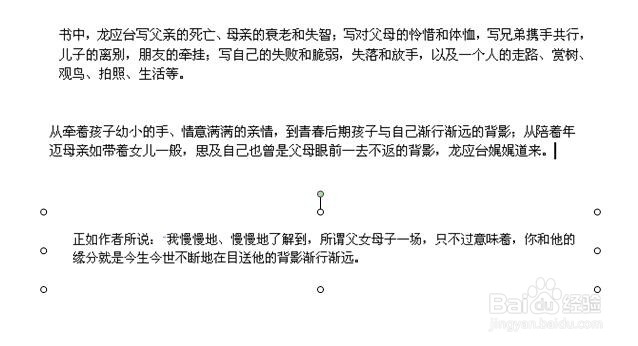
1、举例:在Word中,插入了多张图片,很多时候这些图片的对比度都需要统一调整。尤其是如下图所示的文字类截图,如果不调整对比度,根本看不清文字内容。但是,如果一个一个的去调整每一张图片的对比度,很显然太过麻烦了。
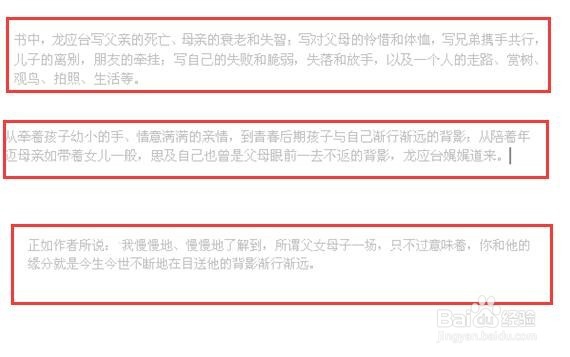
2、我们可以利用格式刷工具,快速调整多个图片的对比度。
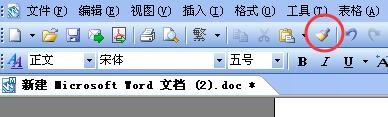
3、首先,选中第一张图片,在图片工具条中,找到“提高对比度”的按钮,然后连续点击该按钮,一直到对比度满意为止。
如图所示:原来图片中的文字,就变得清晰可见了。

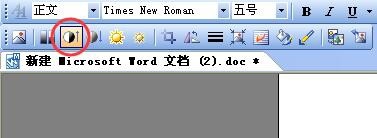

4、接下来,我再双击工具栏中的“格式刷”工具。如图所示:
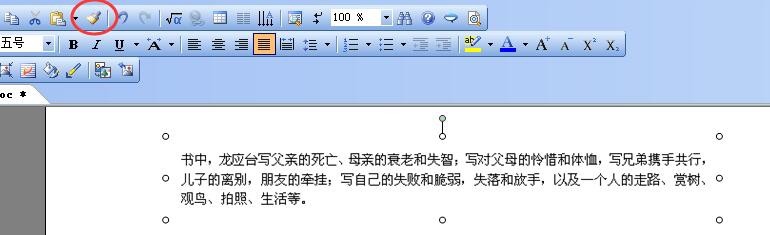
5、然后,我们依次点击其它的图片。
这样,就可以很快速的将其它图片的对比度,也调整为和第一张图片一样了。
“格式刷”用完了,就点击键盘上的“ESC”键,退出使用。
6、补充说明:如果你只想使用一次格式刷,那么就不要像刚才双击“格式刷”按钮了,单击即可。单击,只能使用一次。
声明:本网站引用、摘录或转载内容仅供网站访问者交流或参考,不代表本站立场,如存在版权或非法内容,请联系站长删除,联系邮箱:site.kefu@qq.com。
阅读量:33
阅读量:151
阅读量:107
阅读量:57
阅读量:185