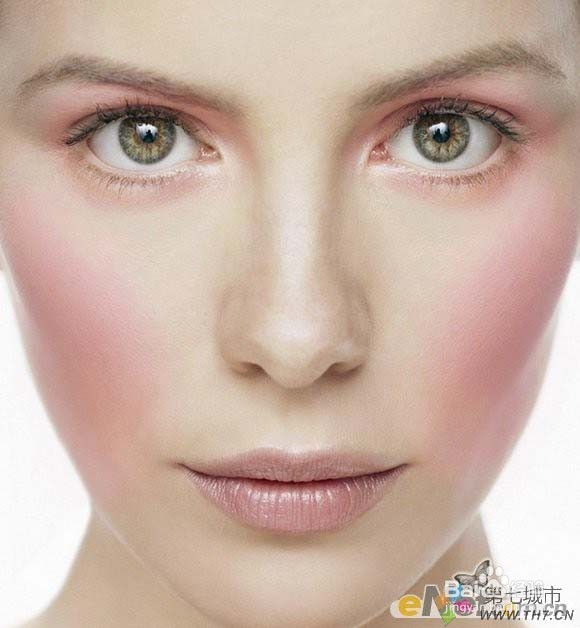
简单给人物添加彩妆
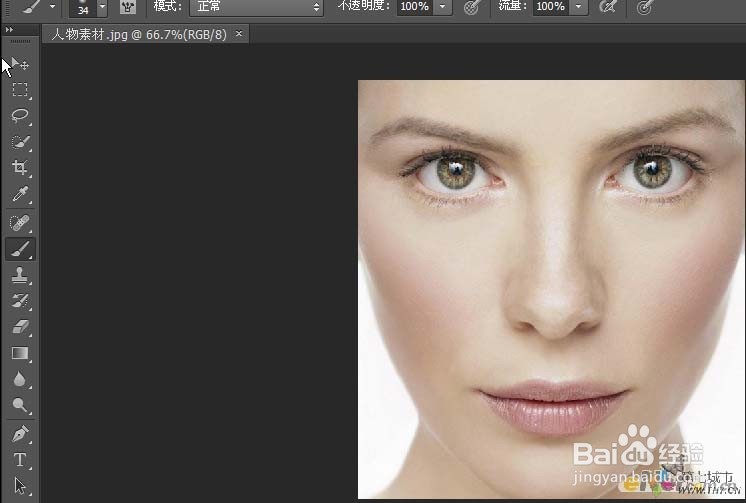
1、打开人物素材图片,因为人脸素材是在今天的课程中必不可少的.
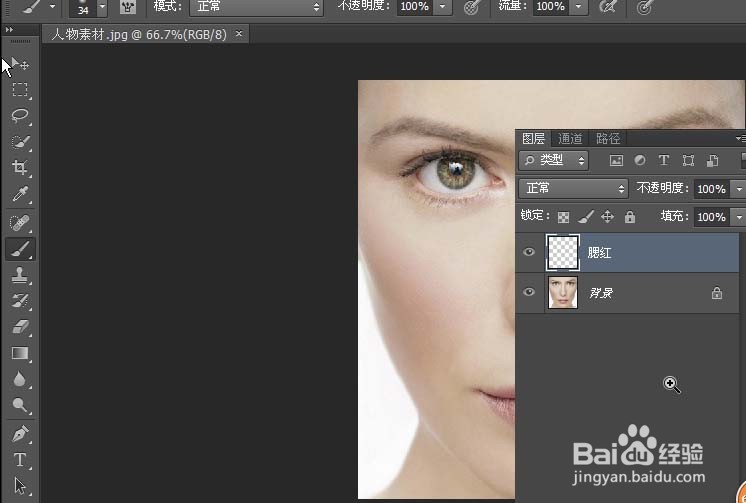
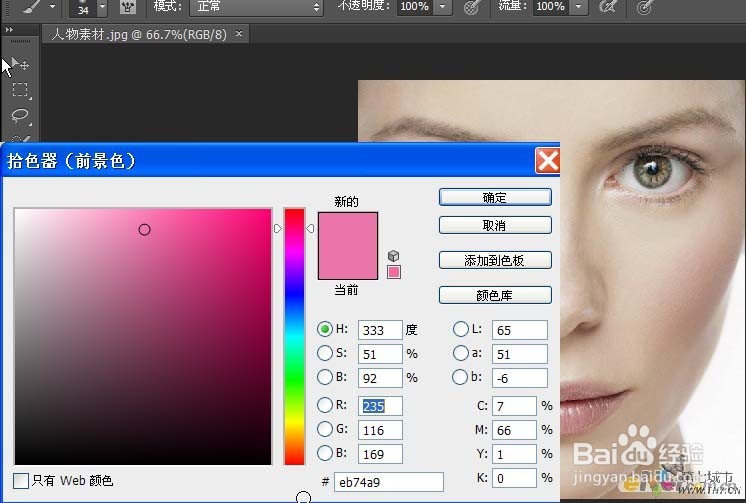
2、新建图层一,并将图层一改名为:腮红,随后设置前景色为R:235 G:116 B:169,然后点击确定
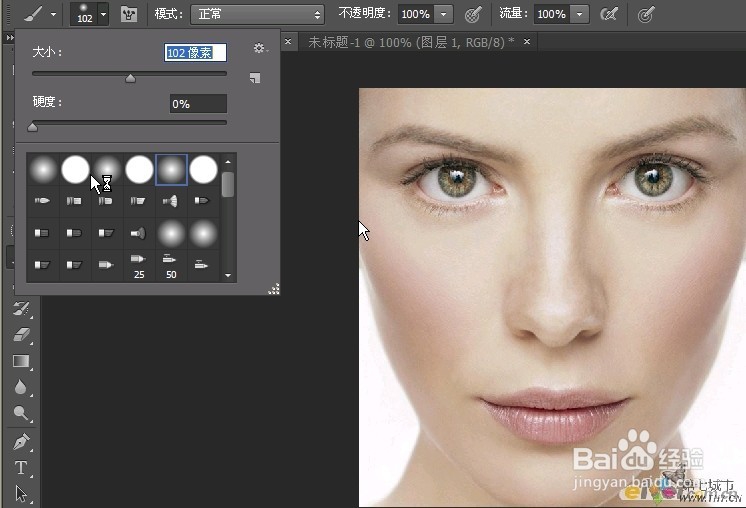
3、选择画笔工具,然后将画笔工具大小改为:102像素,硬度为:0。
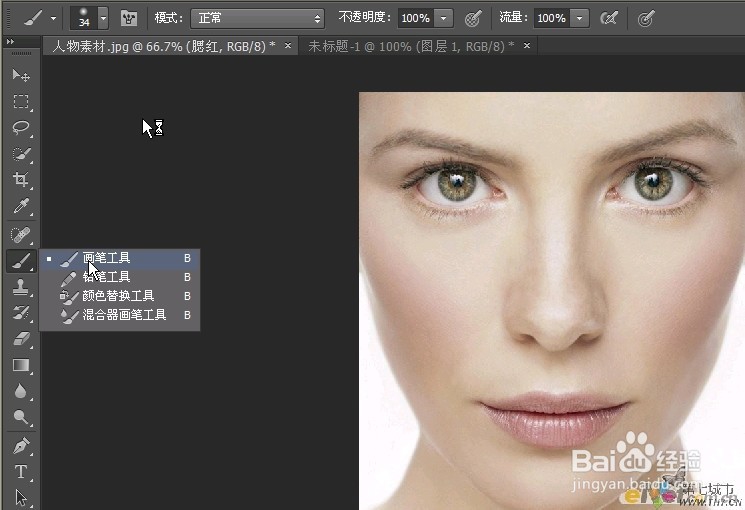
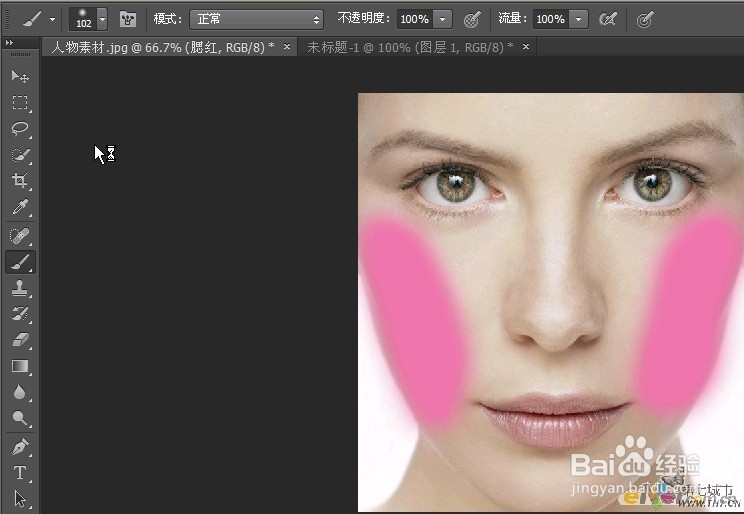
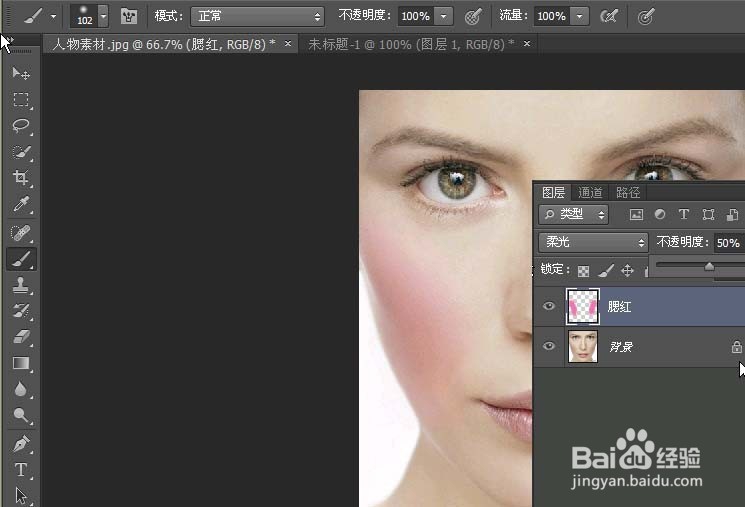
4、利用画笔工具对人物的面颊进行涂抹,然后改“腮红”图层为柔光,不透明度为50%
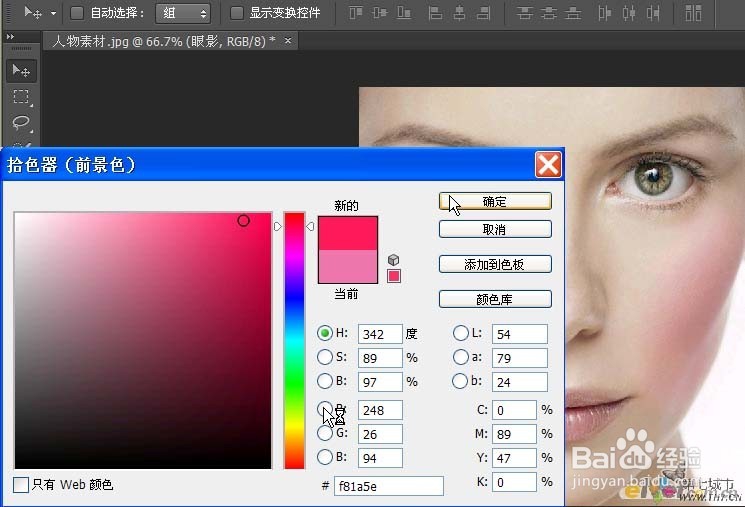
5、新建图层二,改图层二的名称为:眼影,改前景色为:红色,然后点击确定
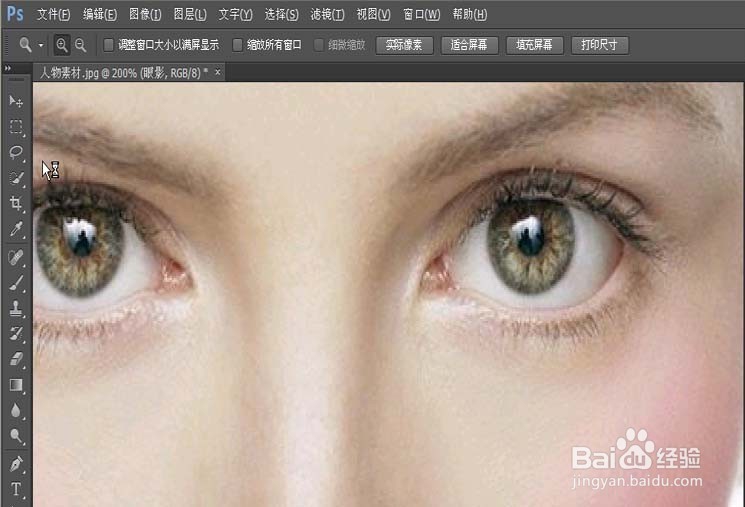
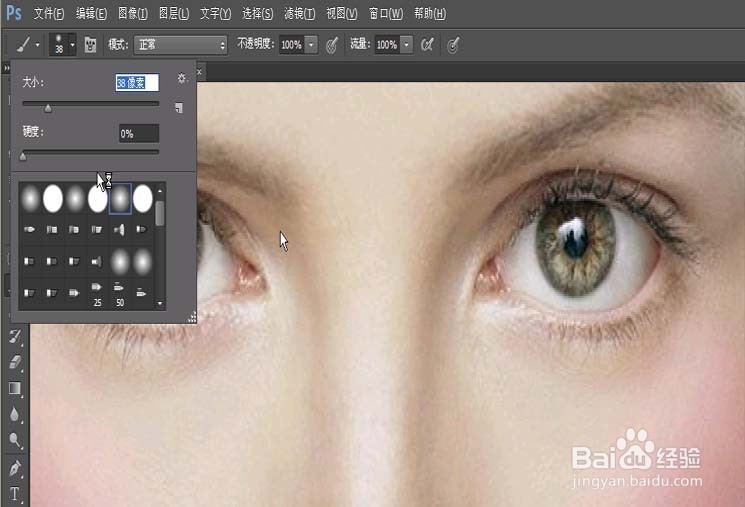
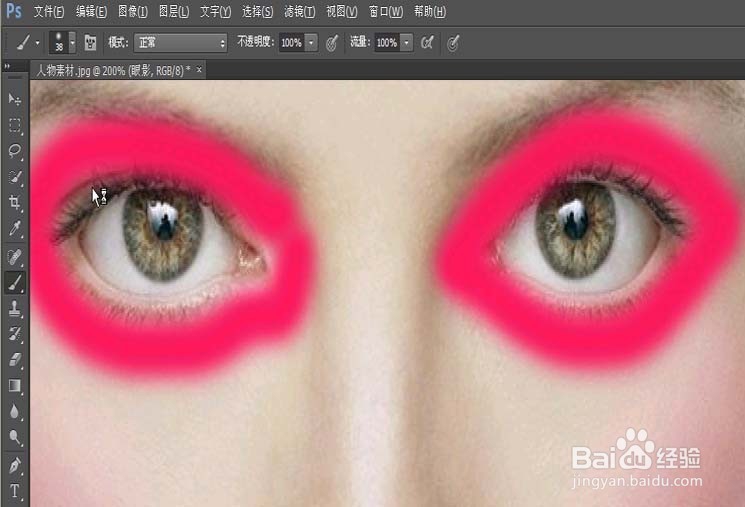
6、用放大镜工具对人物的照片进行放大,然后利用大小为38像素的软画笔,对人物的眼睛周围进行涂抹
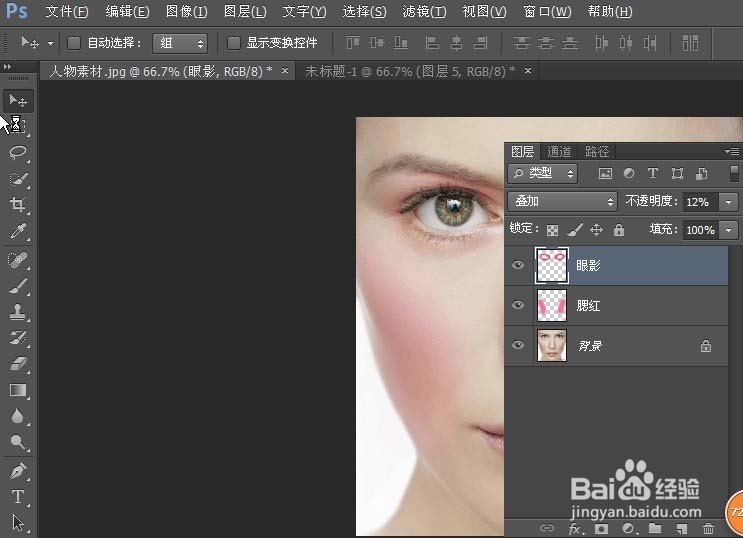
7、改“眼影”图层为叠加,不透明度为12%,就这样我的彩妆效果图就做好了
声明:本网站引用、摘录或转载内容仅供网站访问者交流或参考,不代表本站立场,如存在版权或非法内容,请联系站长删除,联系邮箱:site.kefu@qq.com。
阅读量:44
阅读量:37
阅读量:146
阅读量:138
阅读量:113