使用极路由在安卓手机和电脑之间实现无线传播
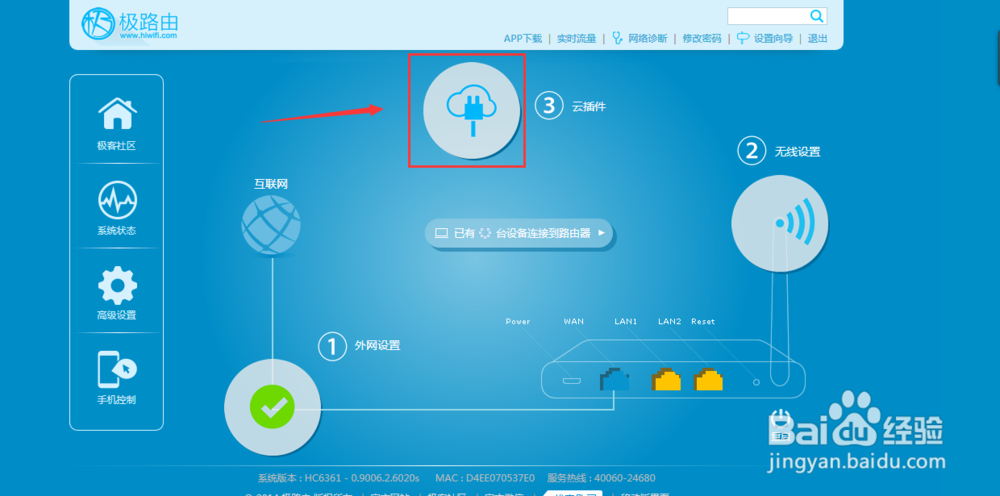
1、首先,进入路由器后台,然后点击如图所示的云插件。
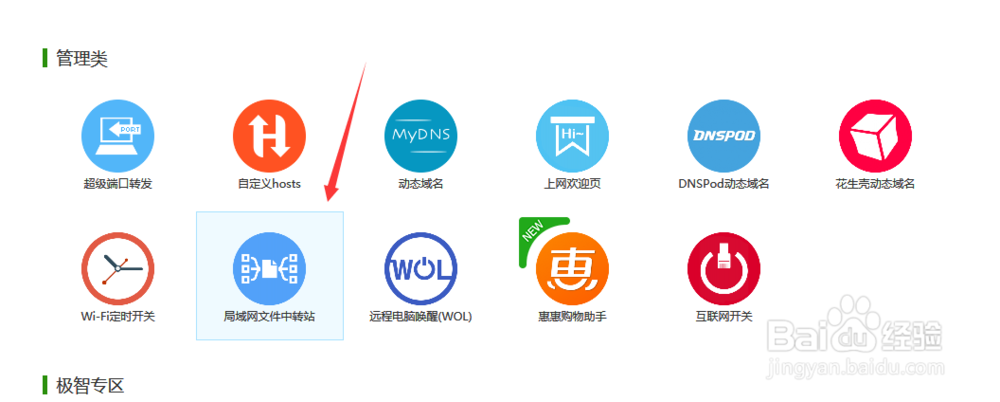
2、然后在云插件的页面点击添加插件,再在插件的页面中点击“局域网文件中转站”这个插件进行安装


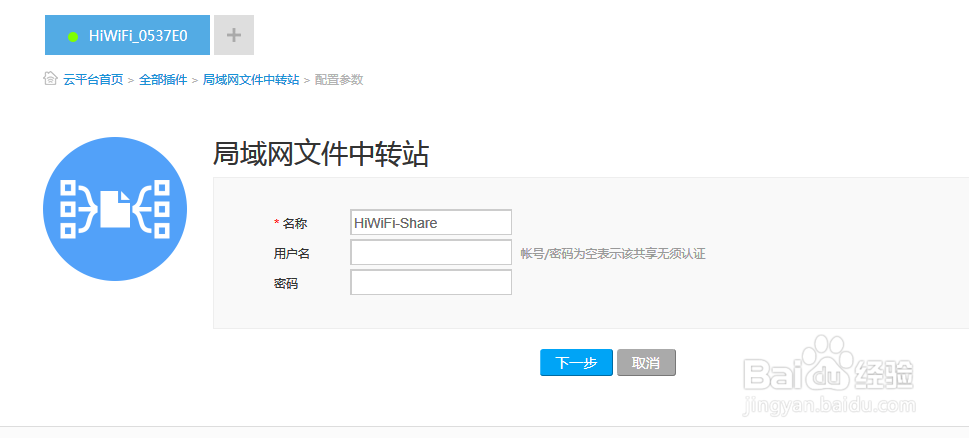
3、在安装页面中可以设置用户名和密码,如果为空就是没有用户名和密码,继续点击下一步,进而安装完成

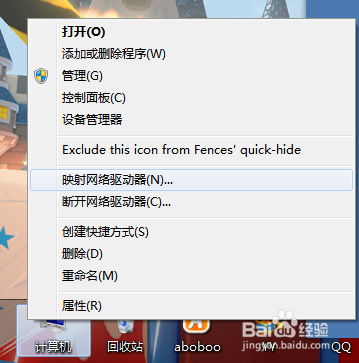
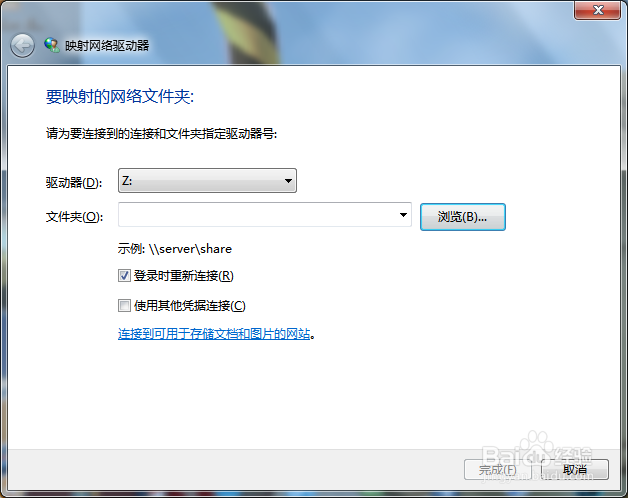
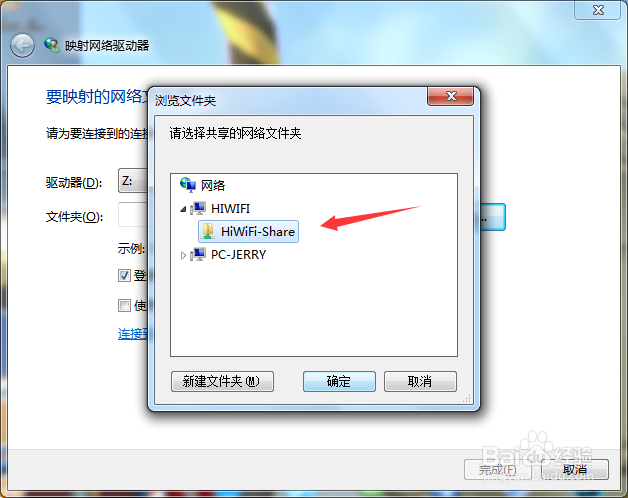
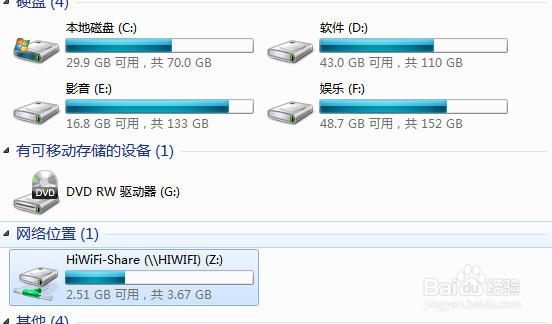
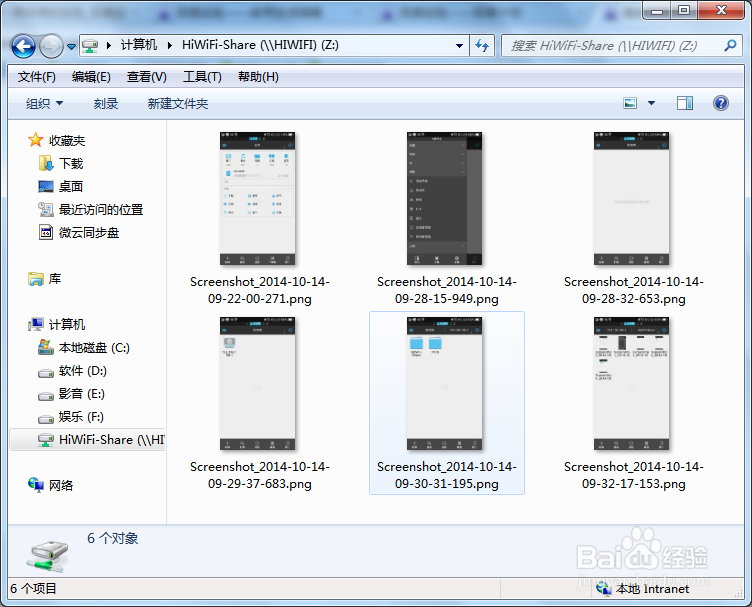
4、安装完成后回到桌面,右击“我的电脑”,选择“映射网络驱动器”,在新出现的面板中选择浏览,在网络的位置中选择如图的“hiwifi-share”,勾选登陆时重新登陆的选项。然后点击完成。我的电脑中就会出现Z盘。这样电脑上就设置完毕了
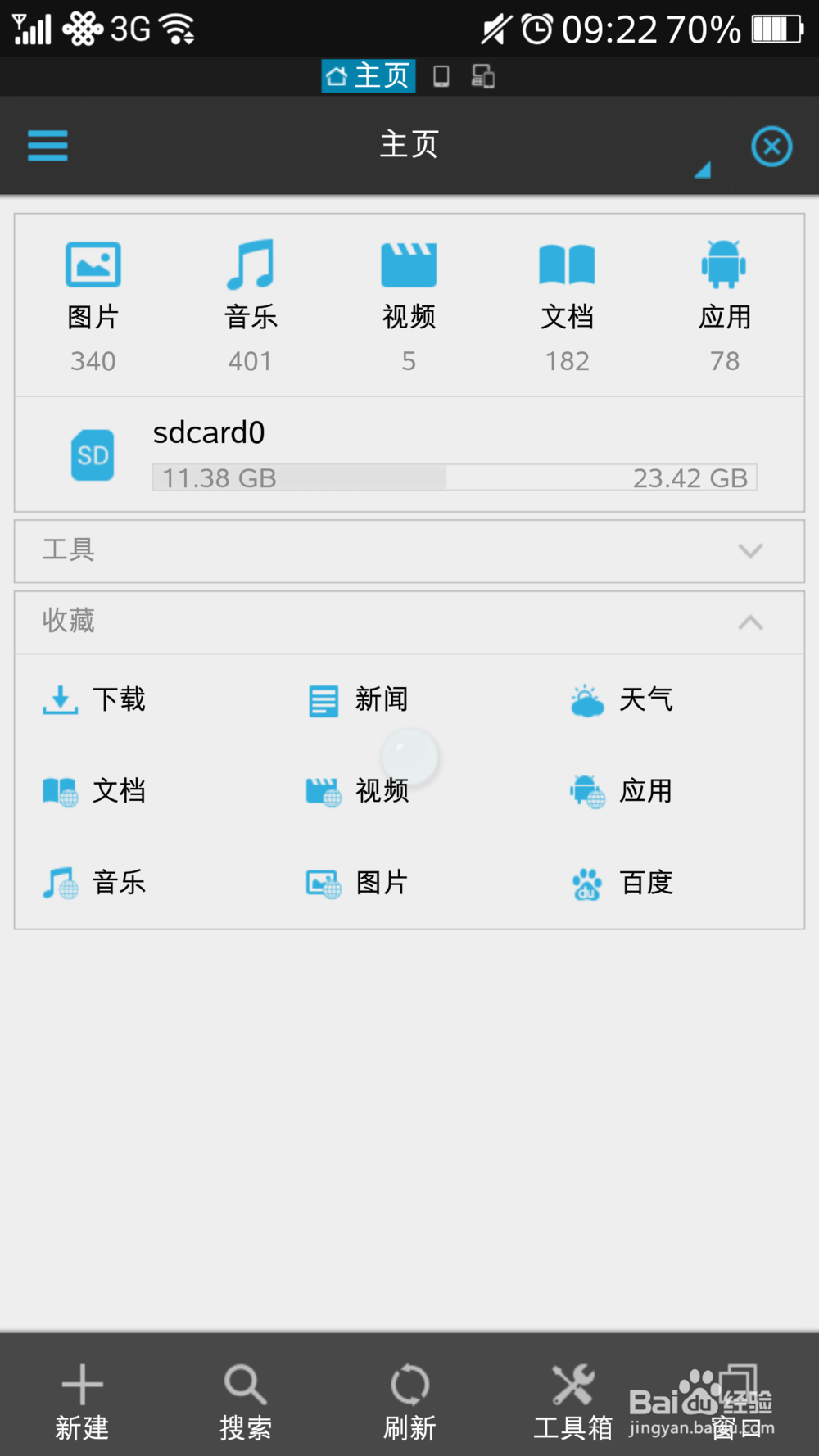
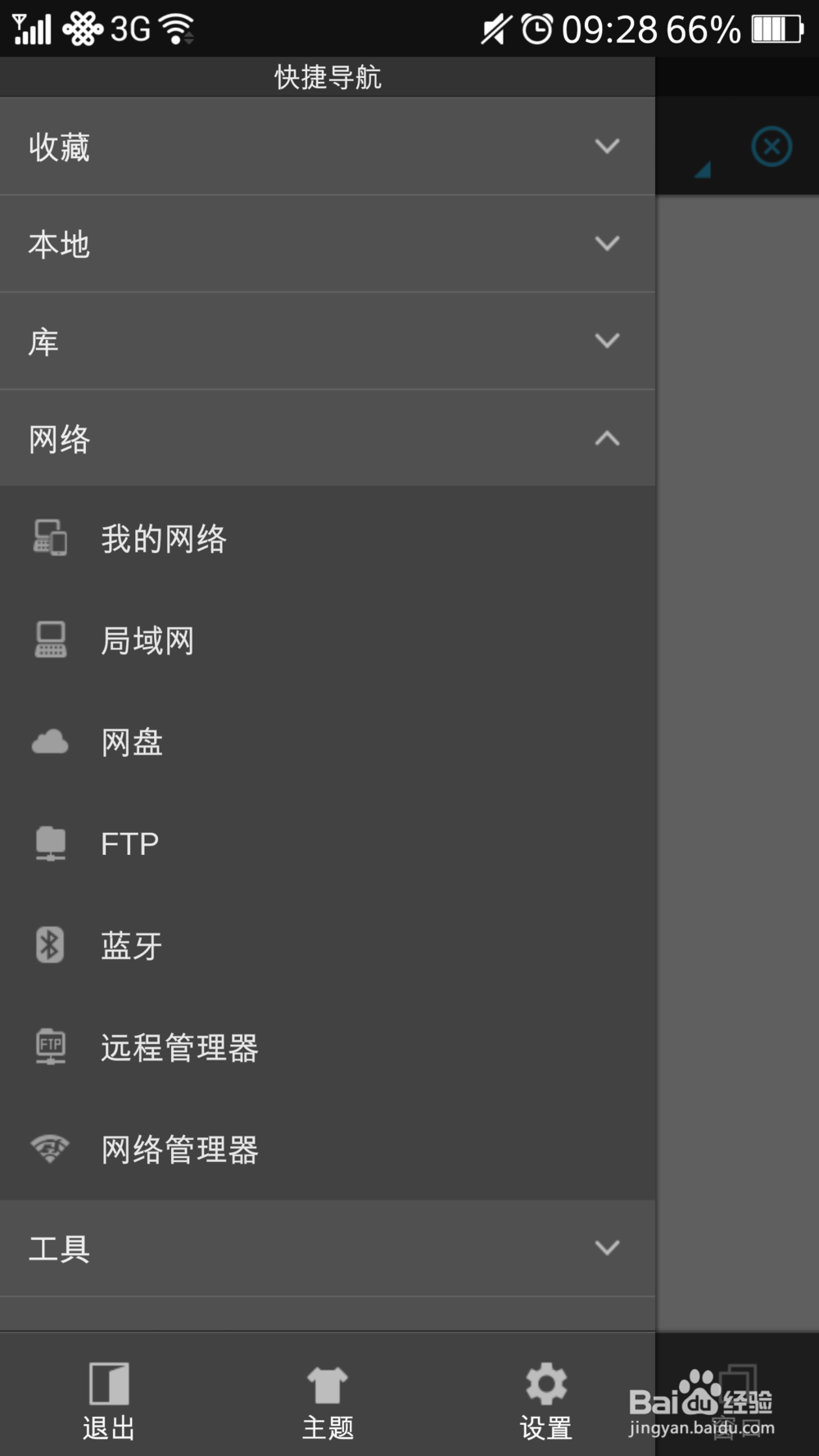
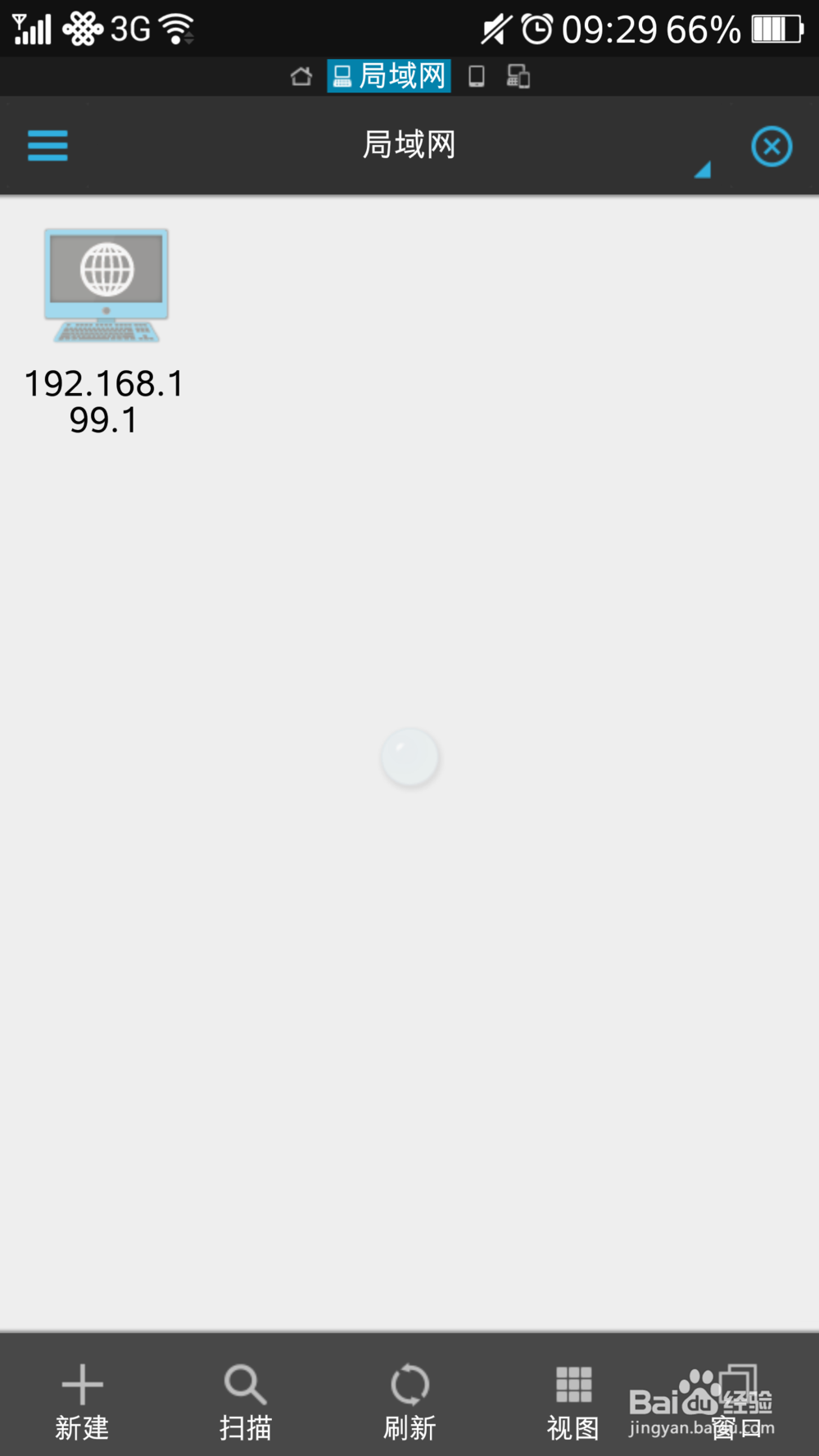
5、接下来设置手机端,首先用手机连接极路由的wifi。百度“ES文件浏览”在手机上安装。打开ES文件浏览器,点击左上角三道横线,打开快捷导航。在网络的标签中选择局域网。再点击“扫描”,就能扫描出局域网中可连接的极路由。点击这个电脑图标,就有“Hiwifi-Share”这个文件夹

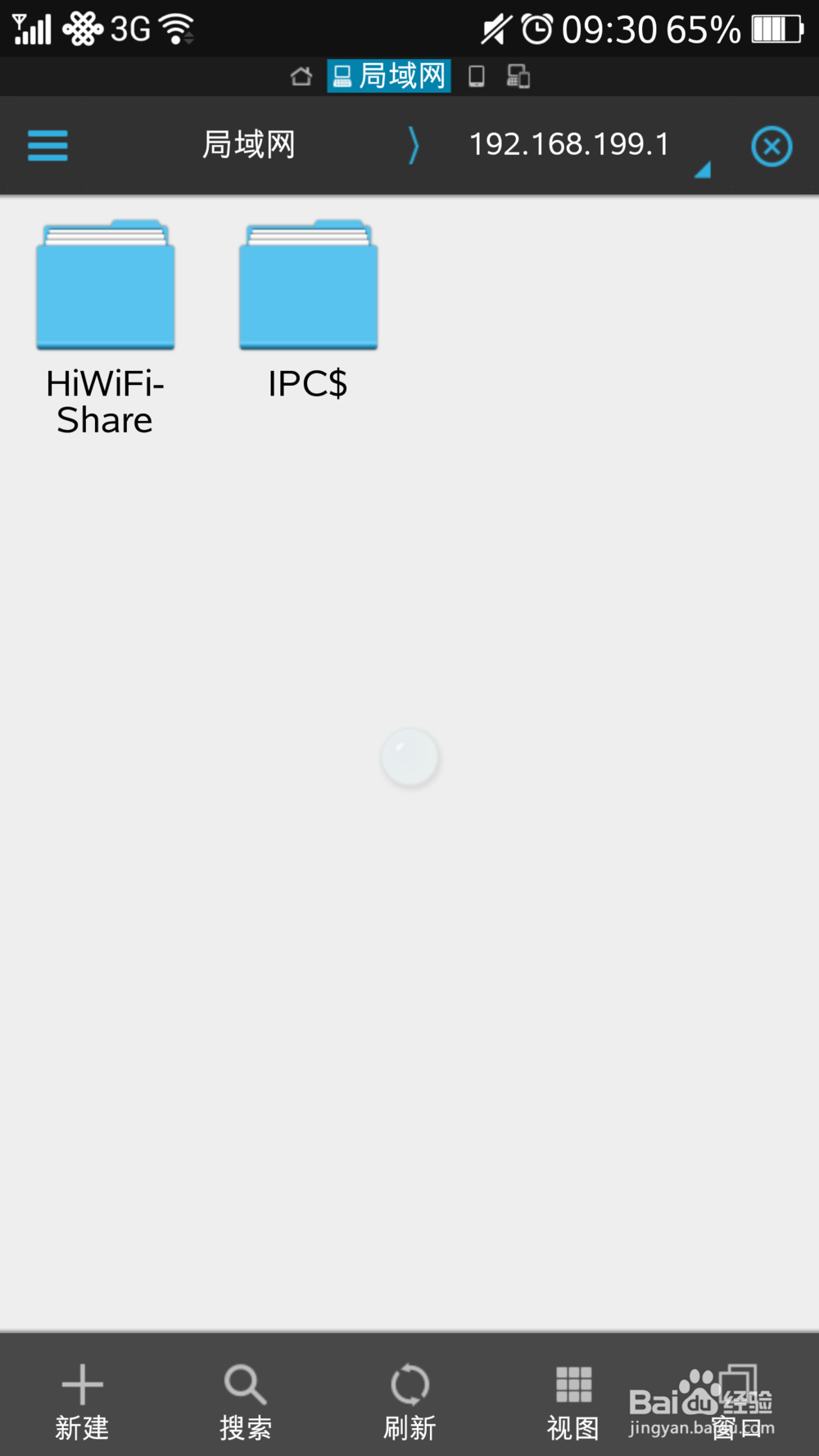
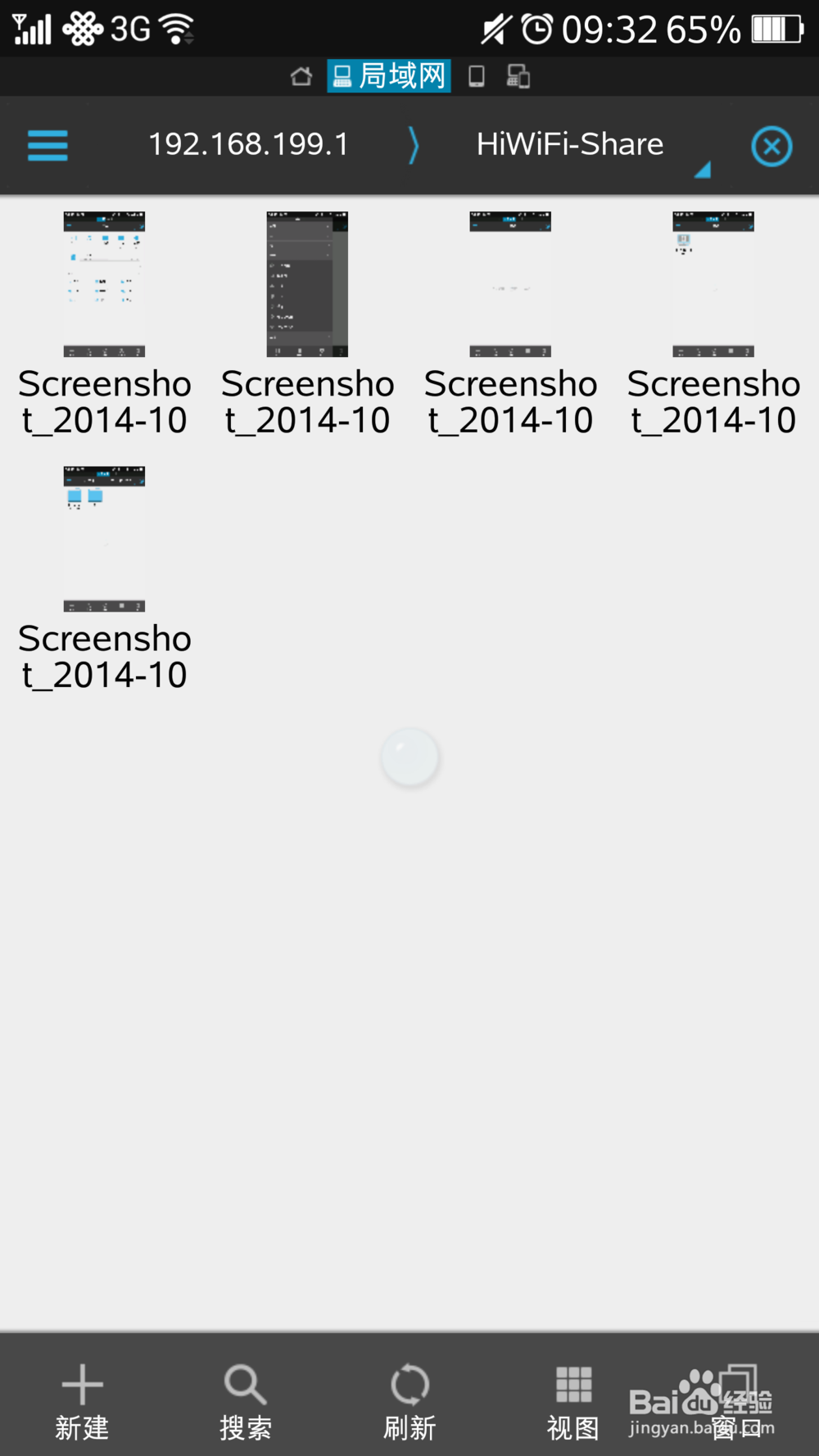
6、从手机往电脑上传东西的时候,只要用ES文件浏览器把要传输的东西复制到“Hiwifi-Share”文件夹中,电脑上的z盘中就可以显示出来了。同理,电脑往手机上传输东西也是复制到z盘中,手机的“Hiwifi-Share”文件夹中也能看到
声明:本网站引用、摘录或转载内容仅供网站访问者交流或参考,不代表本站立场,如存在版权或非法内容,请联系站长删除,联系邮箱:site.kefu@qq.com。