下载Tomcat并导入myeclipse
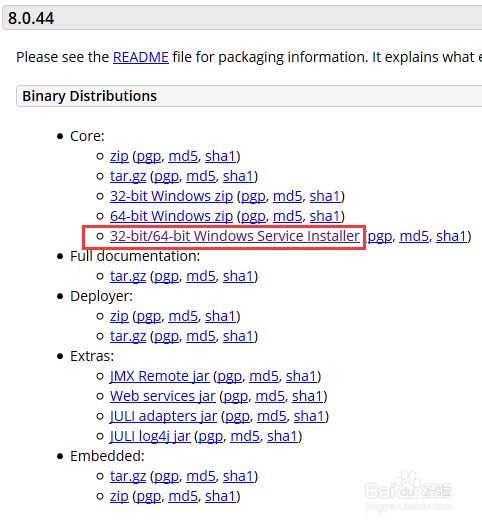
1、百度搜索Tomcat,去Apache Tomcat官网免费下载;
我的是myeclipse2015,所以tomcat8.0版本以下的旧版本很多功能就用不了了,个人推荐tomcat8.0版本;
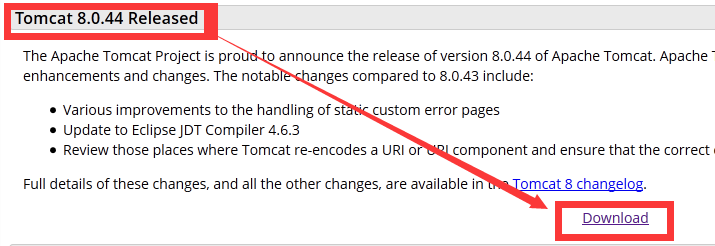
2、这一页面上部分是8.5,下部分才是8.0,Core就是我们需要下载的核心文件了,个人推荐32-bit/64-bit windows service installer,这个下载下来是.exe的安装包,随便选个合适的路径一直下一步就好了,但这个路径要记住,导入myeclipse时要用到的;
Core内其他四个是压缩文件,解压后是免安装包,也就是直接跳过了设置安装路径什么的步骤,但不推荐,因为,这种免安装包解压后要调试,这个网上有,自己搜就是了,我这只说安装包;
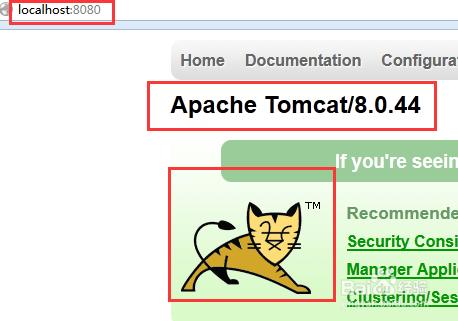
3、装完后,如果你在最后有设置直接启动tomcat的话,桌面右下角会有tomcat的小图标,右击点开看状态,一般是已经start起来了,然后,证明安装成功的方法是,在浏览器搜索localhost:8080(默认是这个),如果如图,就是成功的,如果右下角小图标是stop的状态,是访问不了的,所以要注意。
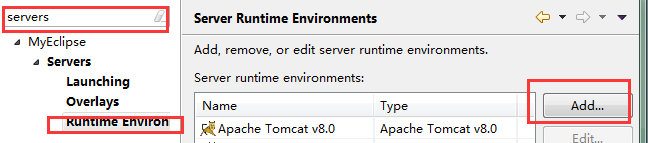
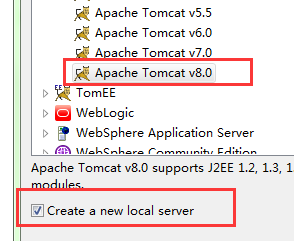
4、然后是eclipse的部分,确认在Java或者MyEclipse Java Enterprise界面,点击左上角,工具栏的Window-Preferences-输入servers-在搜索结果里点击Runtime Environment--点击Add--在一堆可选单中找到tomcat 8.0,其他的点了也没用,你又没下载,呵呵,另外,下面的create new local server一定要选!!!,不然你会发现所有的都做到了,就是不成功,然后像无头苍蝇一样乱撞,上百度搜到焦头烂额,最后终于发现是因为这个没点,一气之下上百度经(水)验(吧)写下这篇又臭又长的文章以儆效尤。
恩,就是这样。

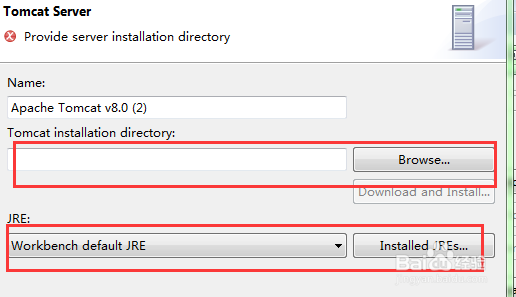
5、点next,Brower你下载Tomcat的地址,文件名一般来说就是Tomcat8.0什么的吧,就是之前.exe安装的那个地址;下面选Workbench default JRE(默认)就好了,点OK就导入完成了。
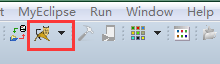
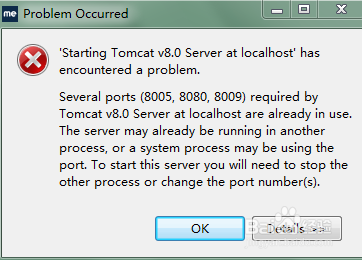
最后的最后,在eclipse点击tomcat的图标,下拉框内选择自己安装的tomcat8.0-start就可以了。成功标志就是报错(如图三),呵呵
原因是桌面右下角那只小tomcat冲突了,去任务管理器关掉,然后去eclipse随便选个项目,或者直接点tomcat-start,基本就行了,如果还有其他问题。。。。。。。。。
(耸肩)
(遁走)。