QQ如何设置透明头像
1、上一次世界小编给大家讲了QQ如何设置空名,这次小编要接着给大家讲QQ如何设置透明头像。

2、首先登录你想要设置透明头像的QQ,问:登录以后呢?答:就可以继续看下去了!

3、然后去我提供的百度云盘连接下载所需工具。下载好以后继续看下去吧!百度云连接:http://pan.baidu.com/s/1gdJHXZl下载之后打开本文打开连接下载

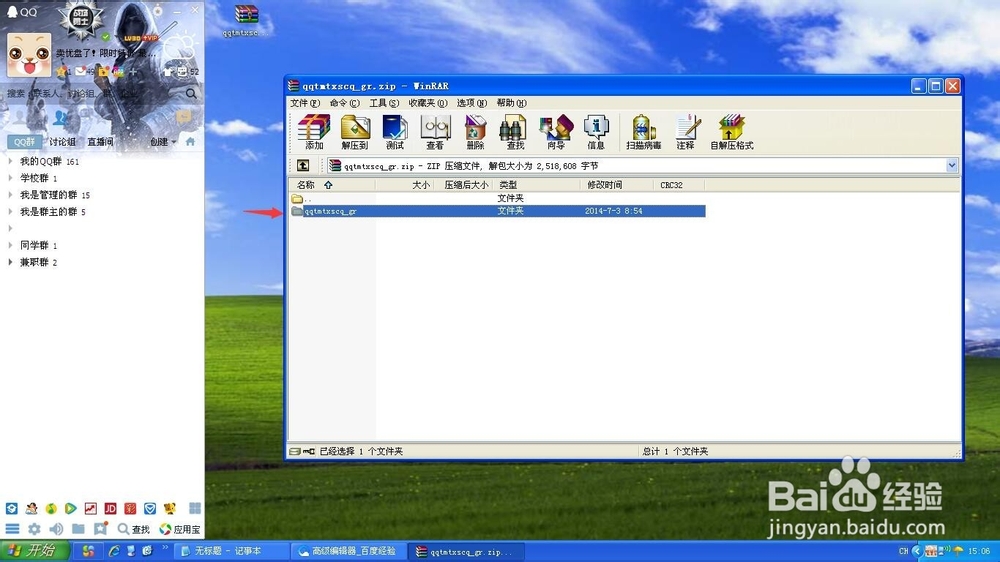
4、下载好以后桌面上会出现如图所示的RAR或ZIP 打开他会出现图2所示的界面。出现后去看下一步。


5、打开后选择第二个文件会出现如图所示的RAR在点击第三个文件如图2所示。点击以后继续看把。

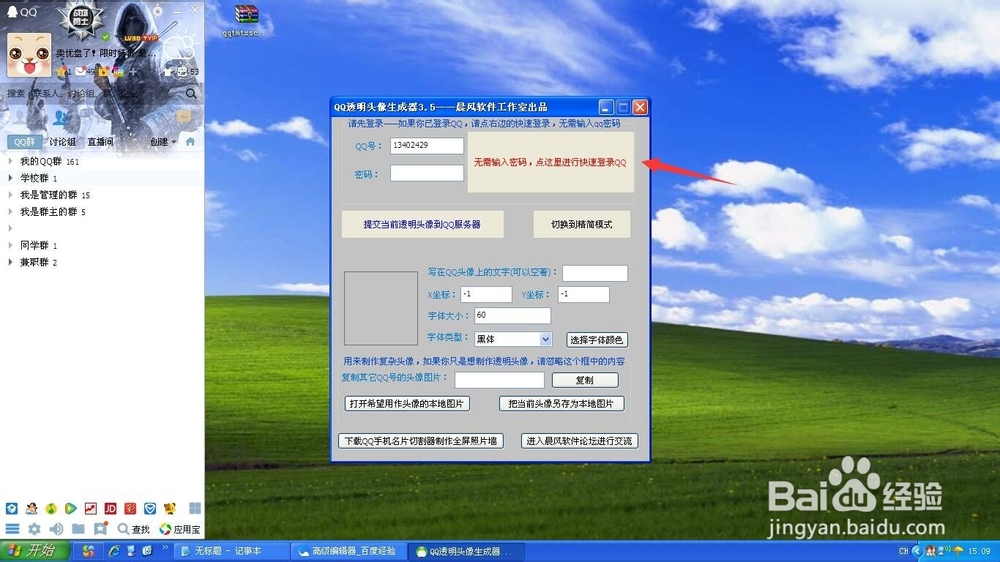
6、点击以后就会出现如图所示的一个软件 然后选择切换到复杂模式 如图2所示。切换好以后继续看下去。


7、选择最上面那个无需输入密码,点击这里快速登录QQ 登录自己的QQ如图所示。弄好以后往下看即可。

9、都能好了以后 就点击如图所示的 提交当前透明头像到QQ服务器 就可以了。
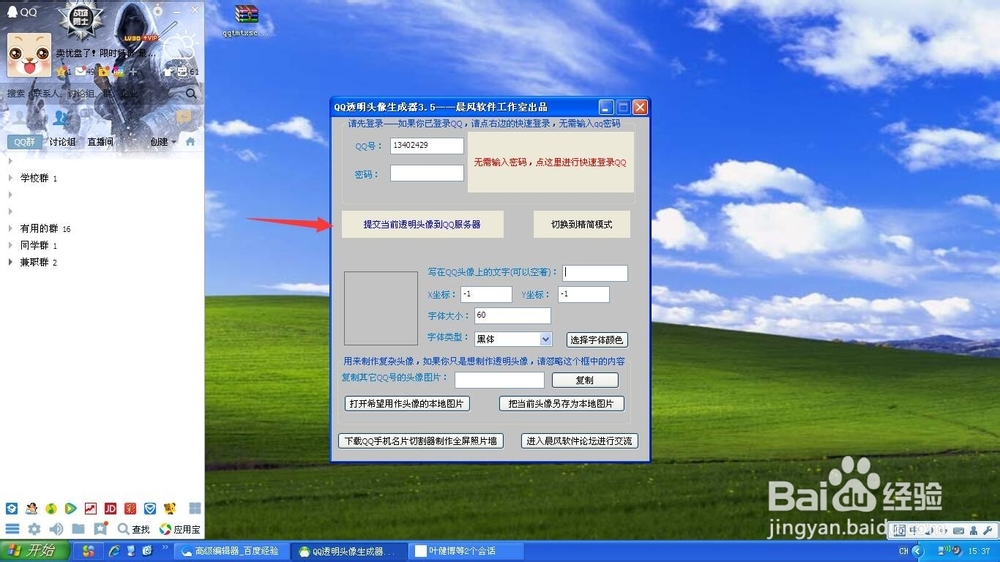
10、点击以后,过了几秒钟,你再打开你的QQ看看你的QQ头像,是不是变成透明的了。

声明:本网站引用、摘录或转载内容仅供网站访问者交流或参考,不代表本站立场,如存在版权或非法内容,请联系站长删除,联系邮箱:site.kefu@qq.com。
阅读量:95
阅读量:123
阅读量:132
阅读量:32
阅读量:38