恢复误删除文件的方法
1、用软媒魔方的数据恢复程序来恢复误删文件的方法
第一步:下载、安装软媒魔方,并升级到最新版本(略)。
百度搜索输入软媒魔方下载,就可以找到软件下载的网页。
2、第二步:用软媒魔方的数据恢复程序来恢复误删文件。
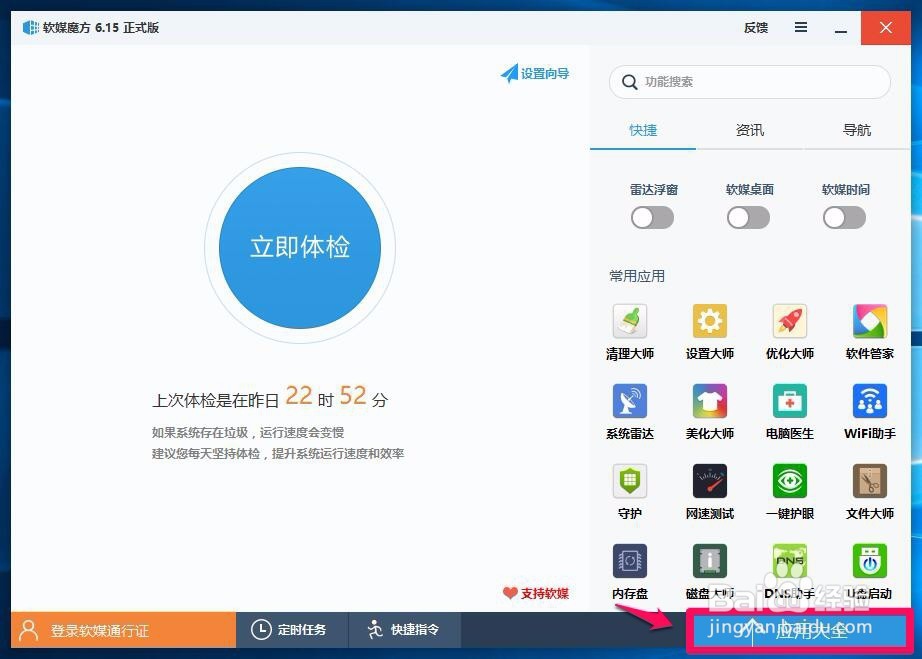
启动软媒魔方,点击右下角的“应用大全”;
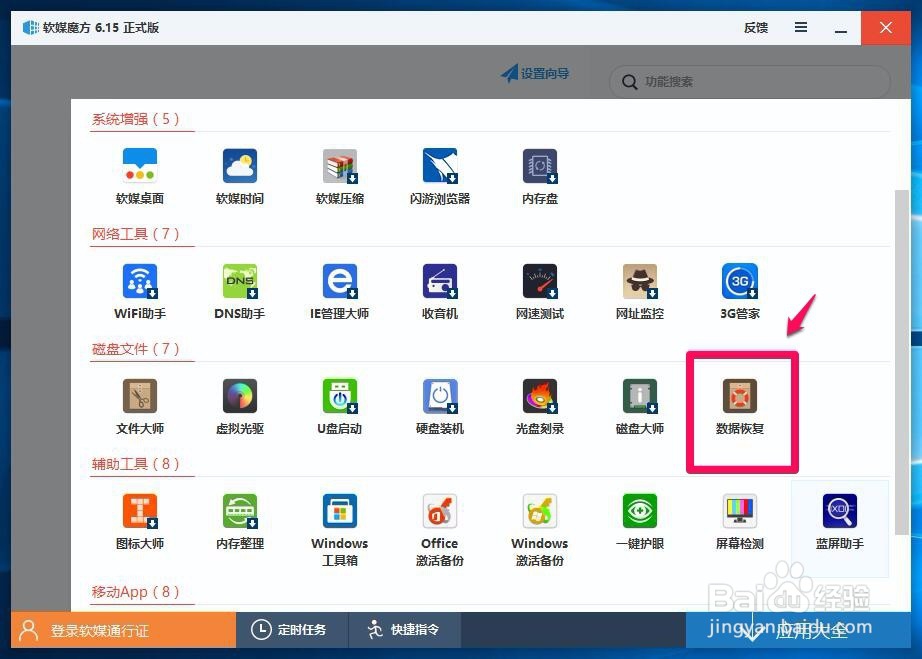
3、在打开的窗口中,我们找到数据恢复,并点击:数据恢复(第一次使用时,需要下载程序);
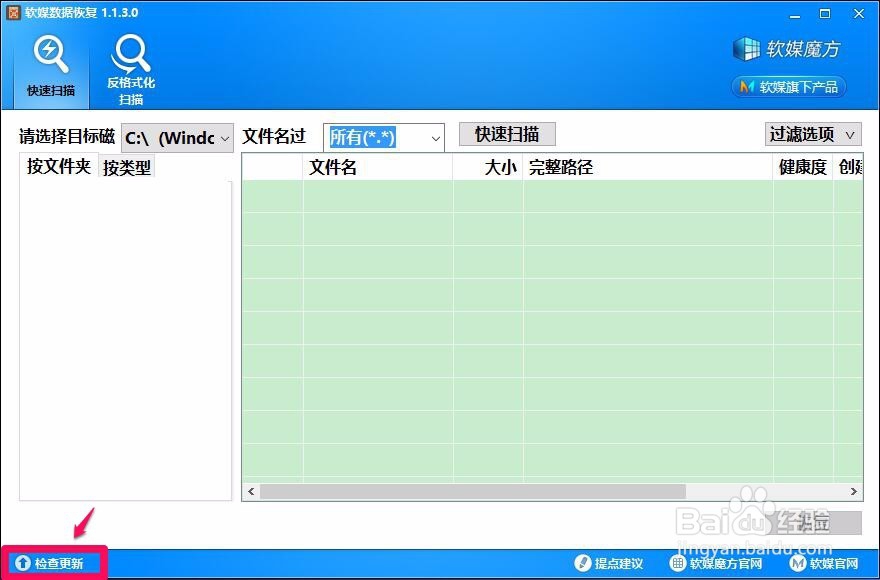
4、我们点击数据恢复以后,打开软媒数据恢复窗口,先点击左下角的“检查更新”,如果有更新,系统会自动更新到最新版本;
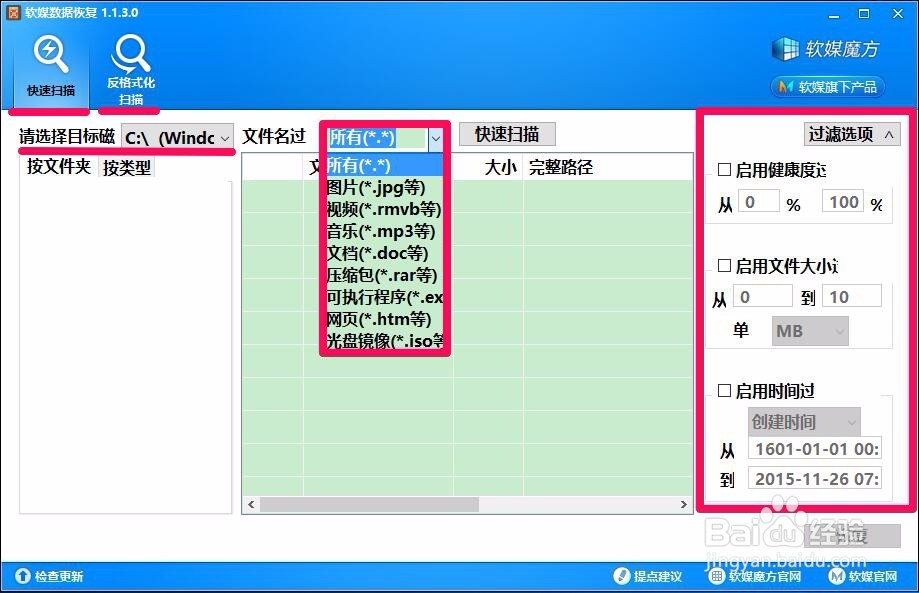
5、我们先了解软媒数据恢复的功能:
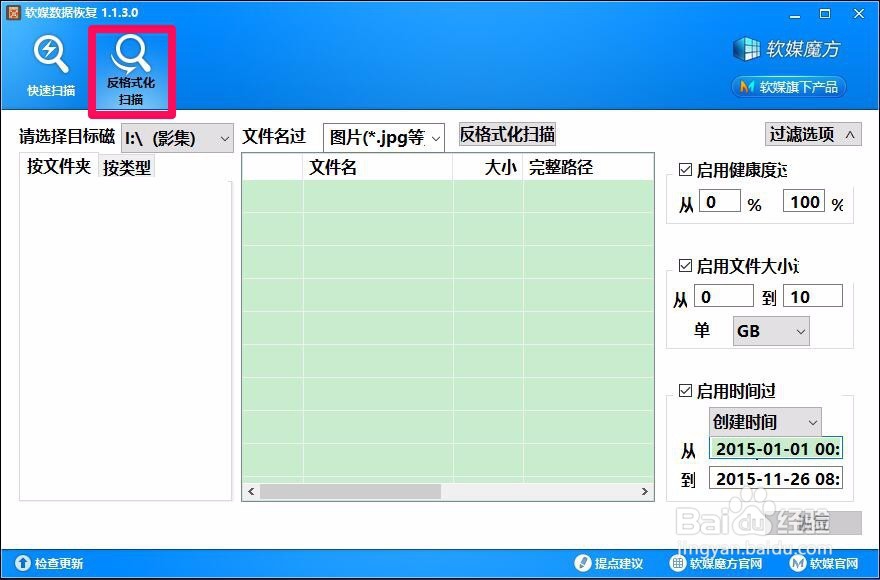
有快速扫描和反格式化扫描(反格式化扫描:扫描格式化后磁盘的文件);
选择目标磁盘:就是我们误删文件的磁盘(有针对性的扫描);
文件名:即我们删除文件的名称(图片、视频、音乐、文档、压缩包、可执行程序、网页及光盘镜像等);
过滤选项:有健康度、文件大小和时间。
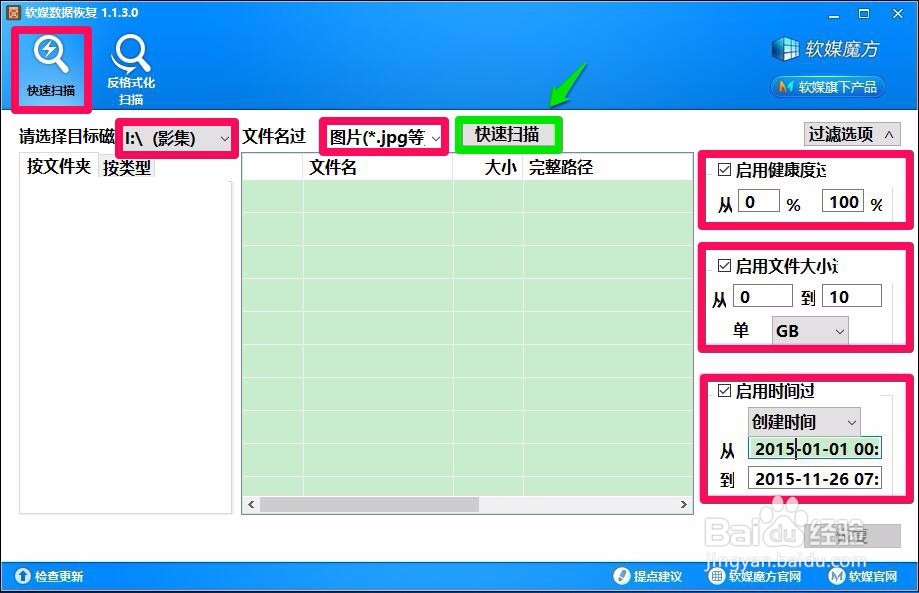
6、如果我们误删除的文件是 I:\磁盘的照片(图片),则:
选用:快速扫描;
目标磁盘:I:\(影集)
文件名:图片(*jpg等)
过滤选项:健康度(打勾,默认从0% ~ 100%)、文件大小(打勾,从0 ~ 10单位更改为:GB)、时间(打勾,从2015-01-01 00:~2015-11-26 07:)
再点击:快速扫描;
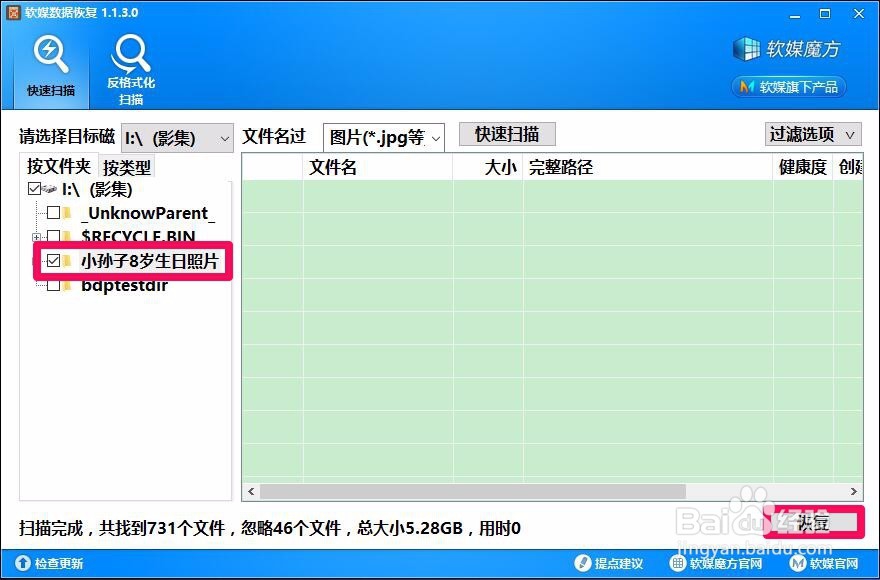
7、点击快速扫描以后,窗口左侧显示了小孙子8岁生日照片,这就是误删除的照片文件,在前面复选框内打勾,再点击:恢复;
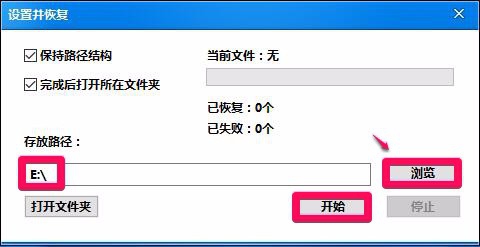
8、此时会打开一个设置恢复的对话框,我们默认:保持路径结构和完成后打开所在文件夹,点击浏览选择存放路径(注意!!!不要将文件恢复到同一个磁盘,这样有可能会导致数据丢失!)这里选择E:\磁盘,点击:开始;
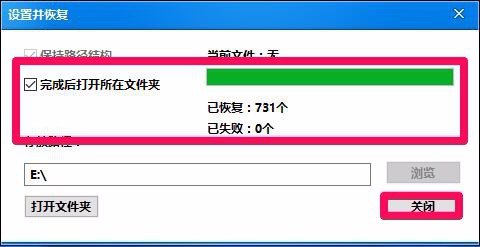
9、恢复完成(速度很快),已恢复:731个,失败:0个,点击:关闭;
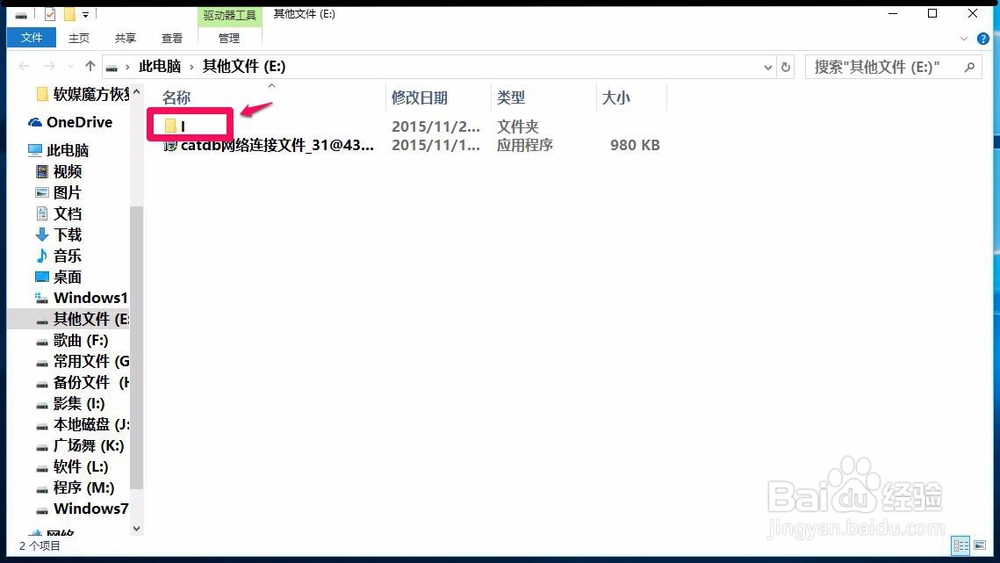
10、因为我们设置了完成后打开所在文件夹,所以程序自动打开了恢复后存放文件夹的磁盘E:\,其中的文件夹“I”即恢复的文件夹,点击打开;
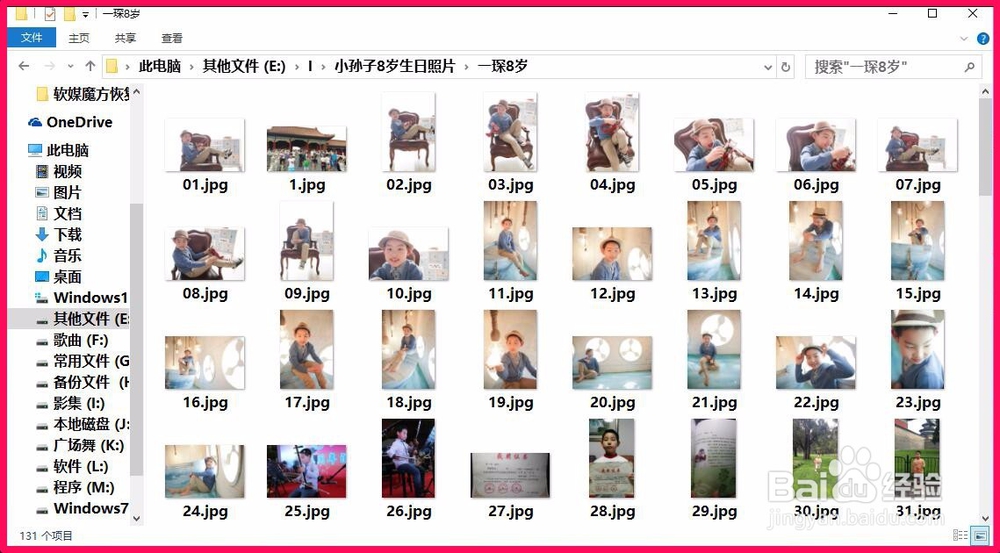
11、我们可以看到,误删除的照片已经全部恢复。
12、如果我们是格式化了磁盘,需要恢复的话,选择反格式化扫描就可以了,其他步骤相同。
13、上述即:用软媒魔方的数据恢复程序来恢复误删文件的方法,供有需要的朋友们参考使用。