Excel:批量生成工资条
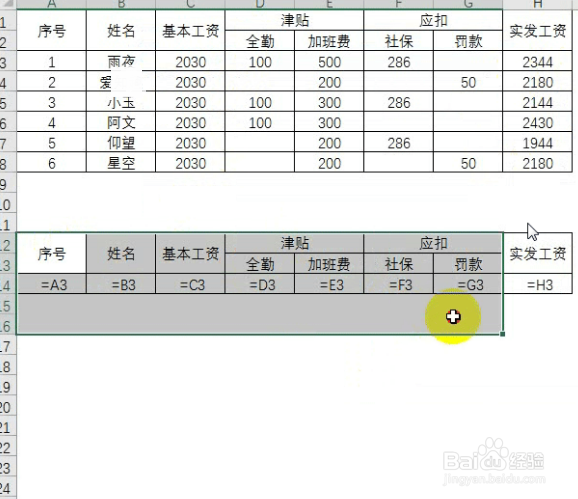
1、复制表头A1:H2黏贴至A12:H13

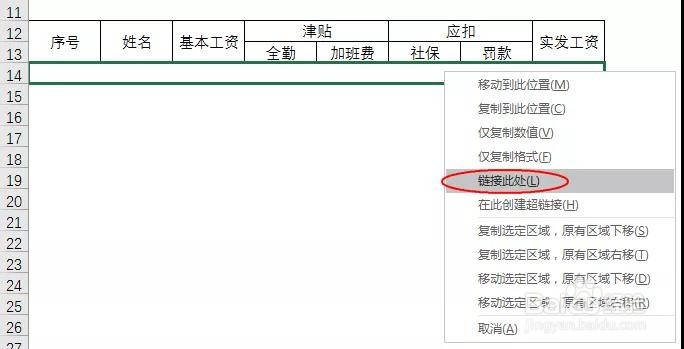
2、选中A3:H3单元格,按住鼠标右键不放,下拉至A14:H14单元格,松开鼠标,选择【链接此处】

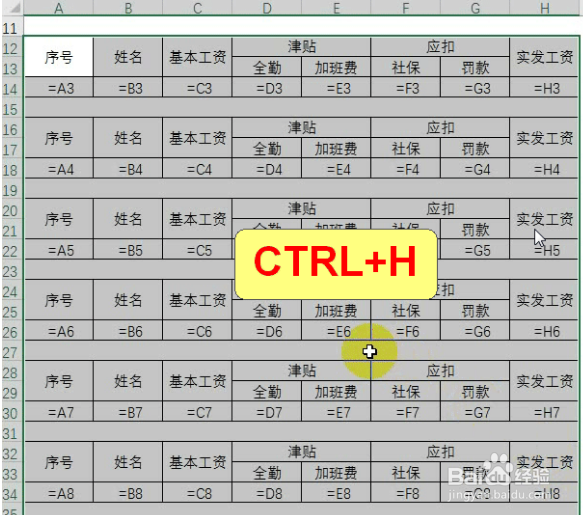
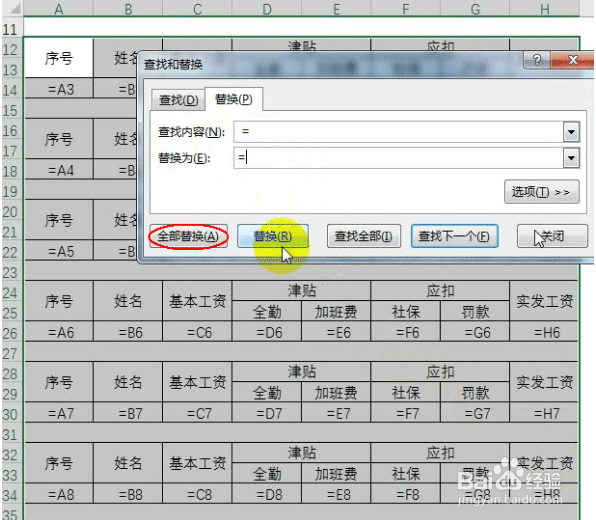
3、按<CTRL+H>键调出【查找和替换】对话框,将等号(=)替换为空格等号( =)
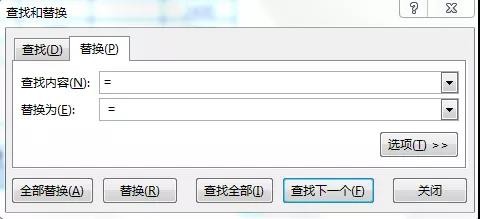
4、点【全部替换】
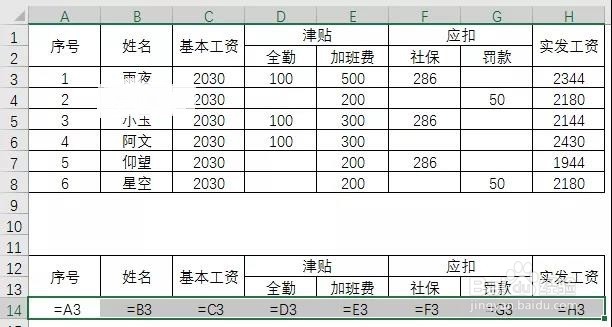
5、选中单元格区域A12:H15,下拉
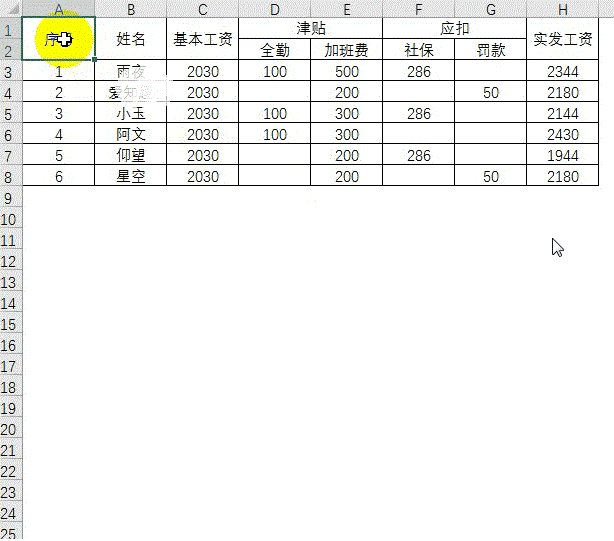
6、按<CTRL+H>键调出【查找和替换】对话框,将空格等号( =)替换为等号(=);
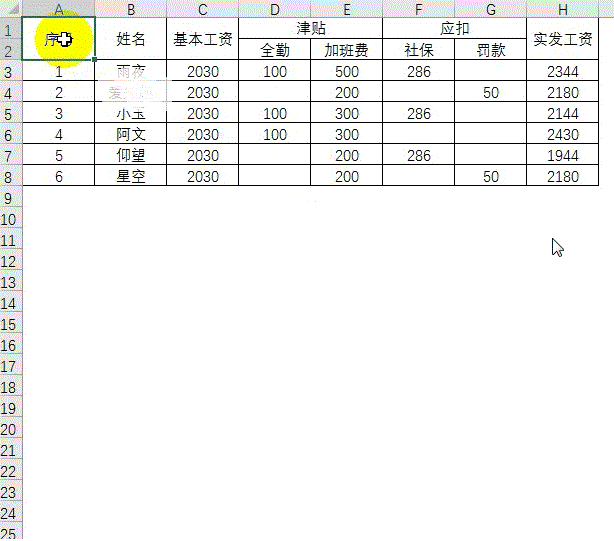
7、当工资表数据有改动,工资条会自动同步更新数据。
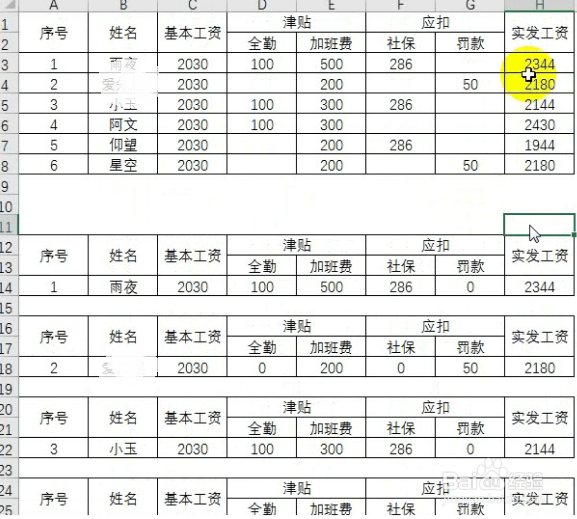
8、个人建议
整体操作流程如下。
声明:本网站引用、摘录或转载内容仅供网站访问者交流或参考,不代表本站立场,如存在版权或非法内容,请联系站长删除,联系邮箱:site.kefu@qq.com。
阅读量:102
阅读量:130
阅读量:90
阅读量:58
阅读量:30