ps调整照片色彩
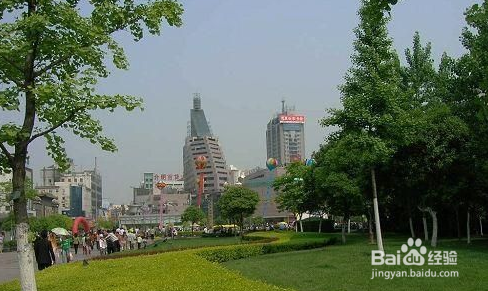
1、第一步:启动Photoshop CS3,选择菜单栏中的“文件→打开”(快捷键Ctrl+O)命令,打开照片素材。接着展开“图层”面板,拖动“背景”图层到下方的“创建新图层”按钮上,创建一个新的图层——“背景 副本”图层。
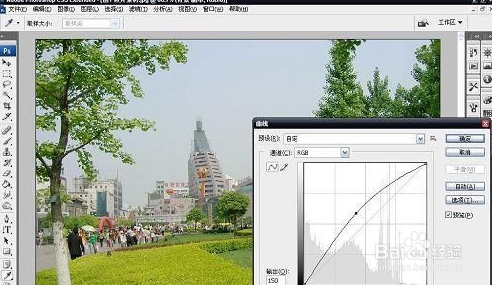
2、第二步:提高照片的亮度。选择菜单栏中的“图像→调整→曲线”命令,打开“曲线”对话框。在其中轻轻地将曲线向上移动,我们可以看到随着曲线的移动,照片有如喷上了空气清新剂,变得非常的清亮,如图2所示,到合适的角度后“确认”即可
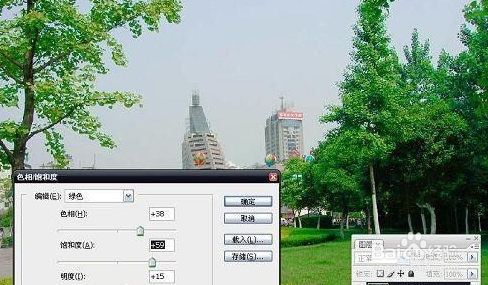
3、选择菜单栏中的“图像→调整→色相/饱和度”命令,打开“色相/饱和度”对话框。首先我们让照片中的绿色更绿。在“编辑”下拉列表框中选择“绿色”,然后适当地拖动“色相”、“饱和度”以及“明度”滑块,同时观察照片中的色彩变化,直到树木、草坪达到我们的要求为止,如图3所示。
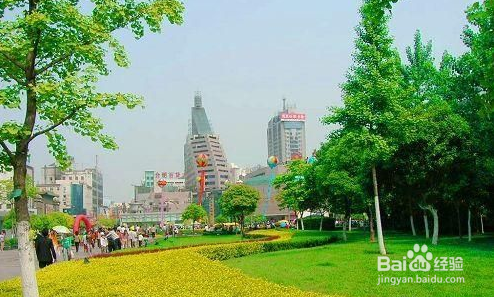
4、接着按照上面的操作方法,分别对照片中色彩不饱满的部位进行调整。最后再对“全图”进行色相、饱和度的调整,这样整张照片看起来艳丽多彩,层次分明了,最终效果如图4所示。是不是比原始素材图片漂亮多了!
声明:本网站引用、摘录或转载内容仅供网站访问者交流或参考,不代表本站立场,如存在版权或非法内容,请联系站长删除,联系邮箱:site.kefu@qq.com。