设置禁止Win7电脑安装任何软件
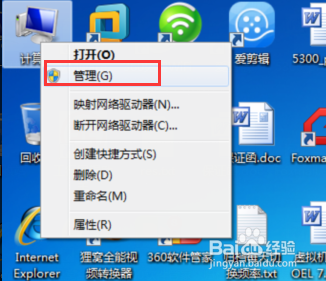
1、在桌面上右键单击“计算机”,点击“管理”菜单栏。
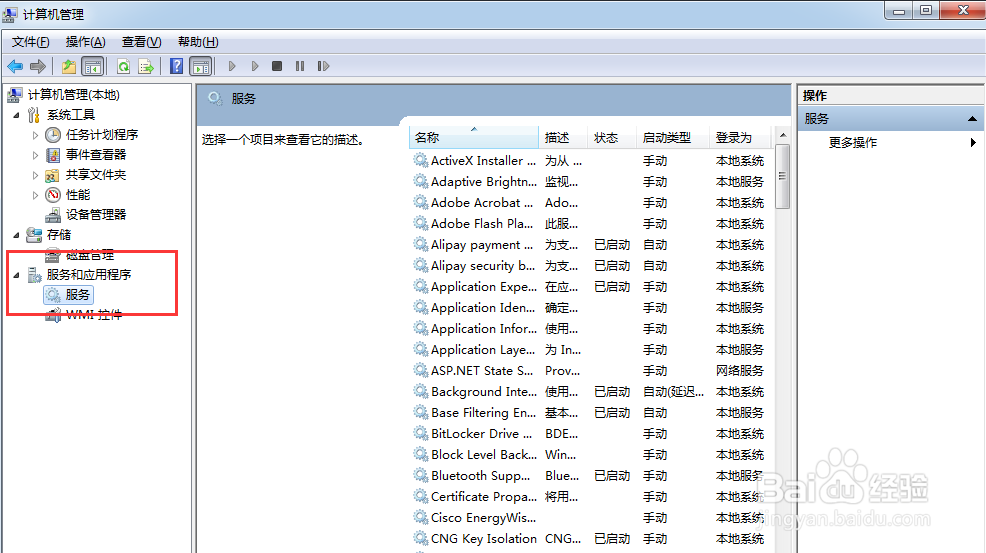
2、在计算机管理中选择使用“服务和应用程序”中的“服务”项。
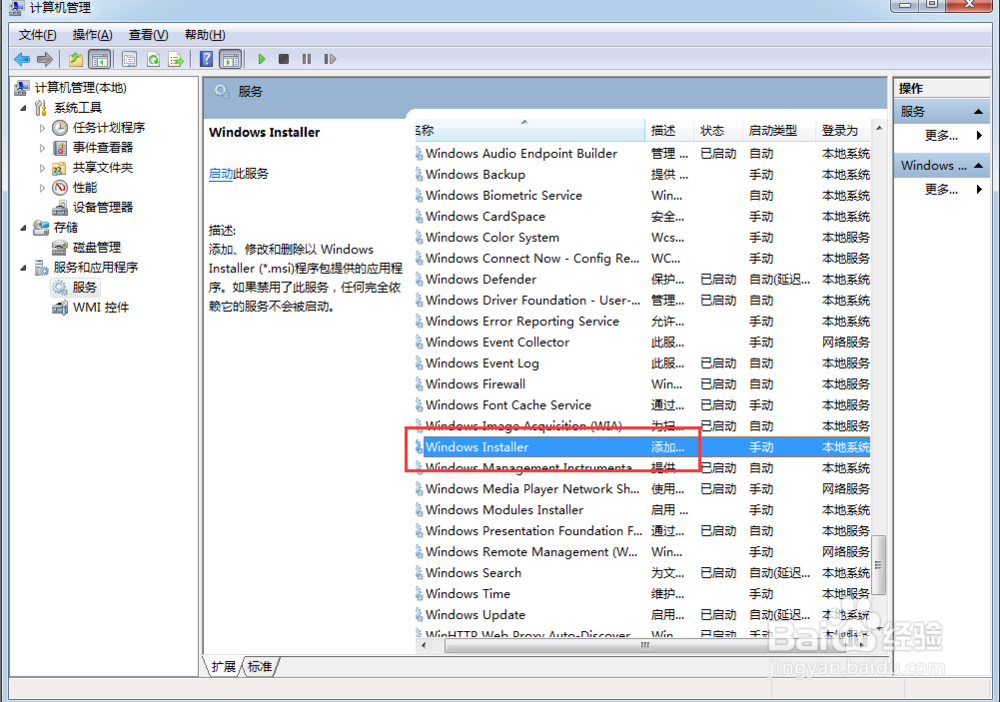
3、在界面右侧程序中找到“windows installer”项。
4、点击“windows installer”项,我们右键弹出菜单,选择“属性”功能。
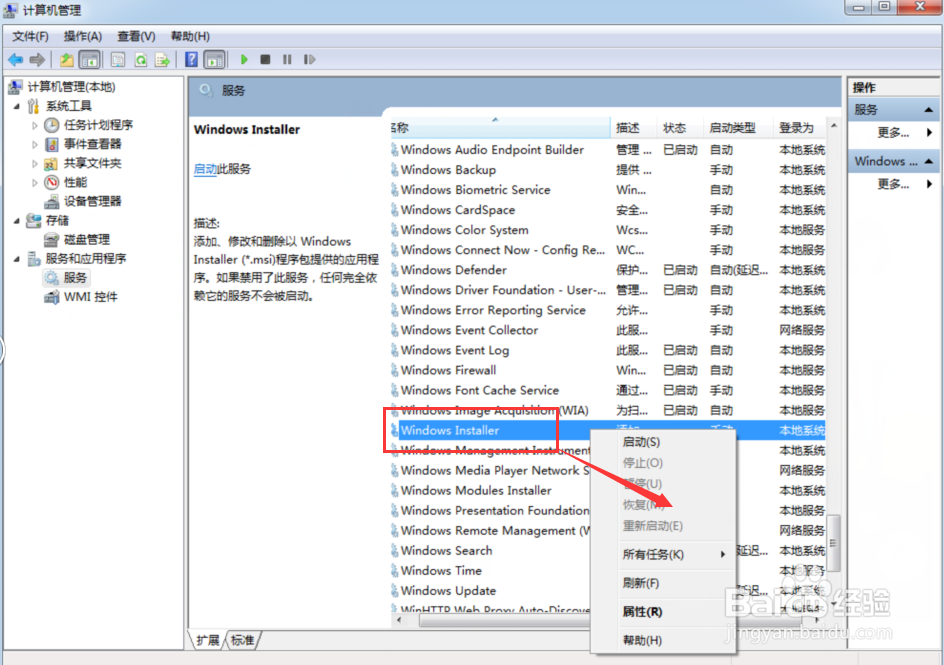
5、我们看到其属性默认是启动的,再看到这个服务的描述:添加、修改和删除以 Windows Installer (*.msi)程序包提供的应用程序。如果禁用了此服务,任何完全依赖它的服务不会被启动。
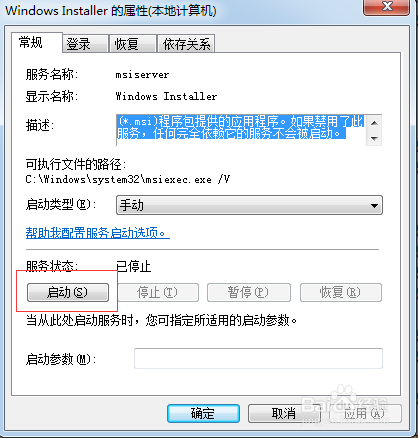
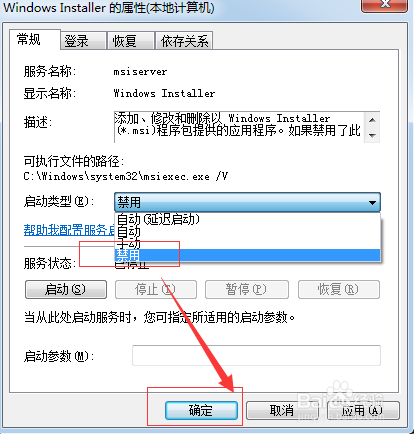
6、打开它的属性设置,我们点开“启动类型”,选择其中的“禁用”,并确定,这样就禁止软件安装服务了。
声明:本网站引用、摘录或转载内容仅供网站访问者交流或参考,不代表本站立场,如存在版权或非法内容,请联系站长删除,联系邮箱:site.kefu@qq.com。
阅读量:87
阅读量:76
阅读量:28
阅读量:182
阅读量:53