如何用PS制作蓝底两寸照片
1、 打开ps
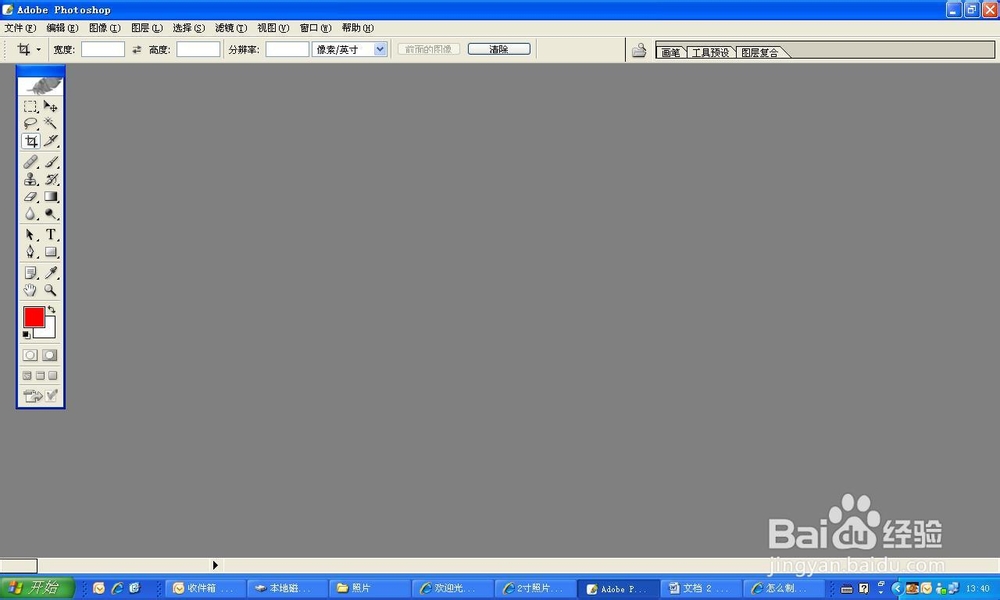
2、 导入用数码相机拍好的照片,最好用纯色背景,便于后续抠图。
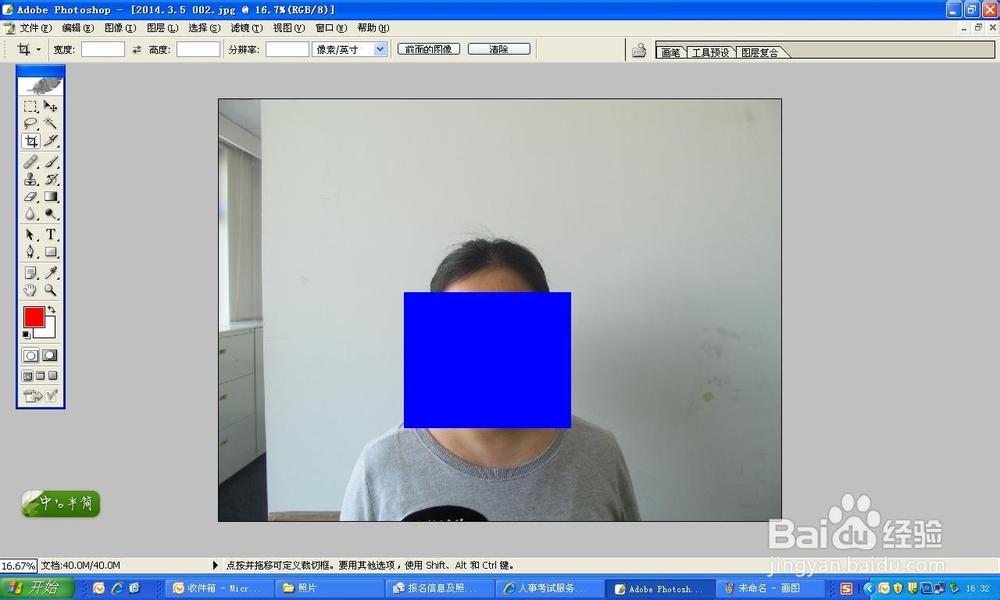
3、 先用裁切工具将照片周围不要的北京裁切掉
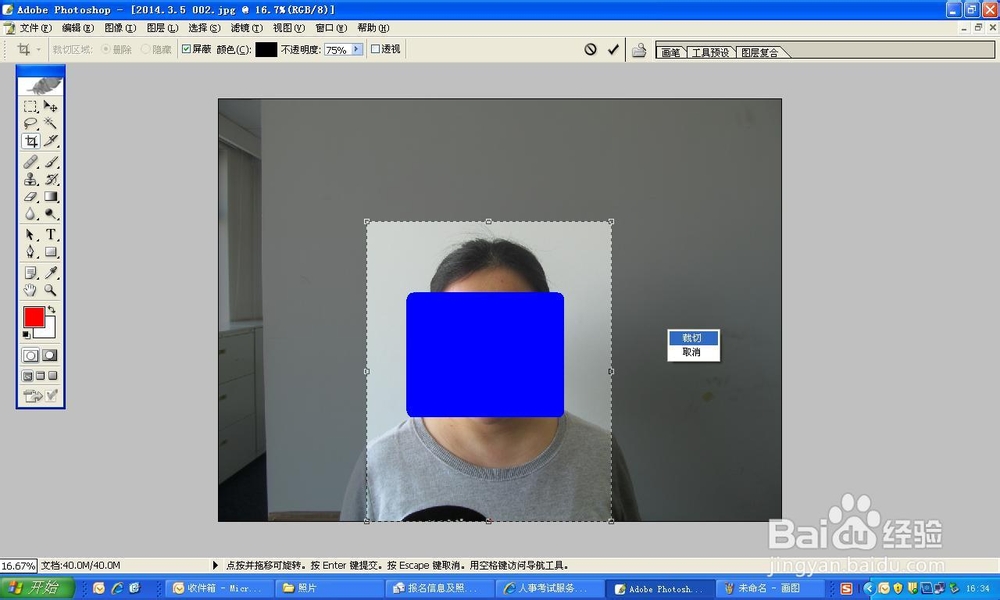
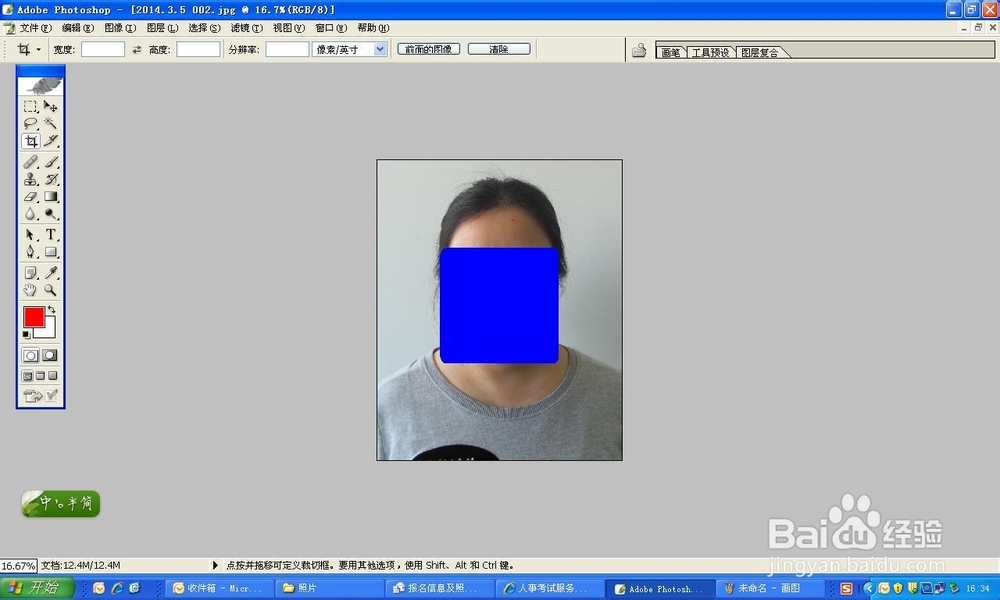
4、 选择图像大小,然后在长度选择1.9英寸,宽度选择1.3英寸,点击确定。
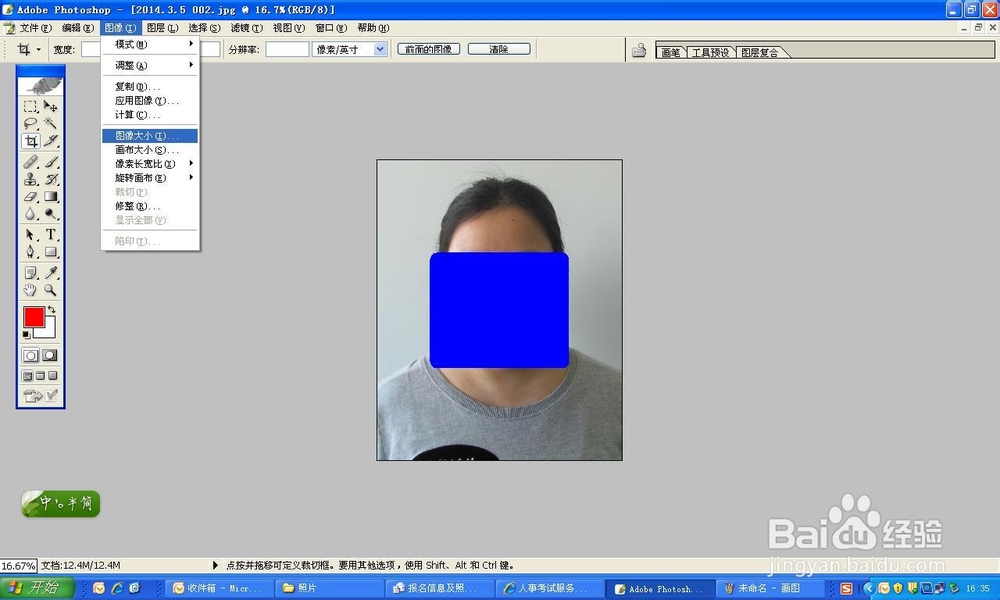
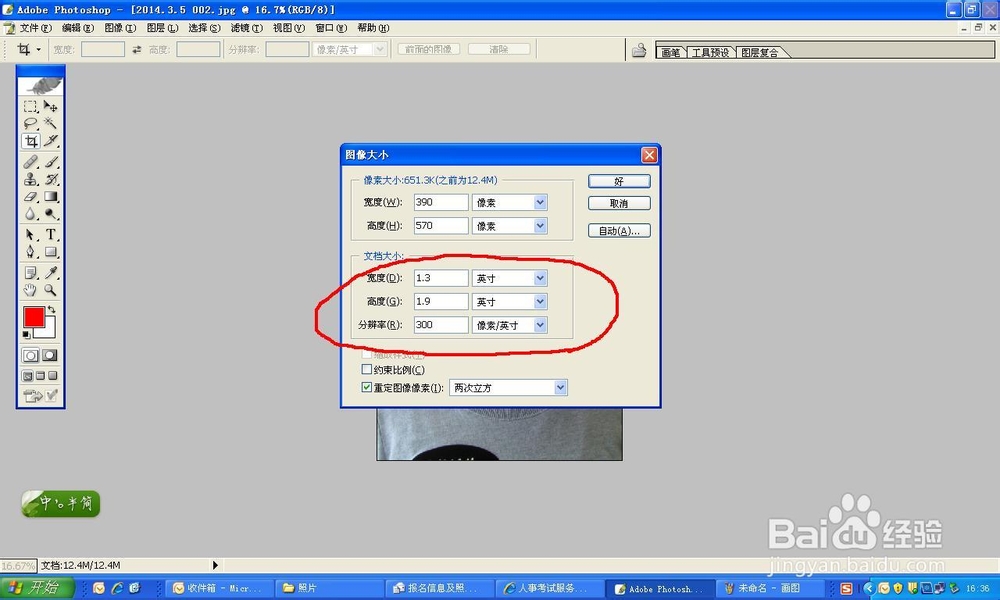
5、 二寸照片的尺寸就裁切成功,接下来是要换成蓝底。
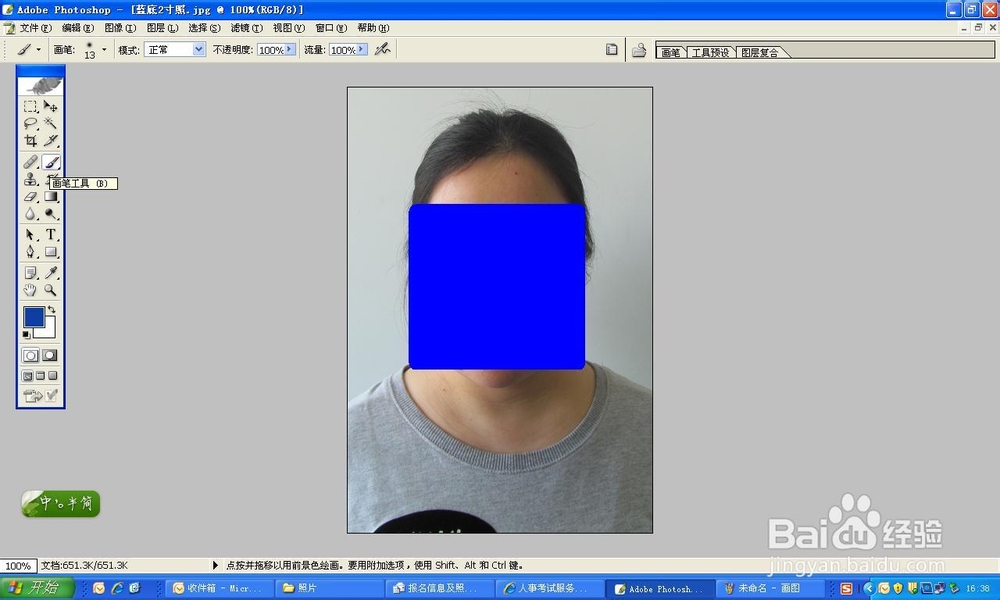
6、 先使用蓝色画笔将头部周围的轮廓画出来,便于下一步的操作。
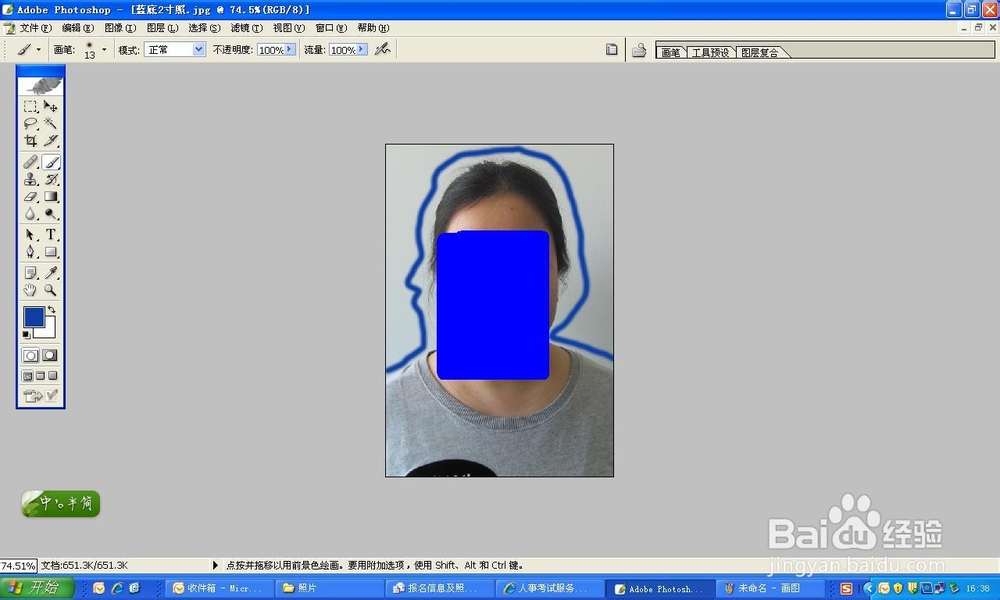
7、 选择魔术棒选择用画笔隔出来的区域。
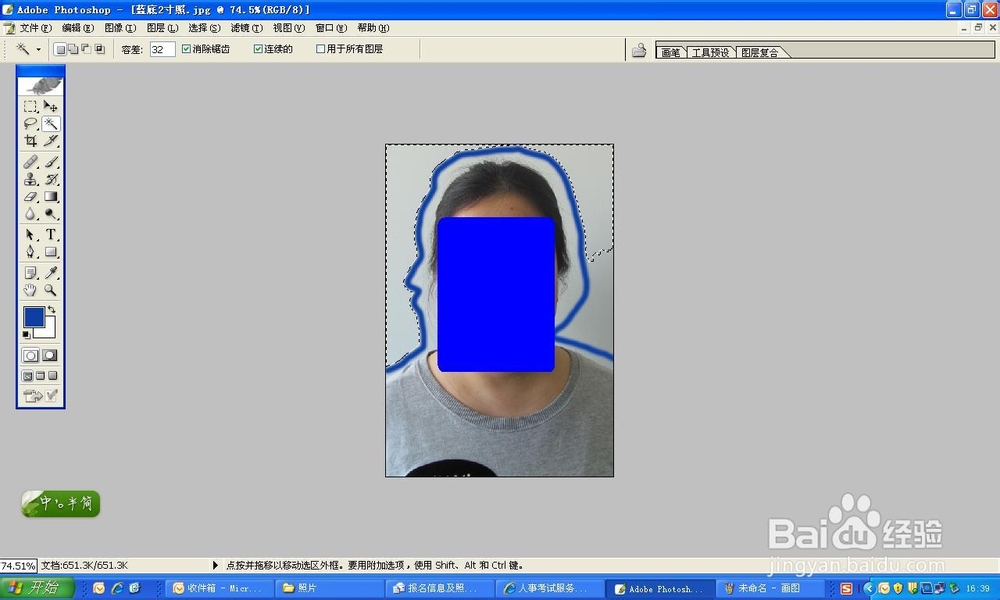
8、 使用蓝色画笔将背景填充好。
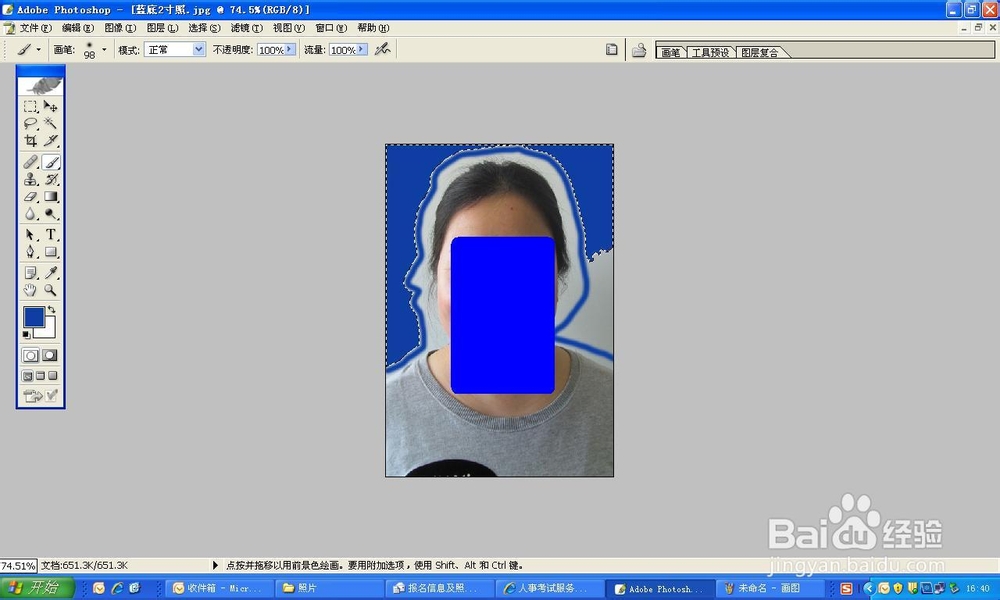
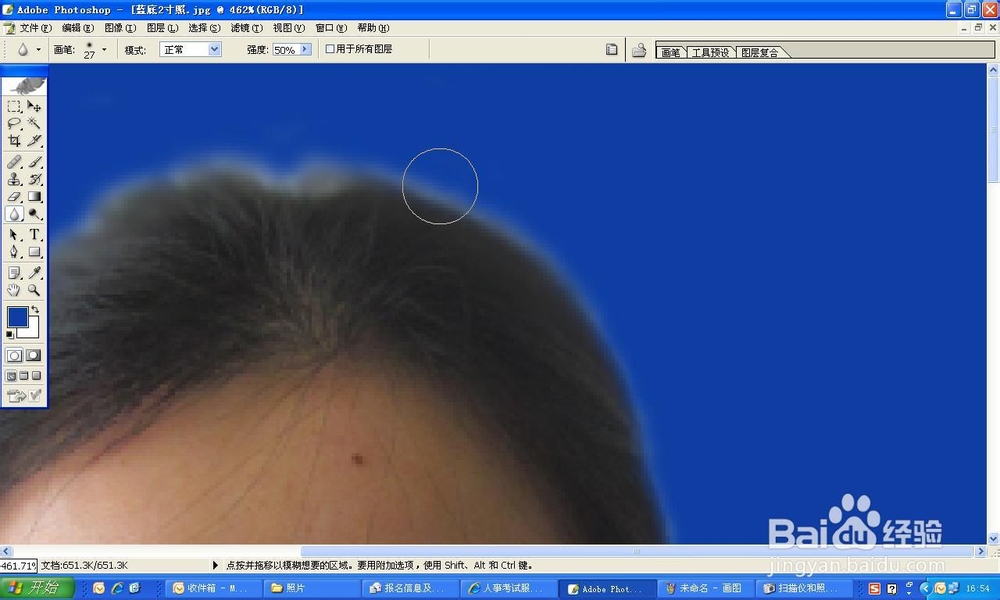
9、 然后将图片放大至可以看到像素,用蓝色画笔填涂边缘。
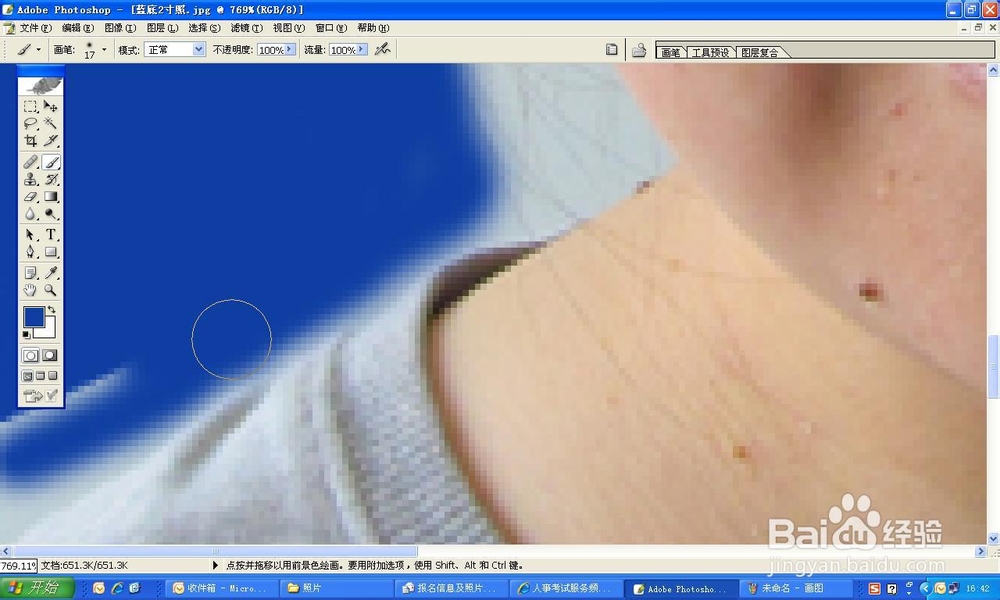
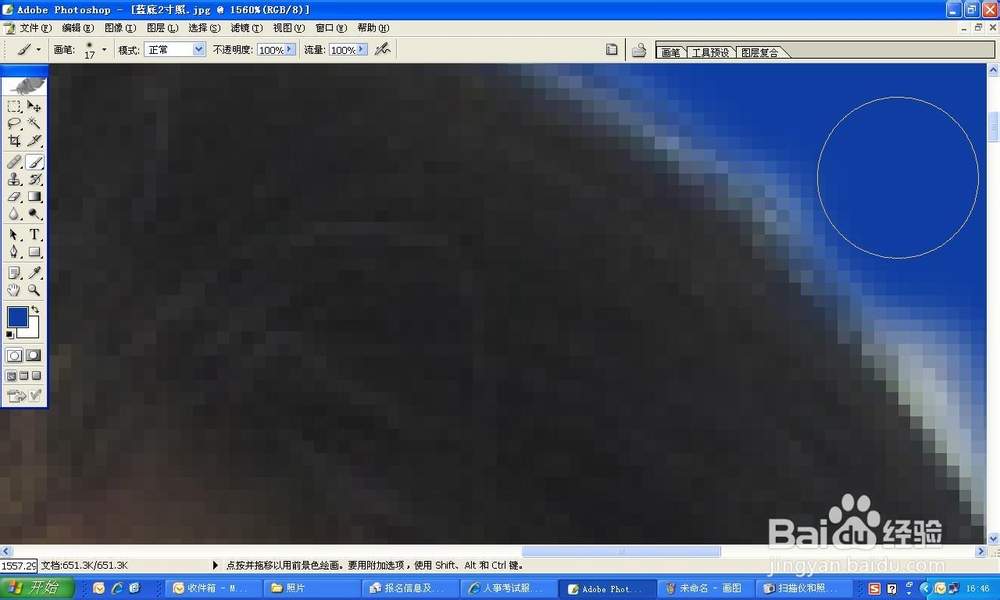

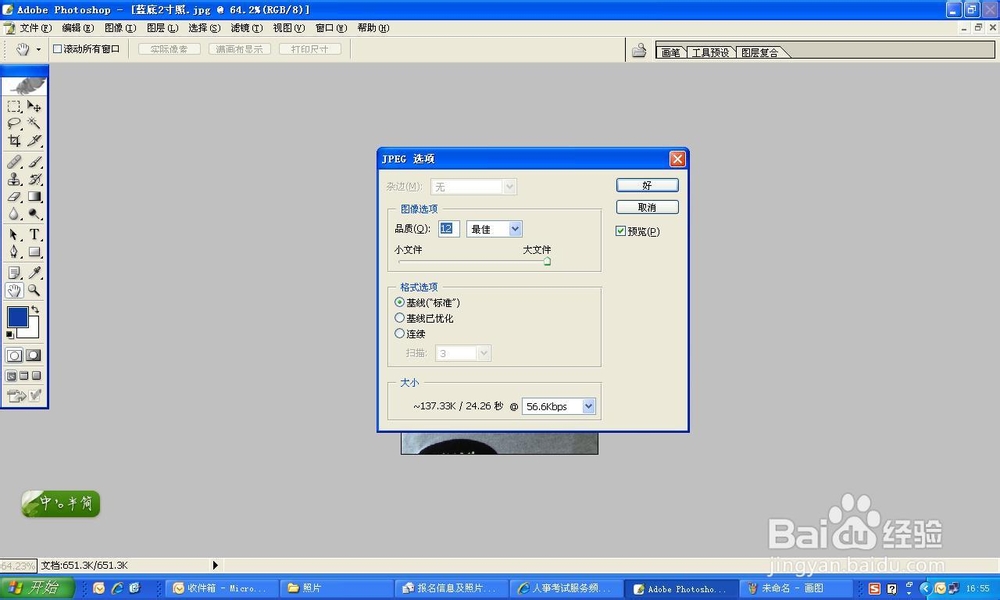
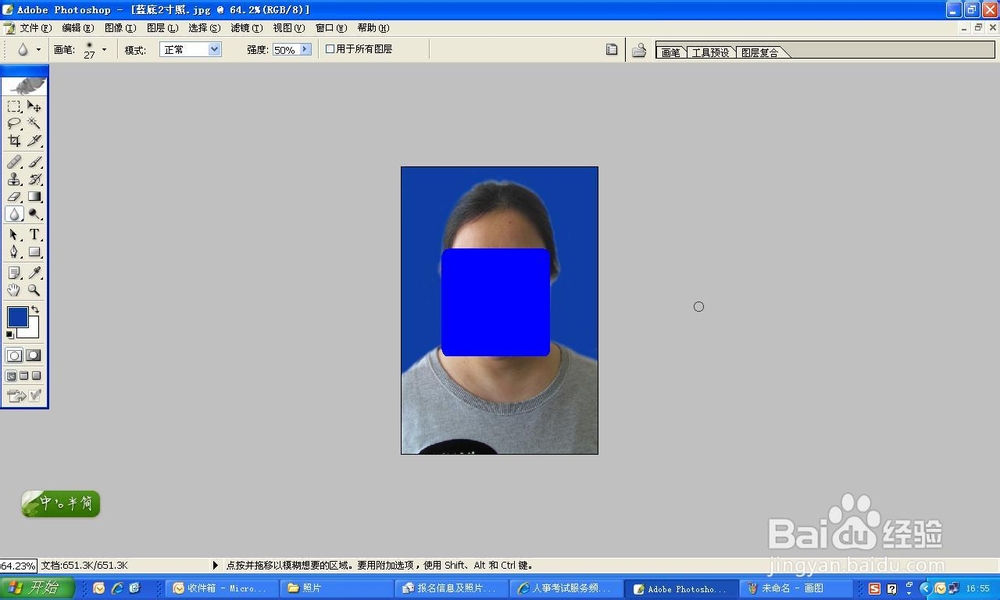
10、 填涂完毕后反复检查至达到要求,然后用模糊工具勾画人物和背景的边缘线,以缩小至与屏幕匹配后达到要求为准,至此蓝底的二寸照片就制作完成。
声明:本网站引用、摘录或转载内容仅供网站访问者交流或参考,不代表本站立场,如存在版权或非法内容,请联系站长删除,联系邮箱:site.kefu@qq.com。
阅读量:155
阅读量:58
阅读量:38
阅读量:130
阅读量:106