360免费升级win10,小编告诉你360怎么升级win10
1、打开最新版的360,打开全部工具,添加右上角“升级助手”

2、完成添加后自动运行升级助手,点击“立即免费升级”

3、同意许可条款之后,将自动检测电脑硬件配置信息

4、硬件信息检测通过的用户直接点击“立即升级”,不符合的用户根据提示进行解决

5、开始下载Windows10镜像,大小为3G-4G,等待下载完成
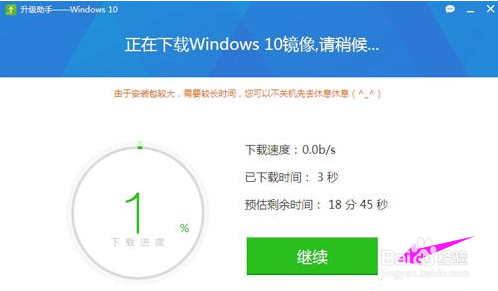
6、下载之后执行解压安装包

7、正在准备安装win10

8、运行win10安装程序,获取更新

9、根据个人需要选择要保留的内容,下一步

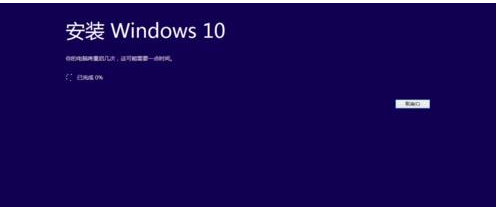
10、开始安装windows10系统,安装过程需重启多次,不要突然中断操作
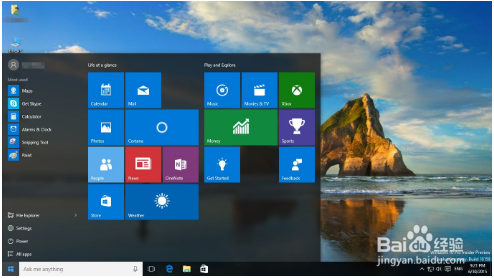
11、安装完成后进入全新的win10系统界面。
声明:本网站引用、摘录或转载内容仅供网站访问者交流或参考,不代表本站立场,如存在版权或非法内容,请联系站长删除,联系邮箱:site.kefu@qq.com。