WINDOWS 10系统如何调整统主音量
1、首先在桌面上找到控制面板,进入到控制面板中

2、然后在控制面板中点击硬件和声音
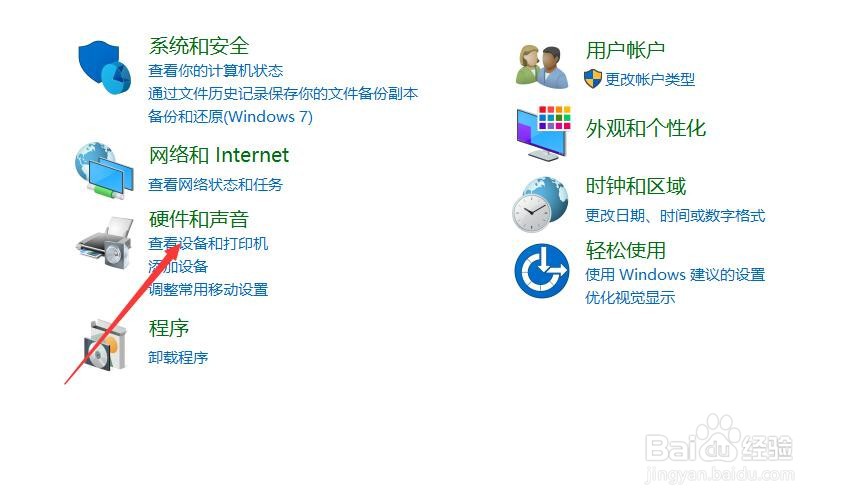
3、在硬件和声音中,我们可以看到调整系统音量,选择调整系统音量
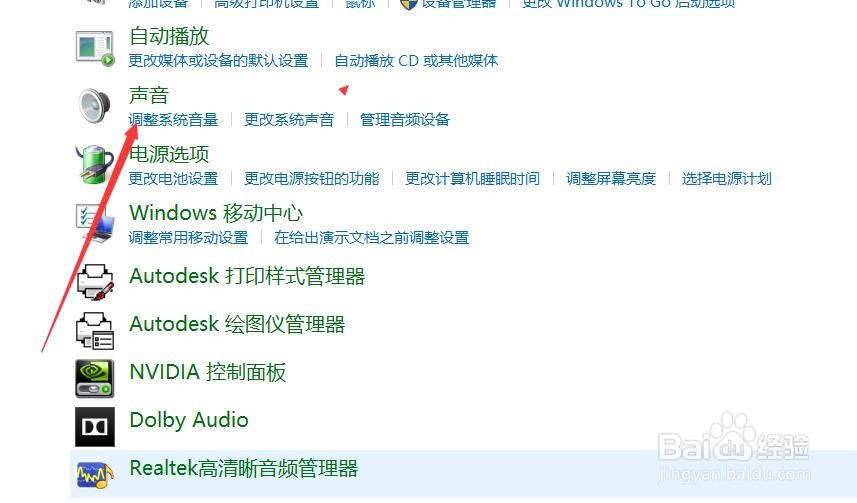
4、来到音量合成器的步骤,扬声器
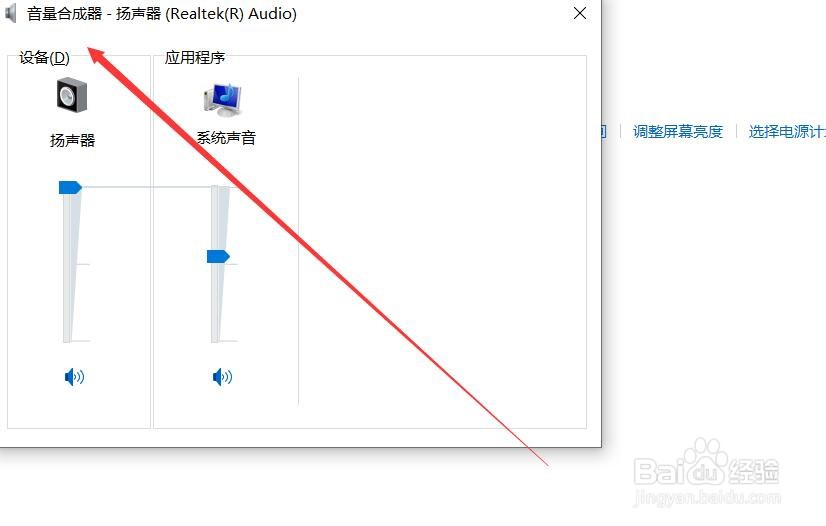
5、在这里我们可以将设备的音量或者应用程序的系统声音来调节两个的声音,让他们做对比,达到我们最舒适的需求
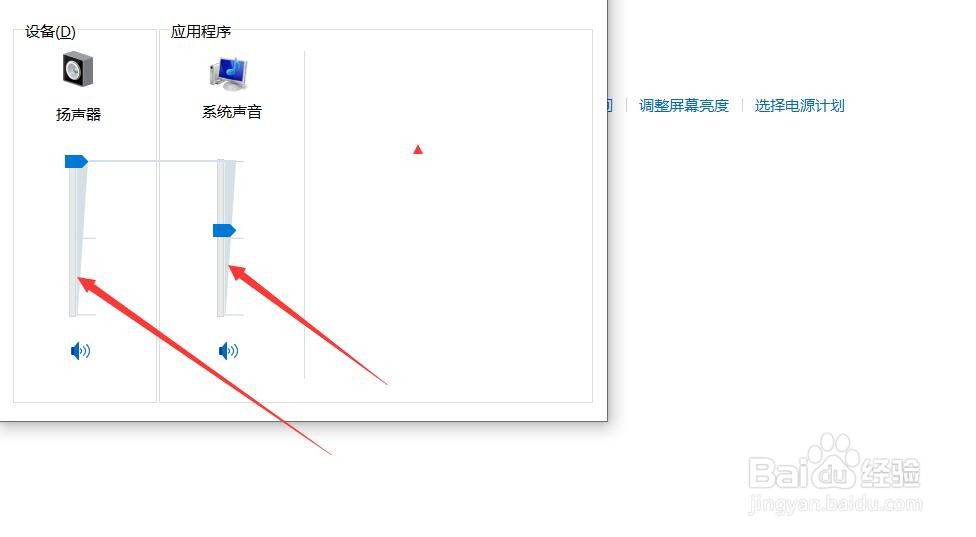
6、如果我们想快速静音的话,那么按住crtl键,加上f1即可快速静音

7、总结:
首先在桌面上找到控制面板,进入到控制面板中
然后在控制面板中点击硬件和声音
在硬件和声音中,我们可以看到调整系统音量,选择调整系统音量
来到音量合成器的步骤,扬声器
在这里我们可以将设备的音量或者应用程序的系统声音来调节两个的声音,让他们做对比,达到我们最舒适的需求
如果我们想快速静音的话,那么按住crtl键,加上f1即可快速静音
声明:本网站引用、摘录或转载内容仅供网站访问者交流或参考,不代表本站立场,如存在版权或非法内容,请联系站长删除,联系邮箱:site.kefu@qq.com。