ps基础教程-ps制作唯美的红外摄影效果
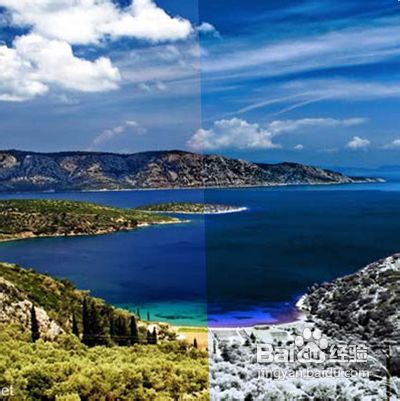
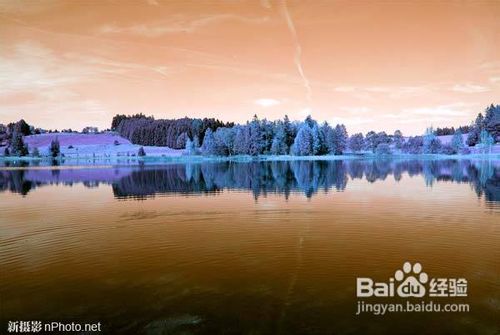
1、我们首先看一下红外效果图
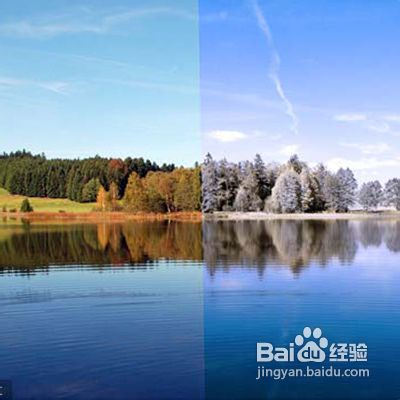
2、普通照片与红外照片效果对比 原始照片 下面我们来讨论给已有的数码照片增加红外摄影的效果。这里我选择这张照片有一个很好的原因——画面中有大量的蓝色。在选择照片时, 要注意缺少蓝色的照片经过处理后的效果会很不一样。 记住,真正的红外摄影需要长时间曝光。如果你希望结果尽量逼真,也应该选择使用长时间曝光的照片,比如有虚化的流水和浮云等。
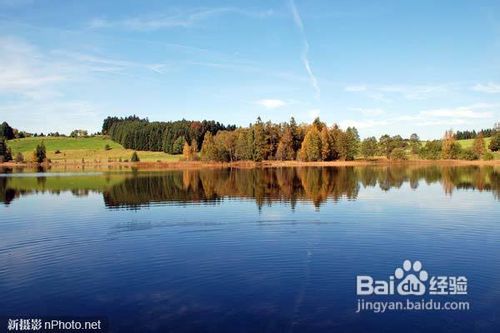
3、打开照片 在Photoshop中打开将要处理的照片。我使用的是CS5,你可以使用CS2以上的任何版本。 首先复制图层,“图层”-“新建”-“通过拷贝的图层”,或用快捷键Ctrl + J。接着使用快捷键Ctrl + I,将照片进行反向。
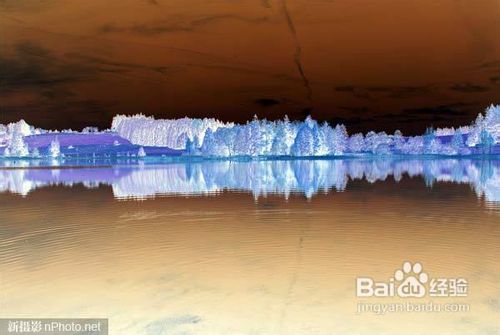
4、色彩将图层的混合模式改为“颜色”。操作完后照片应该呈现出橙色和蓝色的影调。
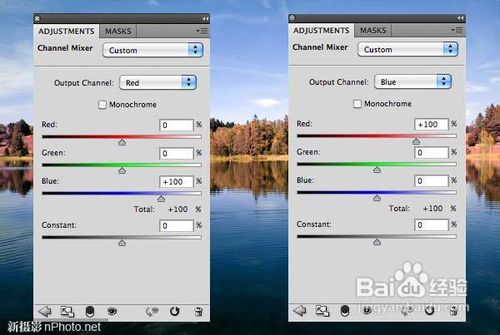
5、通道混合器 选择“图层”-“新建调整图层”-“通道混合器”。 在通道混合器中,先将输出通道选为红色,然后将红色滑块拉到0,蓝色滑块拉到+100。 然后选择输出通道蓝色,进行相反操作,将红色滑块拉到+100,蓝色滑块为0。
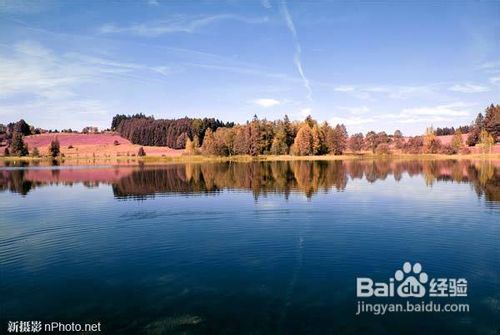
6、色相和饱和度
这一步会根据你选择的照片而有很大不同。我们需要将粉/红颜色改成白/黄色。我们可以在色相/饱和度面板中实现这一目的。 选择“图层”-“新建调整图层”-“色相/饱和度”。选择“红色”通道,将饱和度降低到几乎为灰色。接着,移动色相滑块,直到看到一些黄色。 你可以尝试调整其他通道,以获得最好的效果。
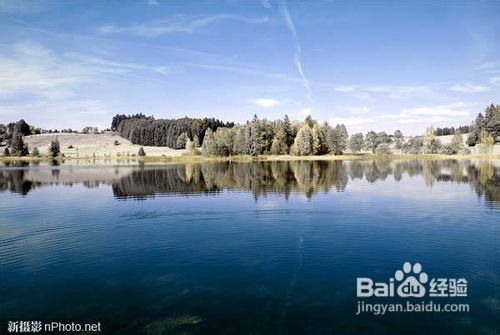
7、增加照片滤镜选择“图层”-“新建调整图层”-“照片滤镜”,选择“冷却滤镜(LBB)”,浓度我选择23%。
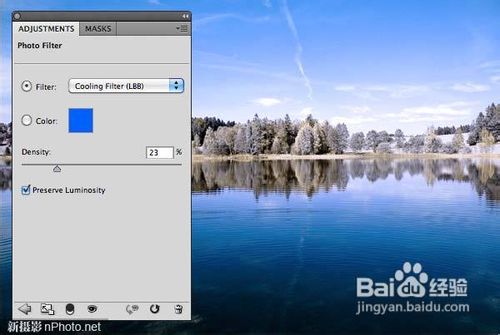
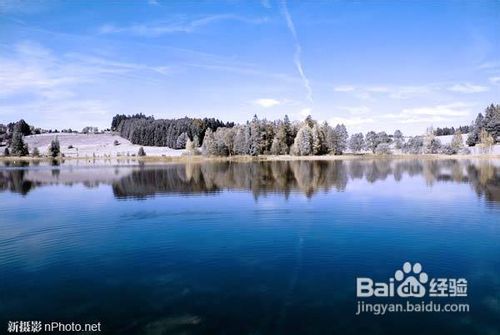
8、完成在最后一步中,我创建了一个新的图层,然后应用图像(“图像”-“应用图像”),然后对水面做了模糊处理,让它看起来更像长时期曝光的效果。
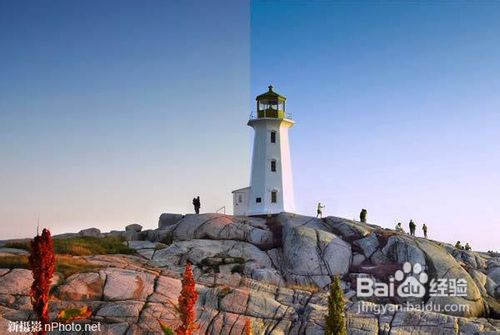
9、其他作品这张照片同样拥有蓝天,但前景中是岩石。从整体上来说处理的效果并不明显。因为画面中缺少植物和水。
10、这张照片中,草地变成了粉红色,就是通过色相/饱和度调整图层做的。同时我还处理了品红色
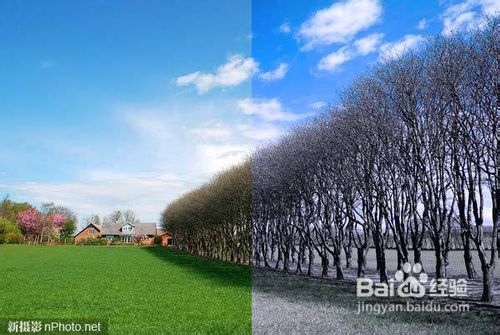
11、这张照片也拥有大量蓝色和绿色,处理方法与示例中的差不多