Excel:一秒批量填充,提高工作效率
1、批量填充相同内容
选中要填充内容的单元格区域
输入内容(如:爱知趣)
按<Ctrl+Enter>键
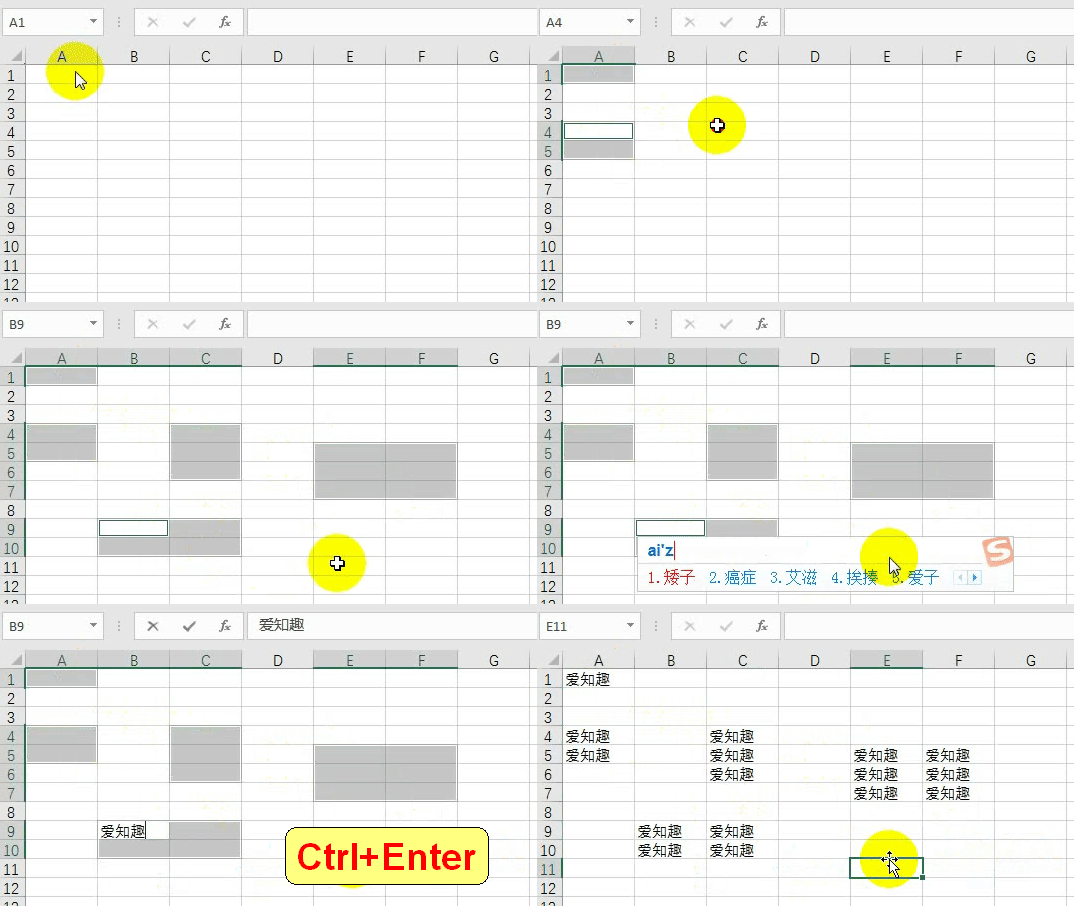
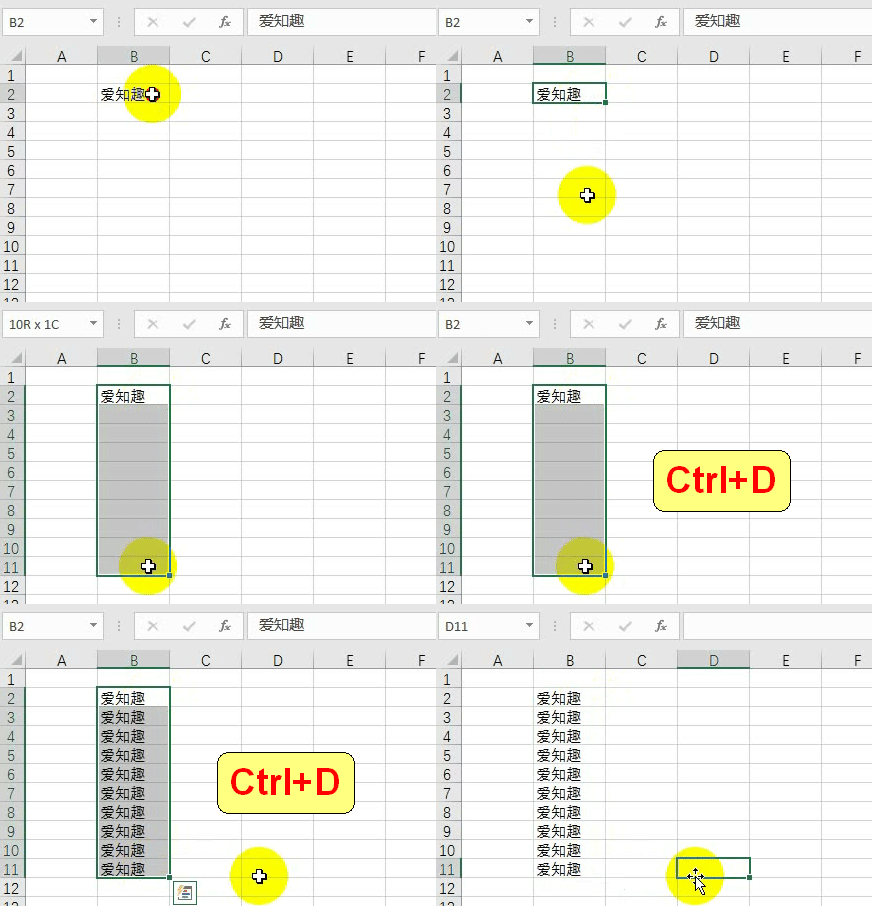
2、批量向下填充内容
选中要填充数据的单元格区域
按<Ctrl+D>键:批量向下填充
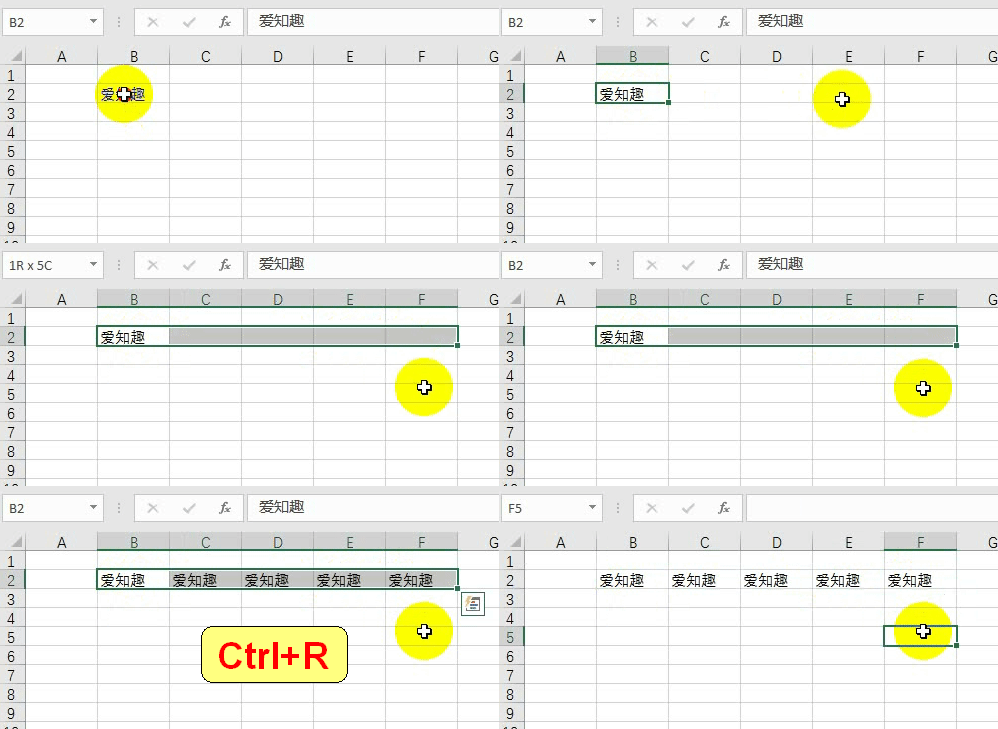
3、批量向右填充内容
选中要填充数据的单元格区域
按<Ctrl+R>键:批量向右填充
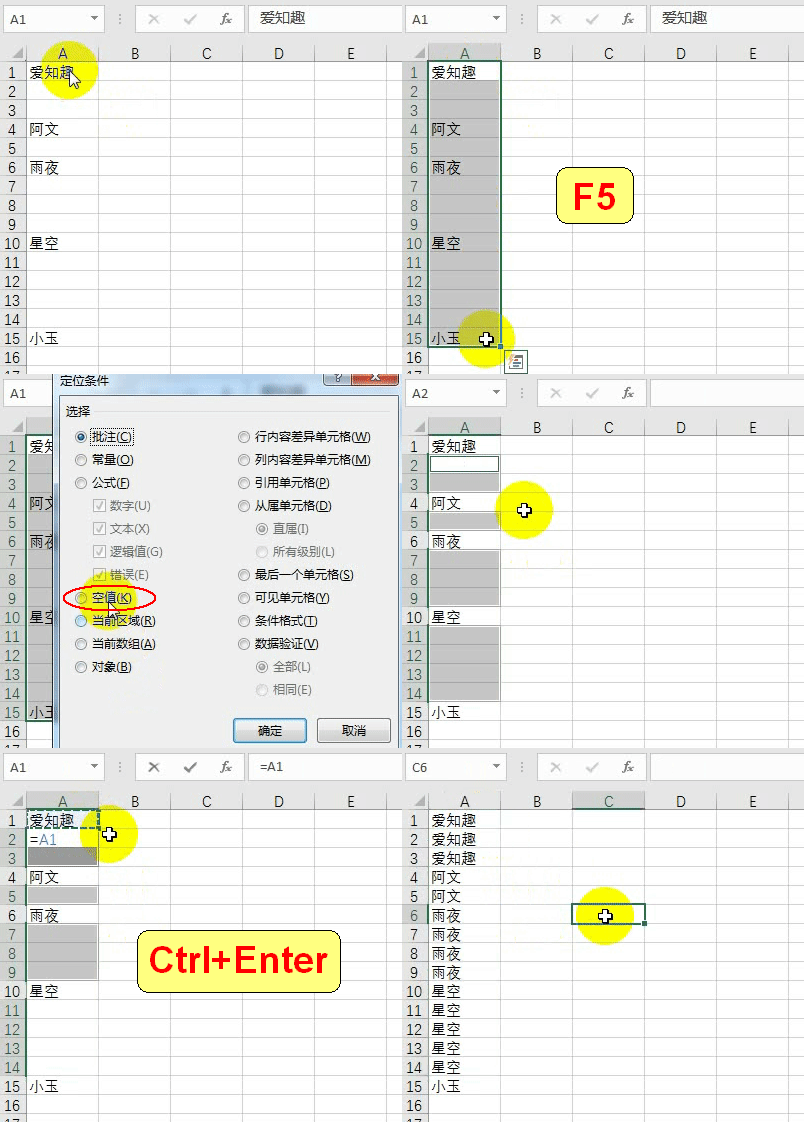
4、批量填充空值
选中要填充的数据区域
按<F5>键调出【定位】对话框-【定位条件】
在弹出的【定位条件】对话框中选择【空值】,点【确定】
输入=上一单元格,按<Ctrl+Enter>键
5、批量填充公式
向下填充公式,你们是手动慢慢下拉填充的吗?
一起来看看怎样才能快速批量填充公式?
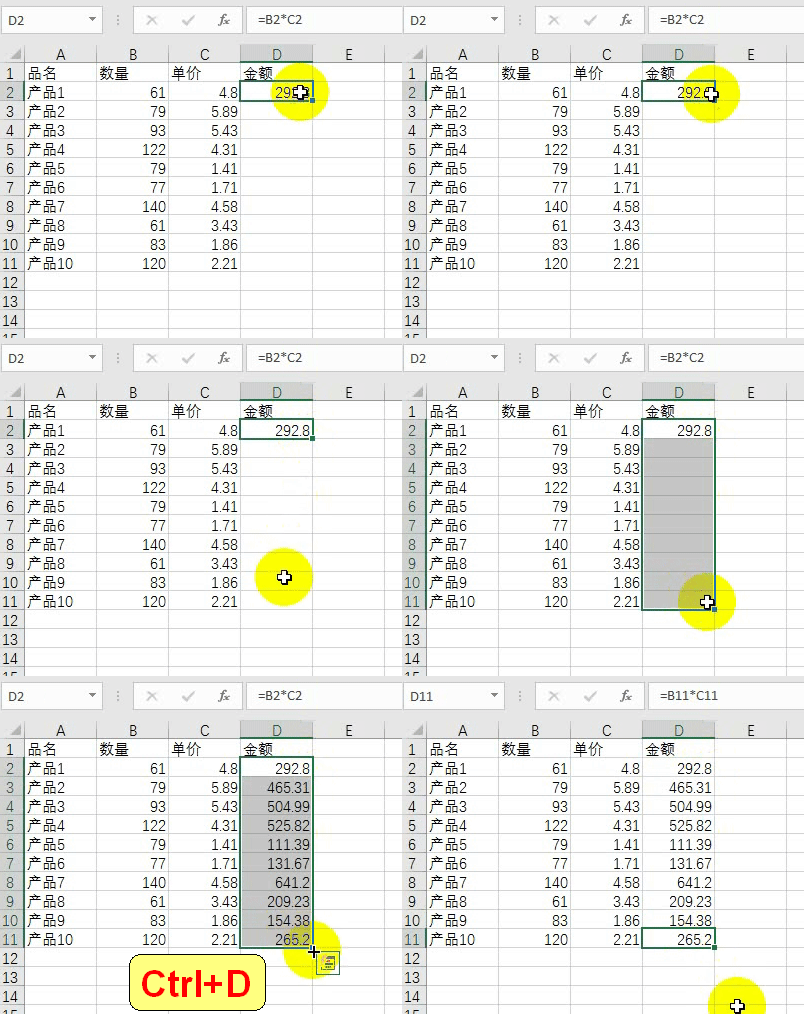
按<Ctrl+D>键填充公式:
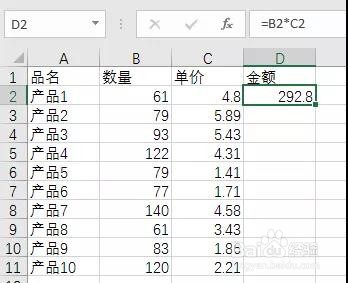
6、在D2单元格输入公式:=B2*C2
选中单元格区域D2:D11
按<Ctrl+D>键,批量向下填充公式
(如果是横向填充公式,可以按<Ctrl+R>键)
7、双击鼠标填充:
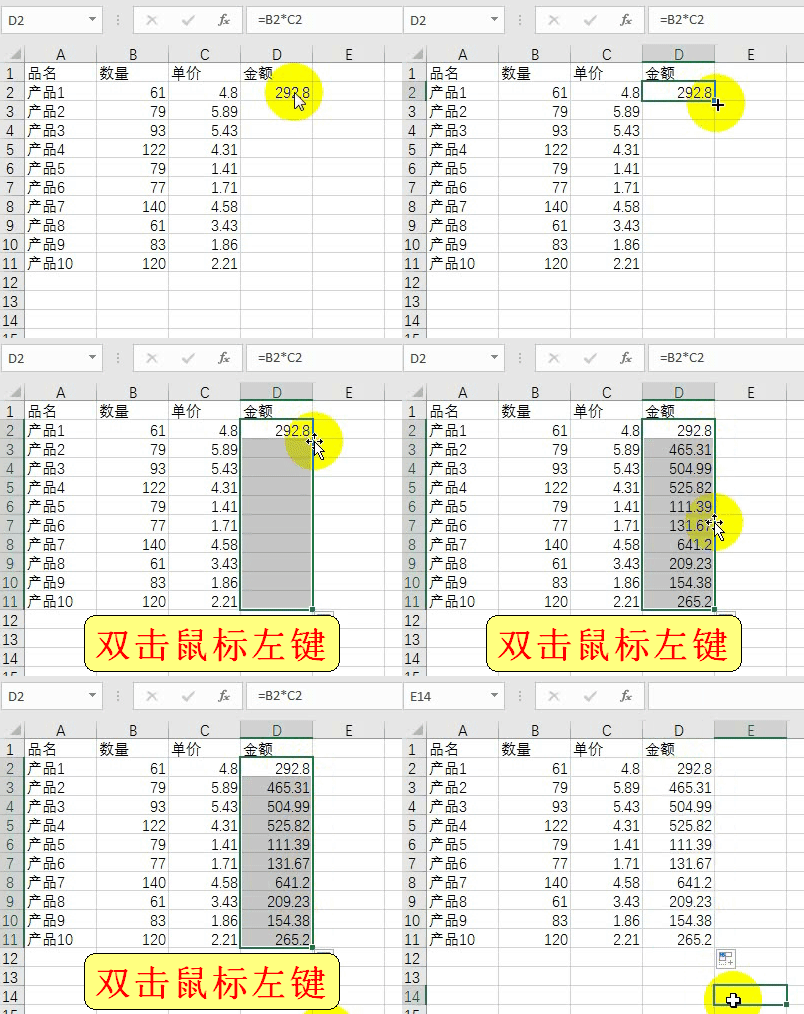
在D2单元格输入公式:=B2*C2
选中D2单元格,将鼠标光标移至D2单元格右下角,光标呈黑色实心十字架,双击鼠标左键。
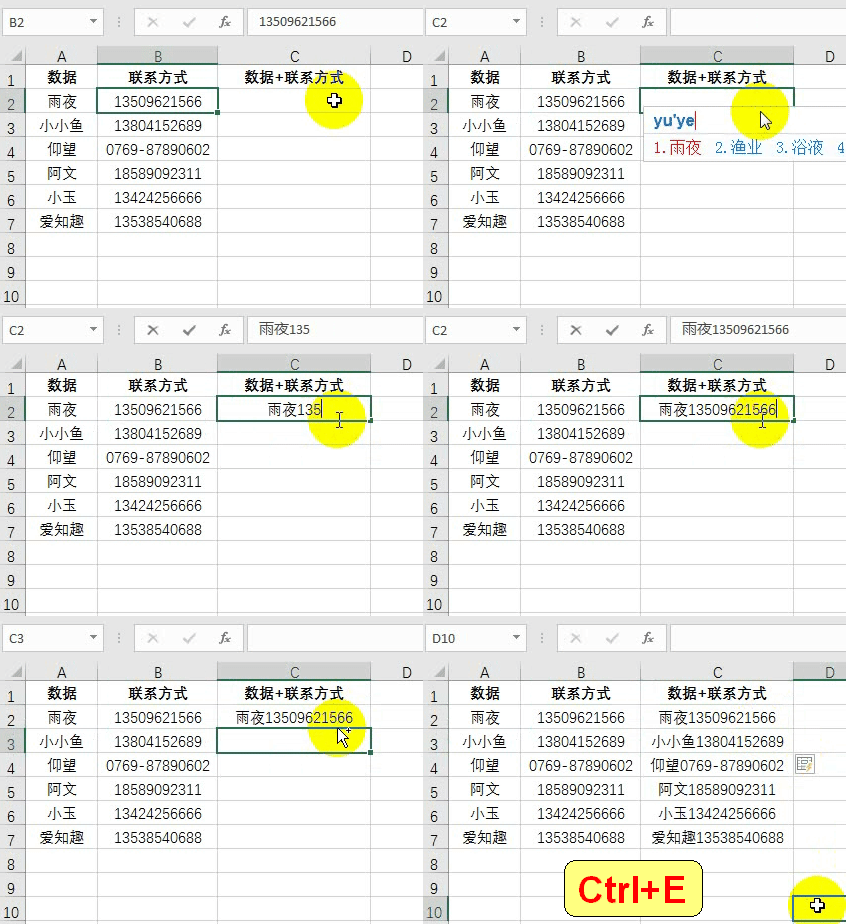
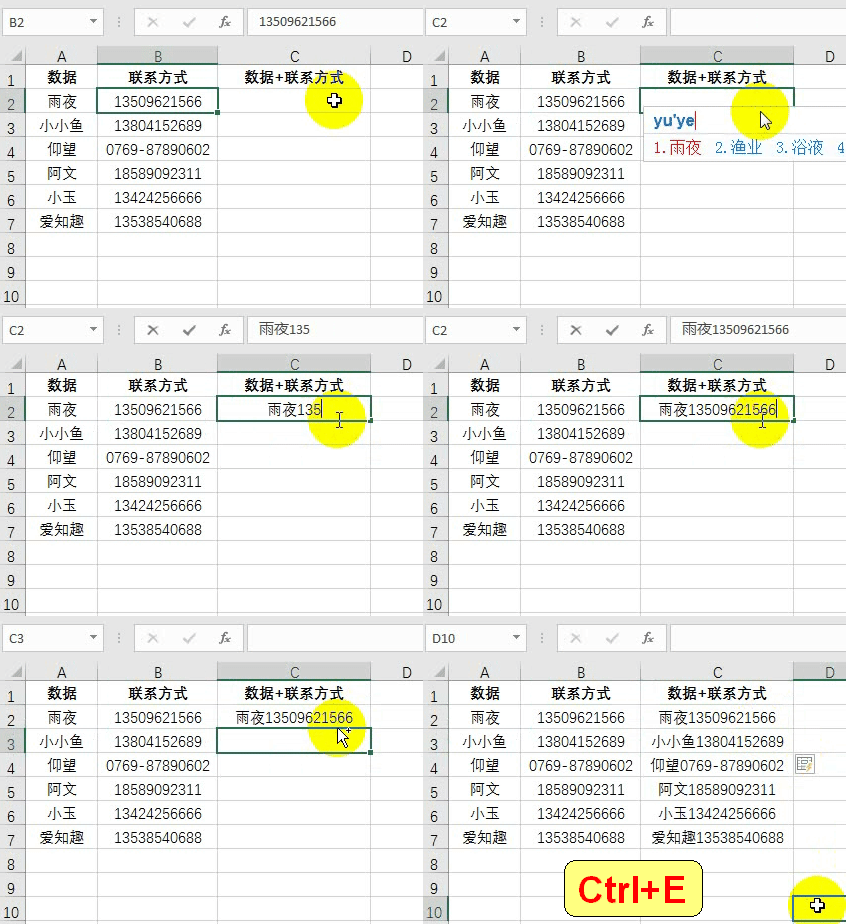
8、快速填充
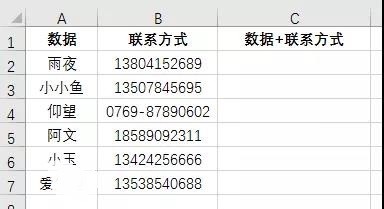
9、在C2单元格输入内容:雨夜13509621566
按<Ctrl+E>键快速填充。
10、个人建议
整体操作流程如下所示。
声明:本网站引用、摘录或转载内容仅供网站访问者交流或参考,不代表本站立场,如存在版权或非法内容,请联系站长删除,联系邮箱:site.kefu@qq.com。
阅读量:128
阅读量:76
阅读量:99
阅读量:137
阅读量:92