如何使用Windows操作系统自带的屏幕打印功能
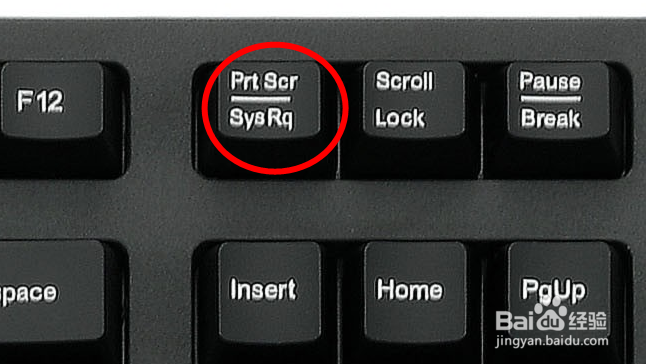
1、首先需要打开需要截屏的窗体,调整好位置,按下键盘上的“PrintScreen”键。对于笔记本电脑,该键一般位于键盘的右上方第一行,如果是台式电脑键盘,一般位于主键盘区右上方“backspace”(退格键)附近。笔者键盘上显示的标示是“PrtSc”,按下后,电脑的当前屏幕就会以图像的方式保存到计算机内存中,如下图所示:
2、如何将图像提取出来呢,此时需要打开“画图程序”,点击“编辑”菜单下面的“粘贴”,就可以把打印的图像提取出来。下图为笔者在Win8下截取Powerpoint2010工作界面图:

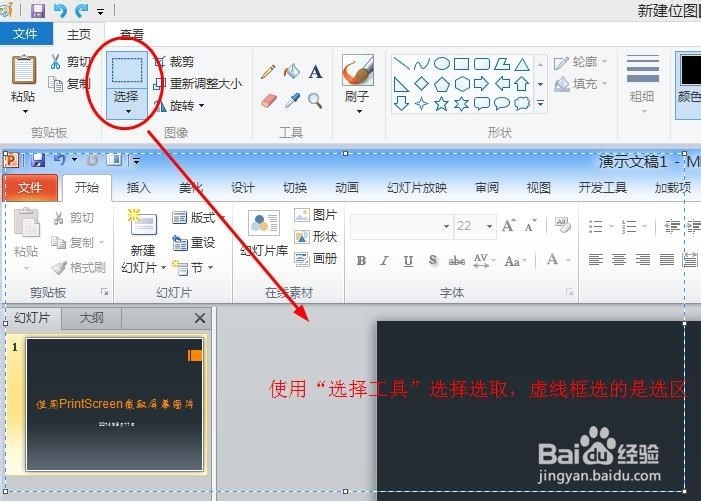
3、点击"画图程序"工具栏的“选择”按钮,在图片区框选出需要裁切的图像区域,下图为笔者截取Powerpoint2010的菜单栏部分图:
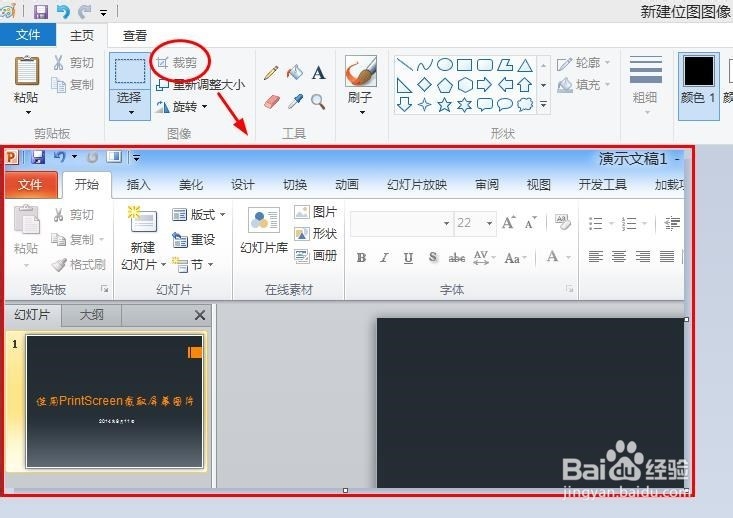
4、选择好选区后,点击画图程序的“裁剪”按钮,即可将图像裁剪出来。Winxp系统在“裁剪”命令执行后,被裁剪的图像区域会变为空白,需要在画图程序中再次执行“粘贴”命令,重新提取出“裁剪”后的图像。如下图所示:
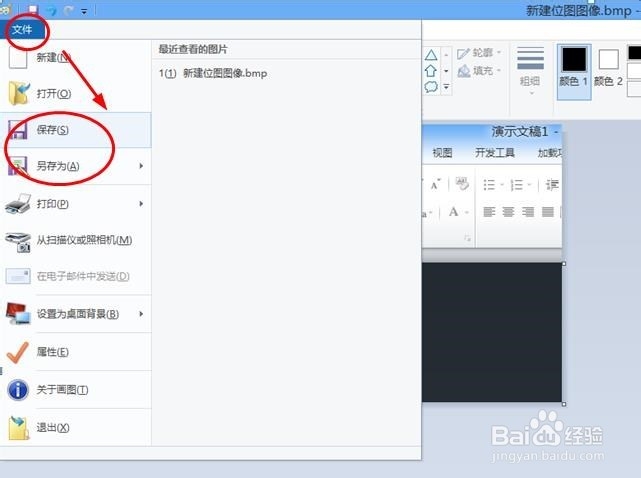
5、点击画图程序的“文件”菜单,点击“保存”或“另存为”按钮,如下图:
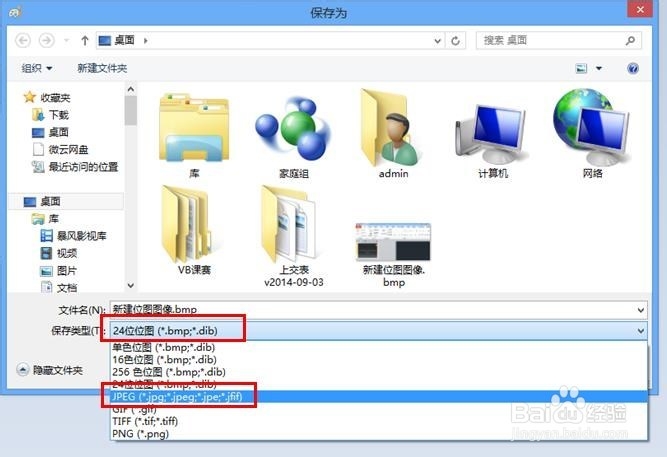
6、在弹出的“保存为”对话框中,选择图像保存的格式,默认为BMP格式,可以点击“保存类型”保存为其他格式。笔者保存为JPG格式,如下图:
7、文件保存后,一次截屏就完成了。
声明:本网站引用、摘录或转载内容仅供网站访问者交流或参考,不代表本站立场,如存在版权或非法内容,请联系站长删除,联系邮箱:site.kefu@qq.com。
阅读量:92
阅读量:26
阅读量:97
阅读量:134
阅读量:59