photoshop创建单行选区
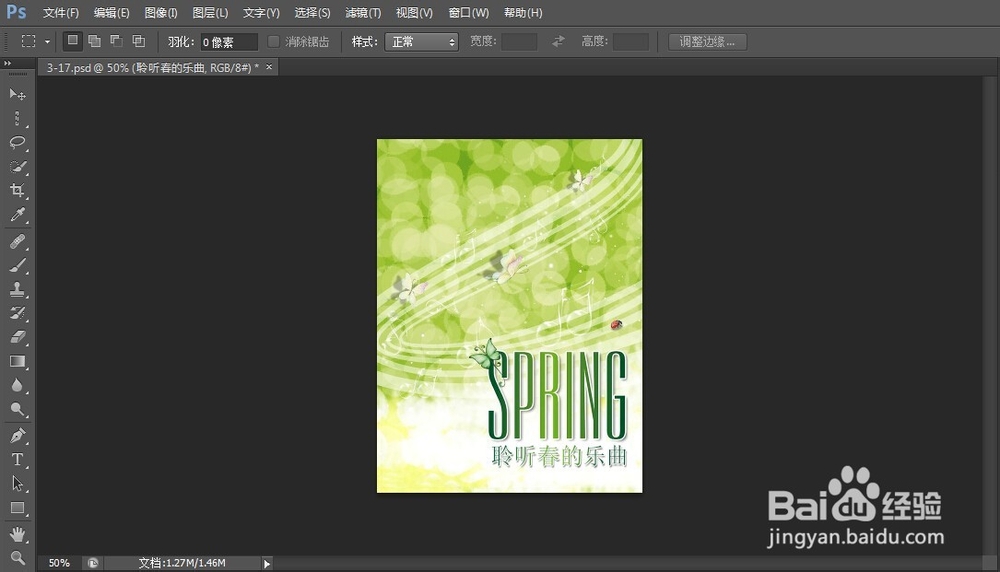
1、Step01打开素材文件
单击“文件”|“打开”命令,打开素材文件,如下图所示。
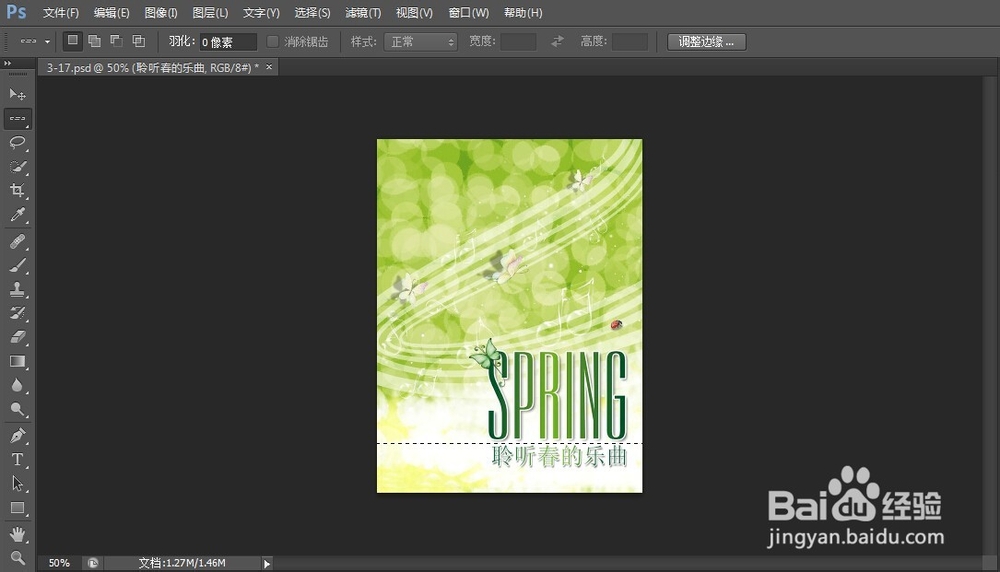
2、Step02创建单行选区
选区单行选框工具,将鼠标指针移至图像编辑窗口中的合适位置,单击鼠标左键,即可创建一个1像素的单行选区,如下图所示。
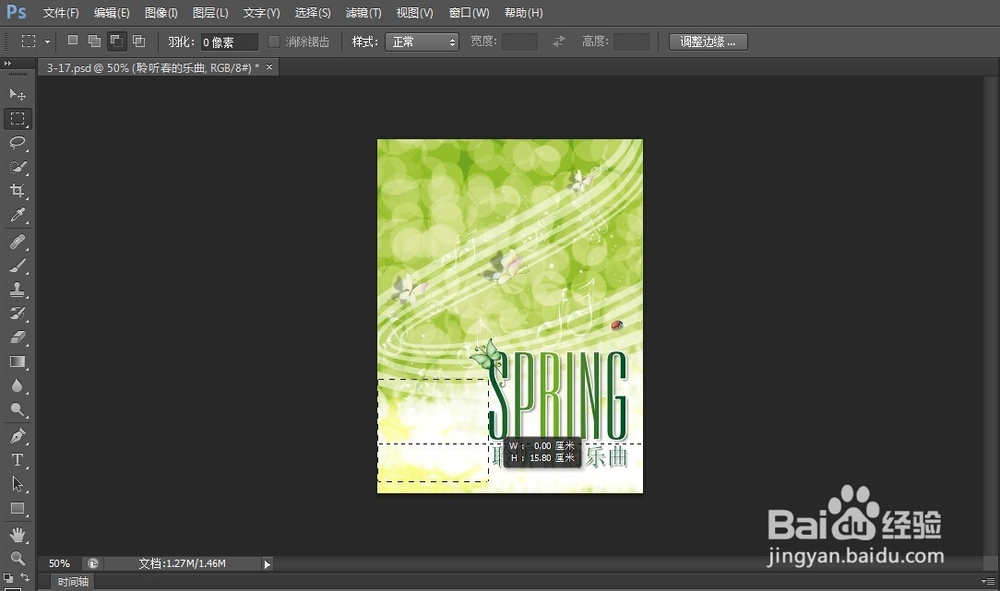
3、Step03创建矩形选区
选区矩形选框工具,在工具属性栏上单击“从选痕贪区减去”按钮,再在图像编辑窗口中的合适位置按住鼠标左键并拖拽,创建矩形选区,如下图所示。
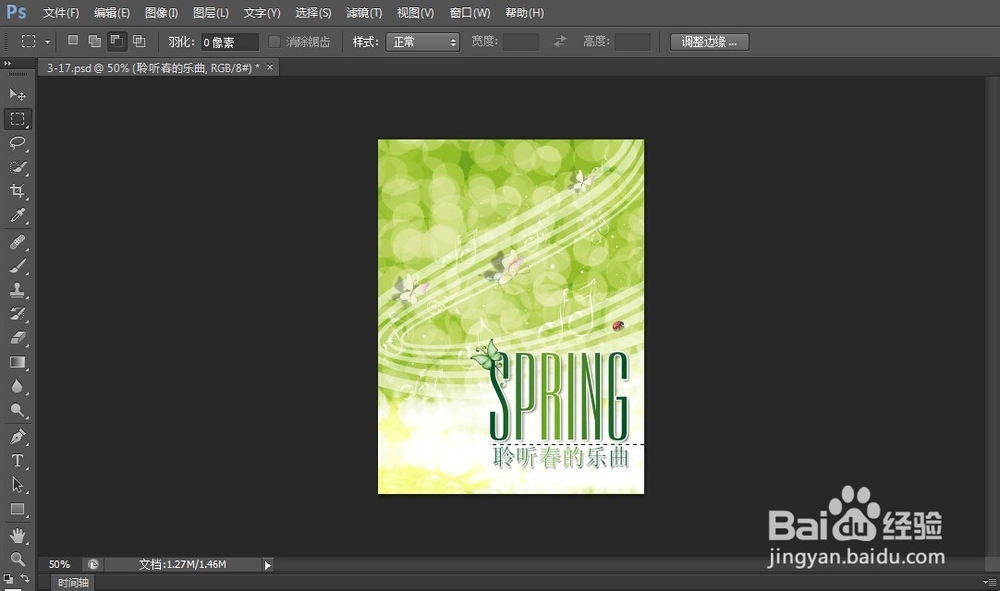
4、Step04减去选区
至合适位置后释放鼠标左键,被框败季选的选区即可从单行选区中减去,如下图所示。
5、Step05减去选区
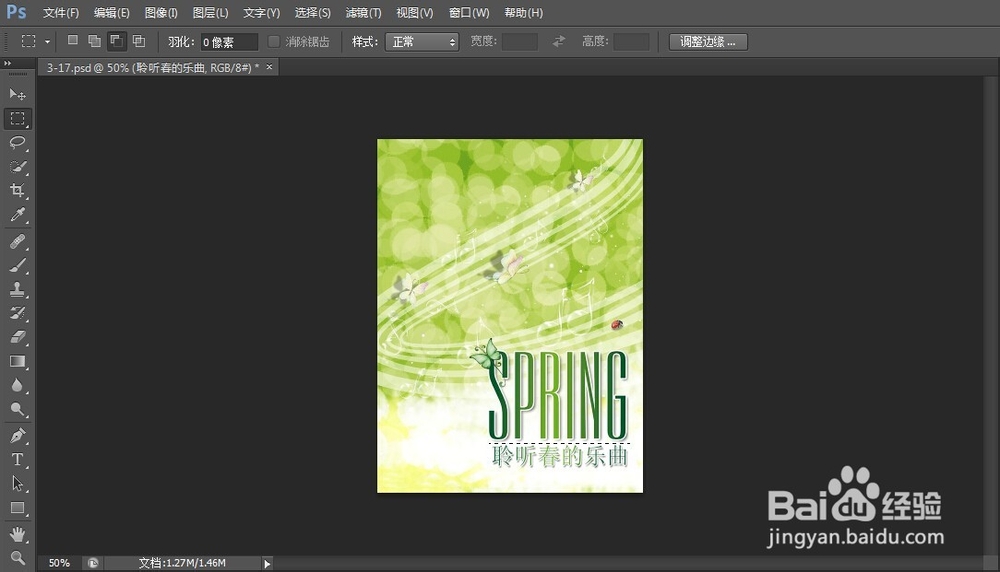
参照(3)~(4)的操作方法,运用矩形选框工叮游截具将右侧的部分选区减去,如下图所示。
6、Step06填充颜色
新建“图层1”图层,设置前景色为草绿色(RGB的参数值为107、167、32),按【Alt+Delete】组合键天聪前景色,单击“选择”|“取消选择”命令取消选区,如下图所示。

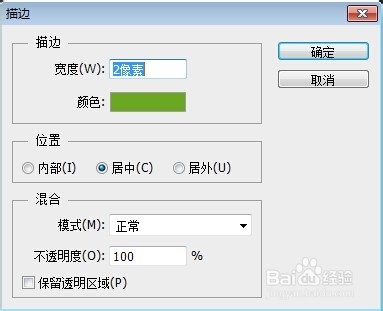
7、Step07“描边”对话框
单击“编辑”|“描边”命令,弹出“描边”对话框,设置“宽度”为2px、“颜色”为草绿色(RGB的参数值为107、167、32),选中“居中”单选按钮,如下图所示。
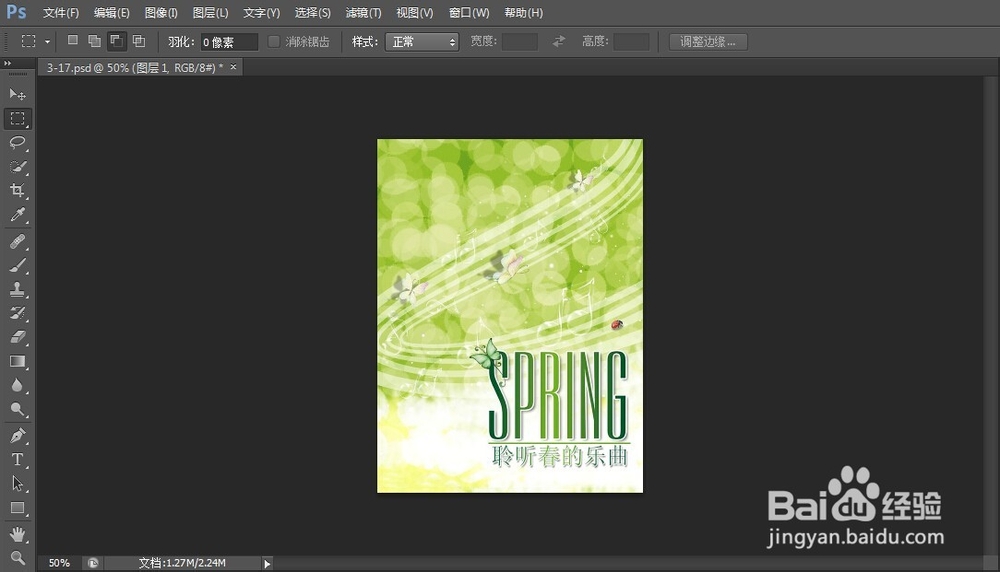
8、Step08添加描边
单击“确定”按钮,即可为线条添加描边,如下图所示。
声明:本网站引用、摘录或转载内容仅供网站访问者交流或参考,不代表本站立场,如存在版权或非法内容,请联系站长删除,联系邮箱:site.kefu@qq.com。