photoshop怎么制作彩块化文字效果?
1、首先,我们打开photoshop,新建空白画布。
" alt="photoshop怎么制作彩块化文字效果?" referrerPolicy="no-referrer" />
2、选择文字工具,输入文字,调整好字体效果。
" alt="photoshop怎么制作彩块化文字效果?" referrerPolicy="no-referrer" />
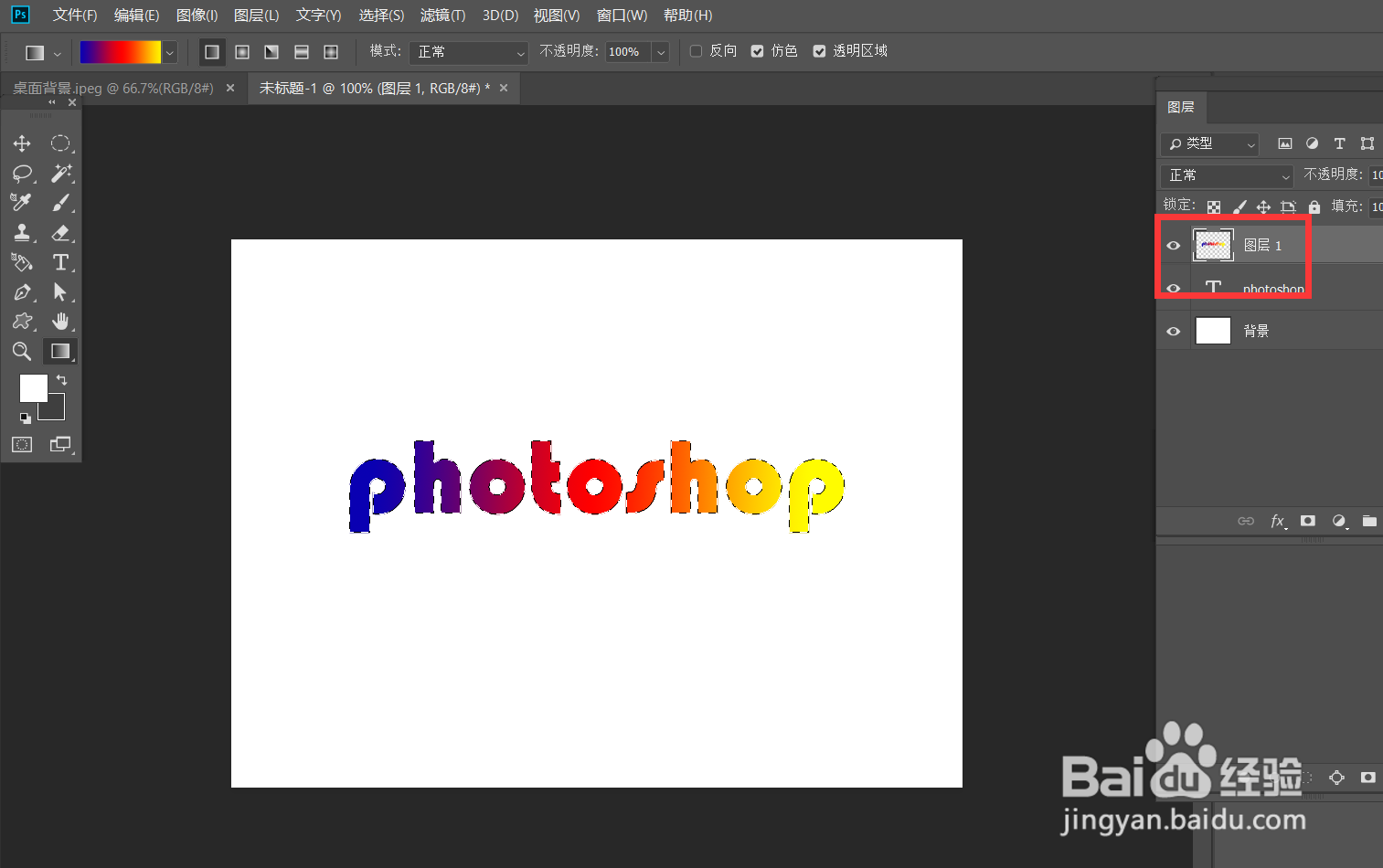
3、按住ctrl键点击文字缩略图,载入文字选区,新建空白图层,用渐变工具填充选区。
" alt="photoshop怎么制作彩块化文字效果?" referrerPolicy="no-referrer" />
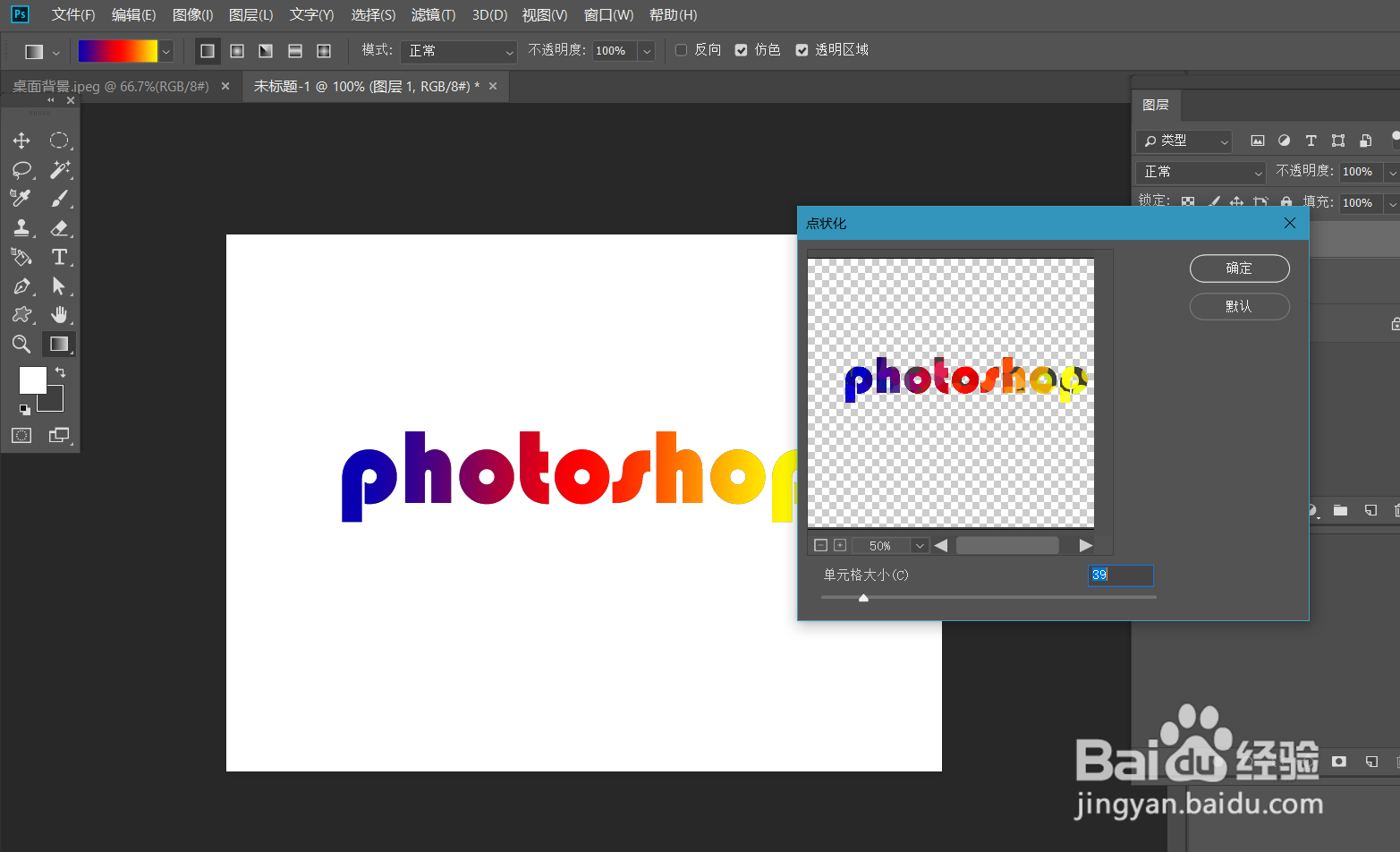
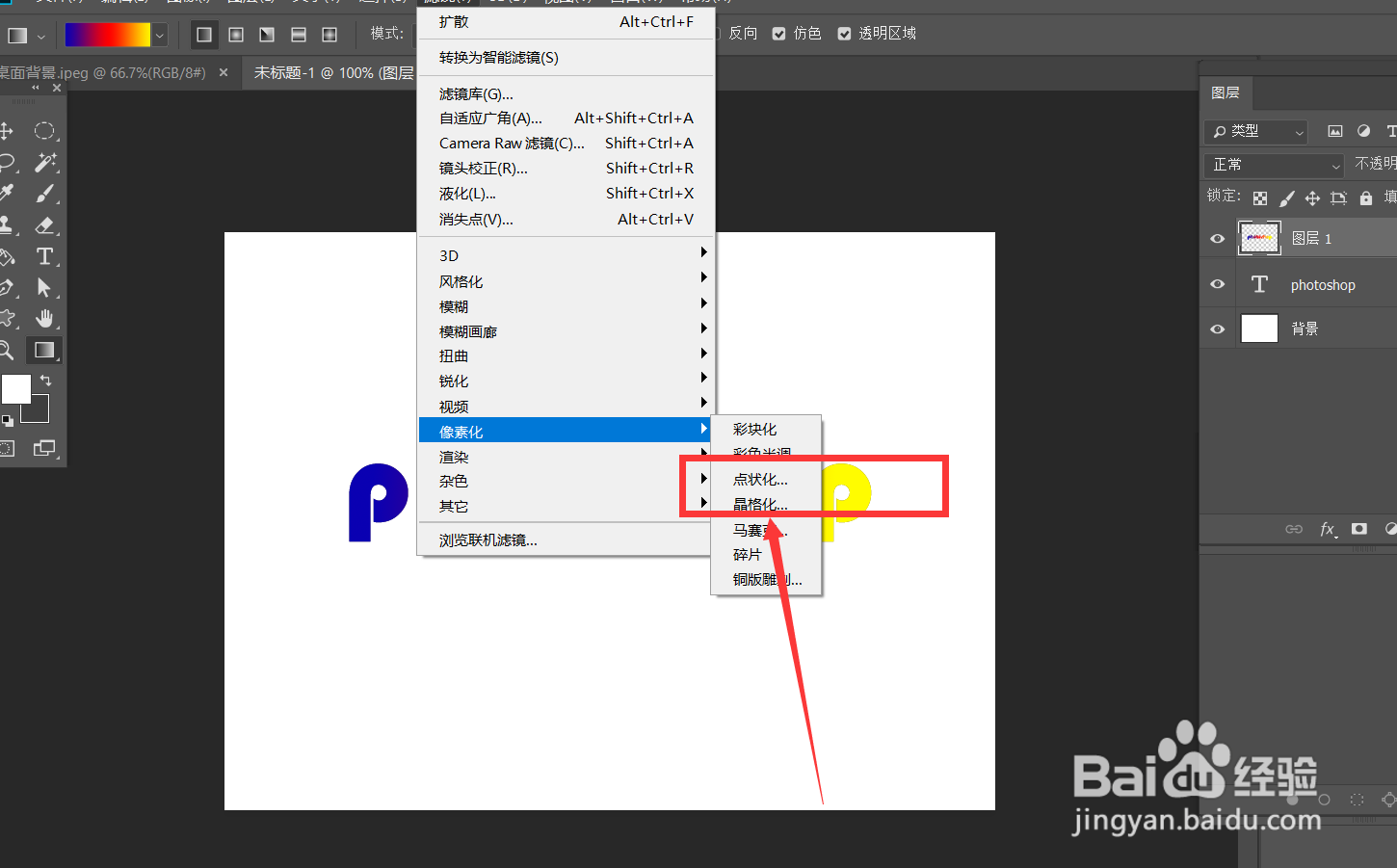
4、点击菜单栏【滤镜】——【像素化】——【点状化】,如下图,调节参数效果。
" alt="photoshop怎么制作彩块化文字效果?" referrerPolicy="no-referrer" />
5、最后,我们点击确定,即可得到彩块化文字效果,还可以更换背景色。
" alt="photoshop怎么制作彩块化文字效果?" referrerPolicy="no-referrer" />
声明:本网站引用、摘录或转载内容仅供网站访问者交流或参考,不代表本站立场,如存在版权或非法内容,请联系站长删除,联系邮箱:site.kefu@qq.com。
阅读量:70
阅读量:127
阅读量:157
阅读量:50
阅读量:93