PS如何把照片背景变成白色
1、将需要修改背景的图片在ps里面打开

2、将图片拷贝一层,避免出错无法恢复,我们在拷贝图层上操作

3、观察一下背景是不是纯色的,如果是纯色,可以直接用魔棒工具,在背景色上点一下,将背景色全部选中
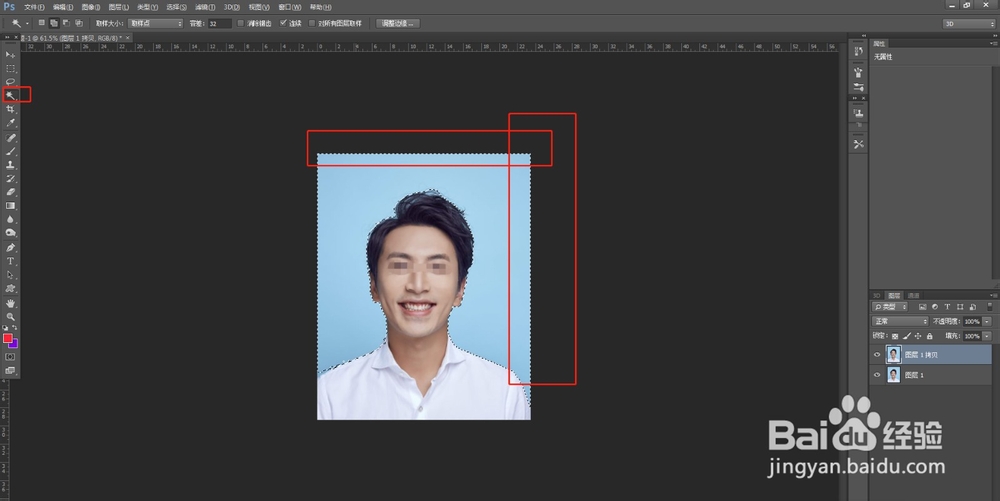
4、将前景色改成白色,用快捷键alt+delete键将选区填充为白色
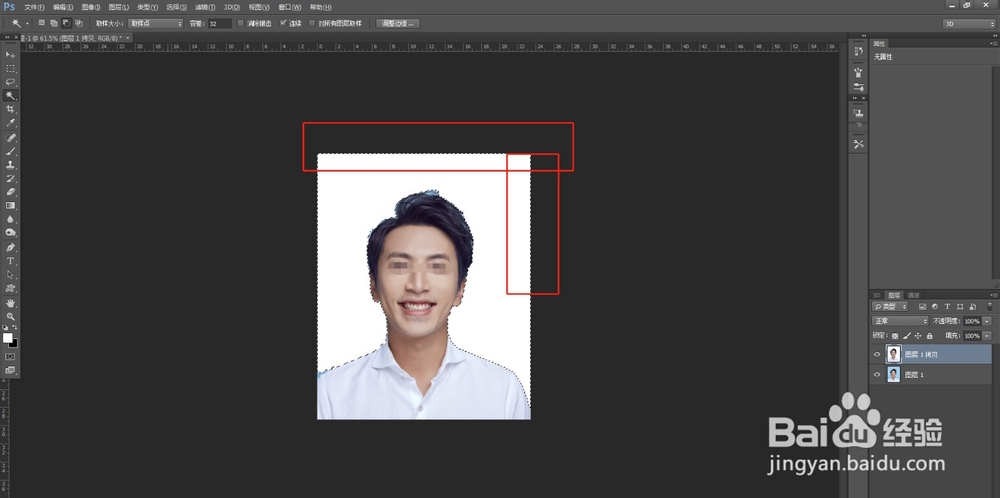
5、用快捷键ctrl+d取消选区,按住alt键配合鼠标滚轮将页面放大一些,保持前景色为白色,用画笔工具将没有填充为白色的区域用画笔画成白色

1、将需要修改背景的图片在ps里面打开

2、将图片拷贝一层,避免出错无法恢复,我们在拷贝图层上操作

3、如果背景色不是纯颜色的,我们就没法用魔棒选出背景色了,我们用钢笔工具,使用路径将人物扣出来
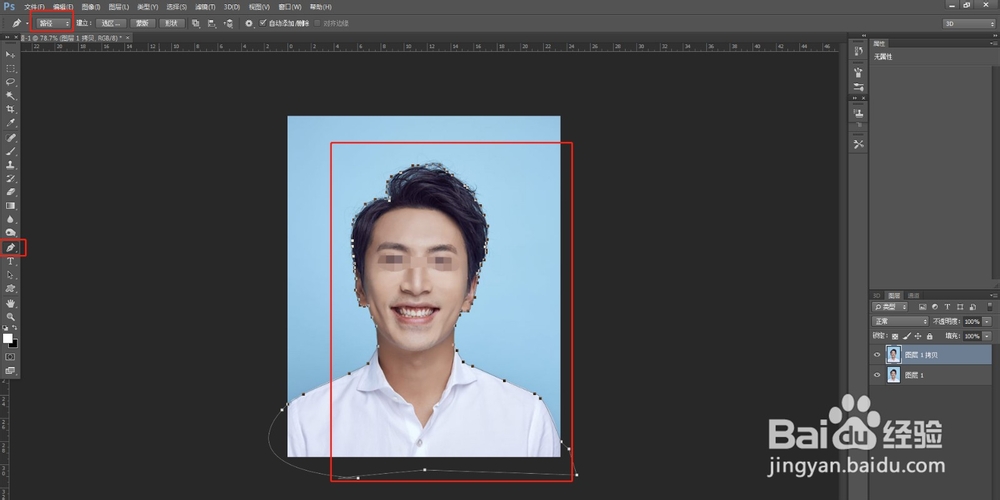
4、抠出来以后用快捷键ctrl+enter键将路径转化成选区
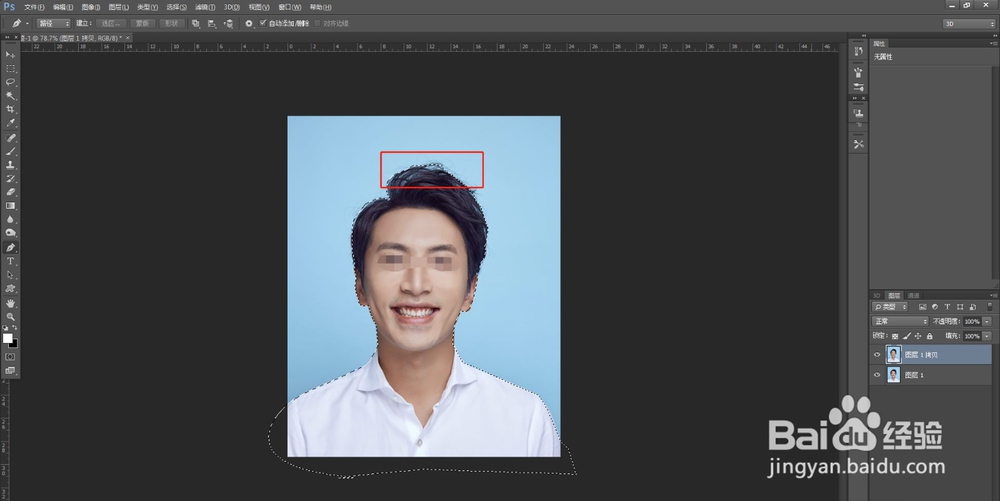
5、我们这样选出来的是人物,然后在顶部工具栏里面找到 选择-反向
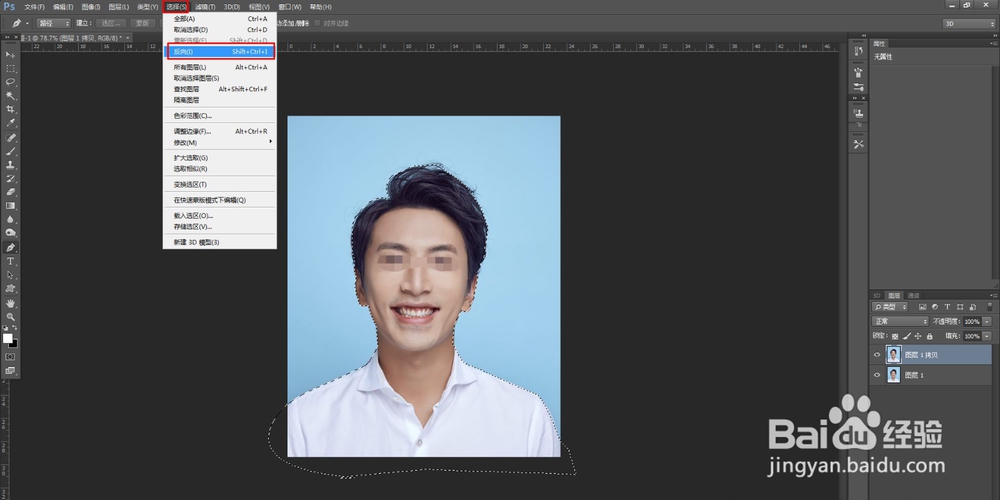
6、这样我们选择的就是背景色了
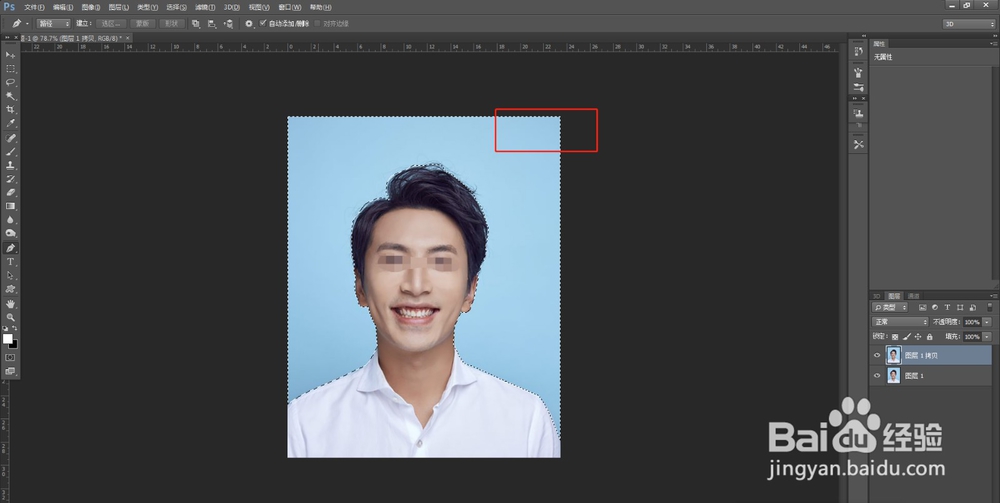
7、将前景色改成白色,用快捷键alt+delete键将选区填充为白色
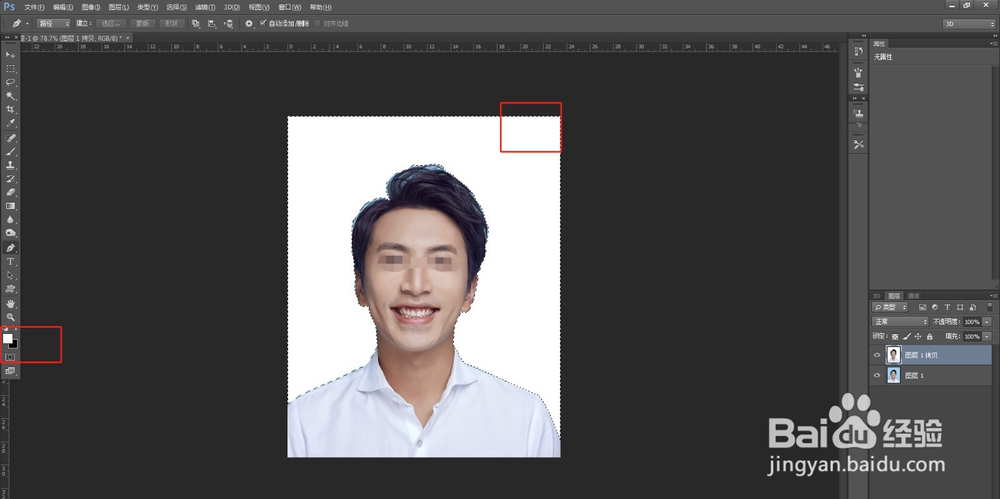
8、用快捷键ctrl+d取消选区,按住alt键配合鼠标滚轮将选区放大一些,保持前景色为白色,用画笔工具将没有填充为白色的区域用画笔画成白色

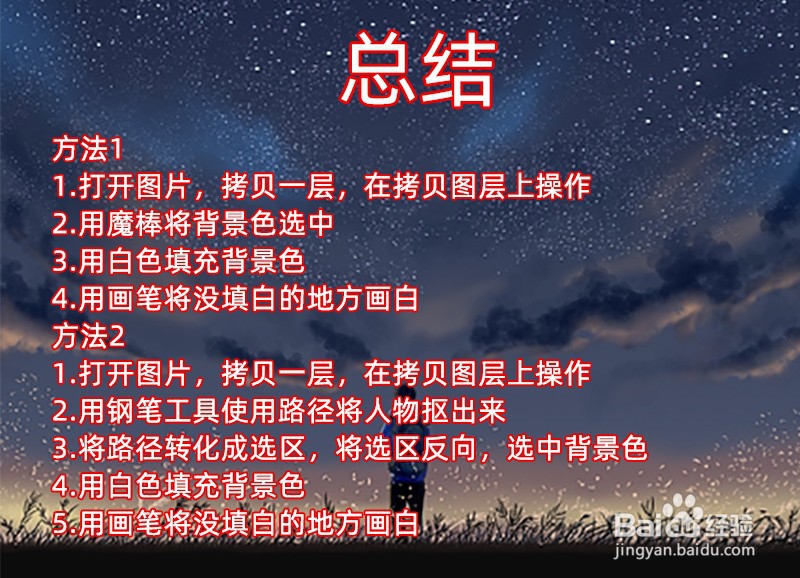
1、方法1
1.打开图片,拷贝一层,在拷贝图层上操作
2.用魔棒将背景色选中
3.用白色填充背景色
4.用画笔将没填白的地方画白
方法2
1.打开图片,拷贝一层,在拷贝图层上操作
2.用钢笔工具使用路径将人物抠出来
3.将路径转化成选区,将选区反向,选中背景色
4.用白色填充背景色
5.用画笔将没填白的地方画白
声明:本网站引用、摘录或转载内容仅供网站访问者交流或参考,不代表本站立场,如存在版权或非法内容,请联系站长删除,联系邮箱:site.kefu@qq.com。
阅读量:150
阅读量:164
阅读量:65
阅读量:148
阅读量:69