如何PS艺术效果照片
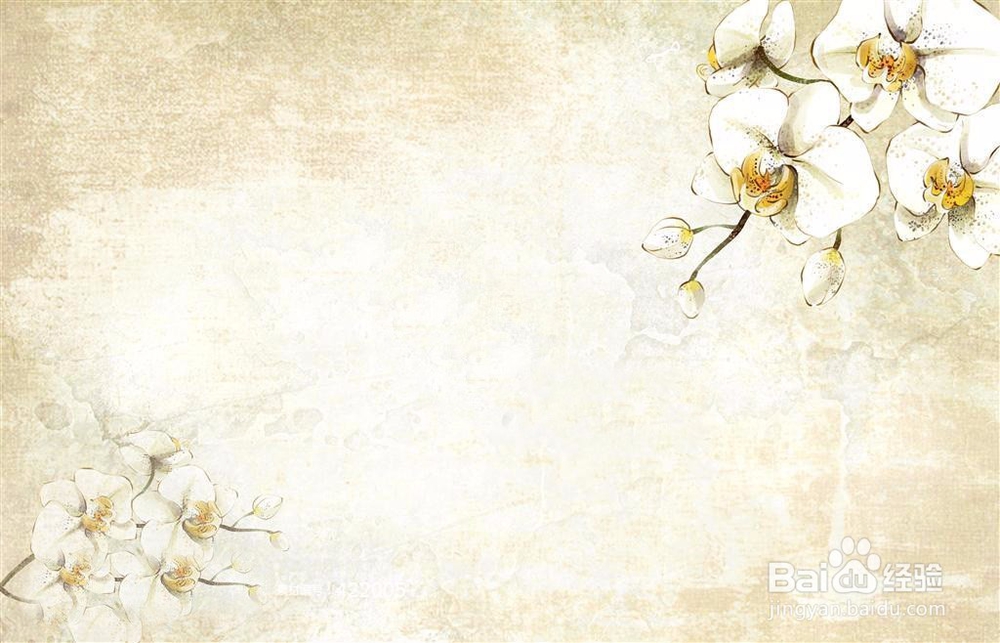
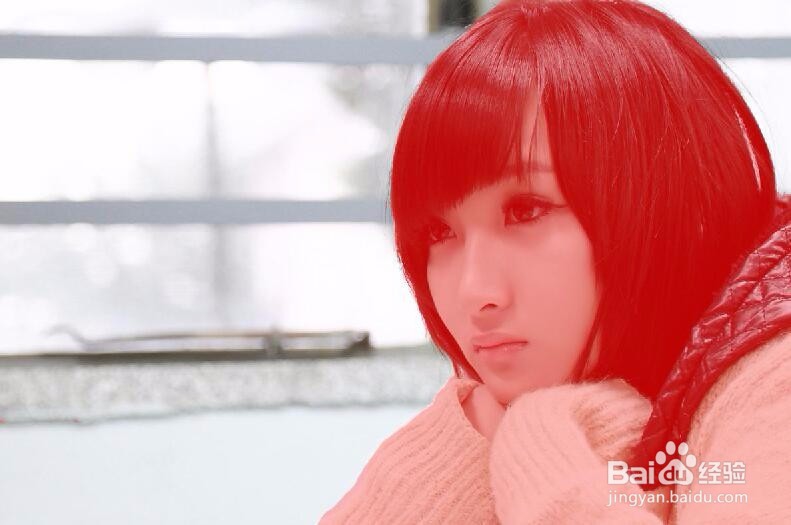
1、打开两张非常精美的图片,进行一定的处理后,准备进行制作。

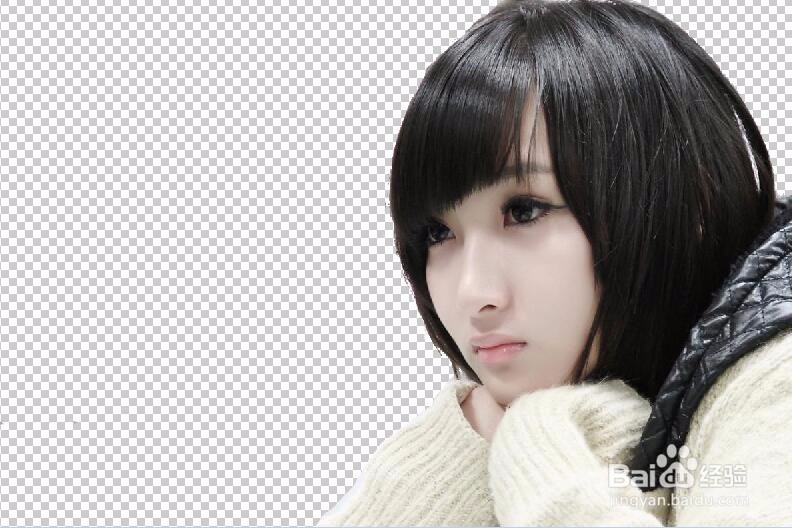
2、运用魔术棒与蒙版工具,把人像从背景图层中选择出来,再复制到一个新的图层当中,从而为接下来的制作做准备。在选择人像的时候,一定要注意边缘部分,小心的变换笔头的大小。
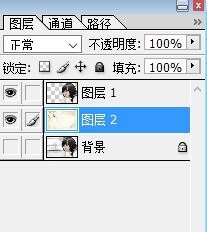
3、把背景图层放到人像文件当中去,注意大小的调整,注意图层之间的次序,人像在最上一层。
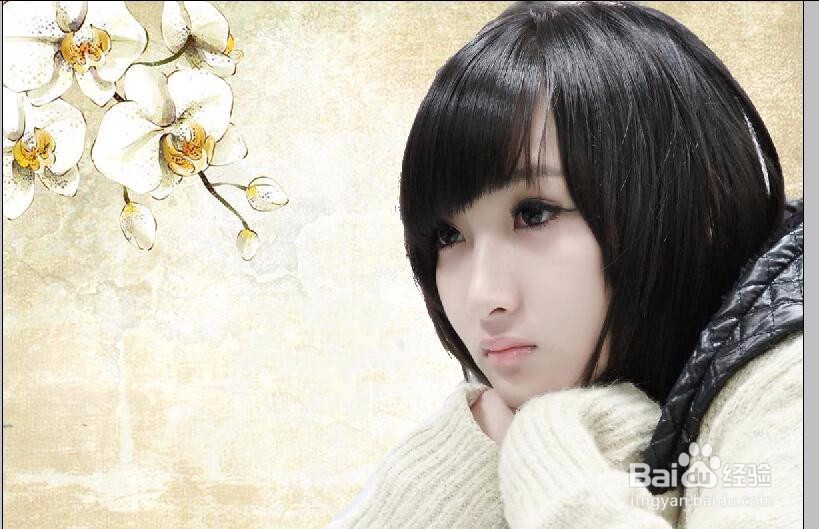
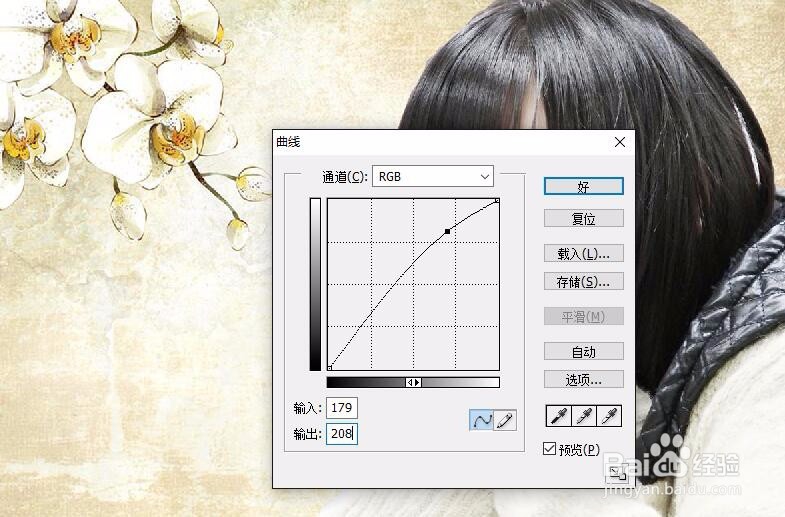
4、把这个人像图层进行调整,通过曲线工具,把人像调得亮一些,成为很好的前景图片。
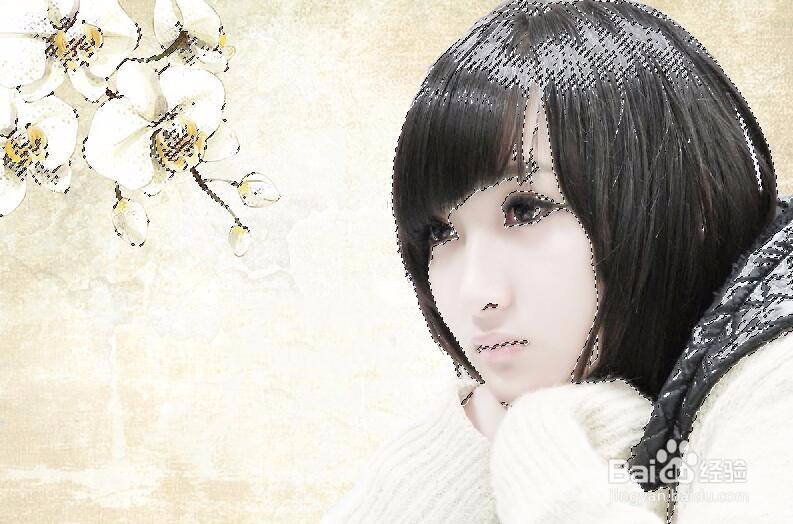
5、通过一个高光的选区,再填充一个白色的图层,从而让这个高光为整个图片增添亮色。CTRL+ALT+~可以得到高光选区,在填充白色的时候,注意透明度为29%。
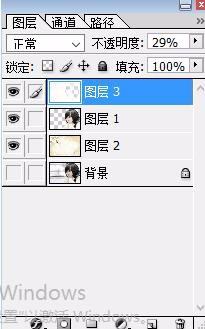
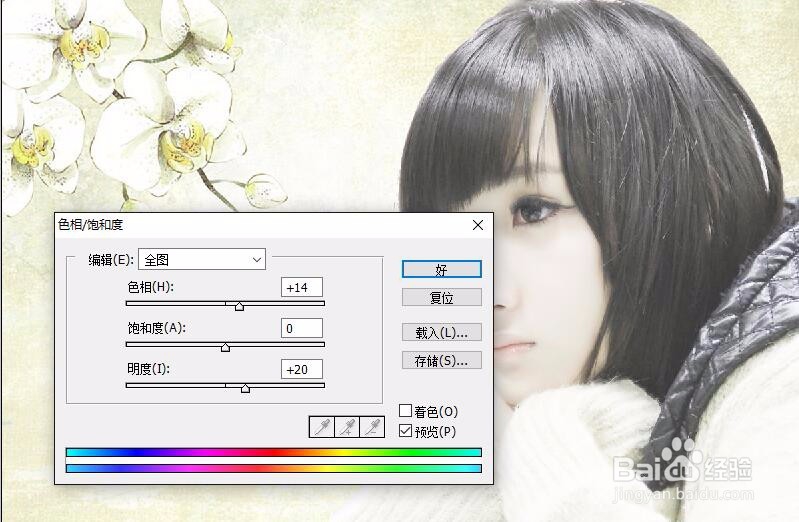
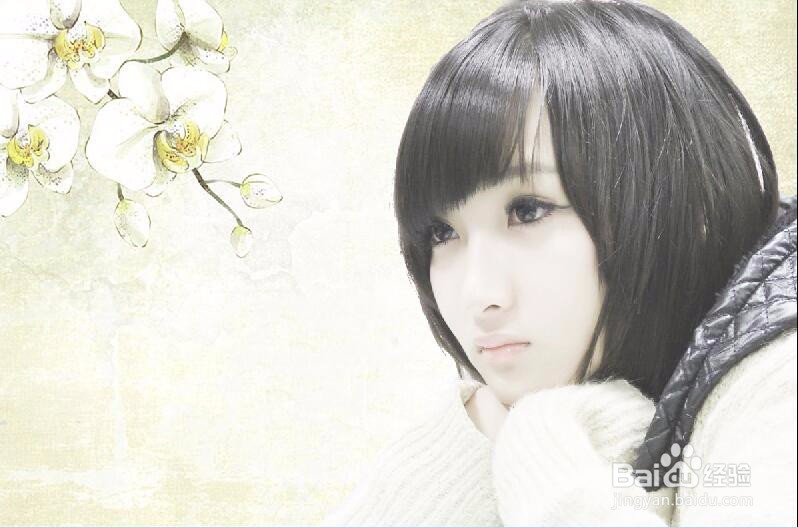
6、最后,再做一个图层色相调整的操作,就得到了最终的合成艺术图片。
声明:本网站引用、摘录或转载内容仅供网站访问者交流或参考,不代表本站立场,如存在版权或非法内容,请联系站长删除,联系邮箱:site.kefu@qq.com。
阅读量:73
阅读量:85
阅读量:124
阅读量:180
阅读量:31