怎么用QQ影音做视频转换
1、打开你需要转换的媒体文件,不管是AVI,还是MP4,高清版什么版都可以,只要播放器能打开的文件都可以转换
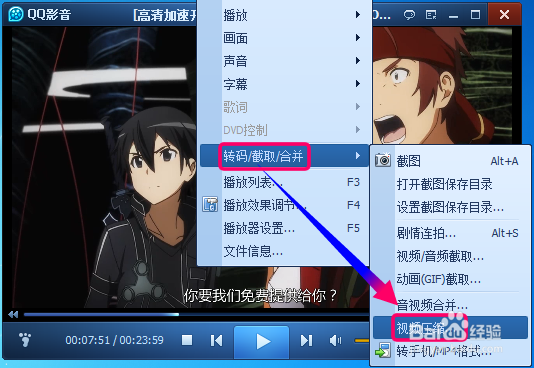
打开媒体文件后,右键弹出菜单选择[转码/截取合并]->[视频压缩]
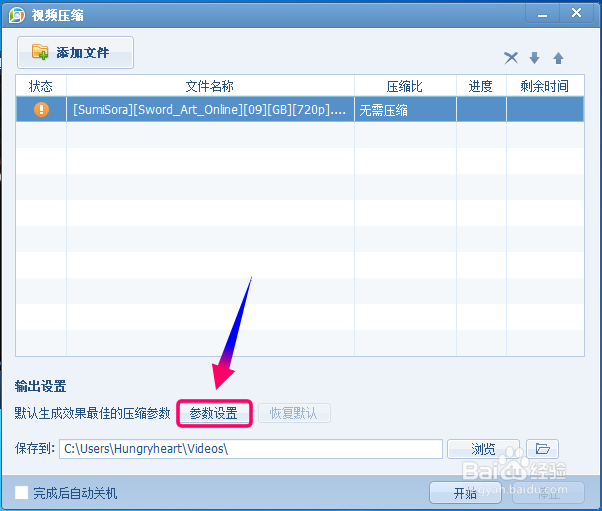
2、点击[参数设置],既可以是单个文件的转换参数,亦可以是全局设置
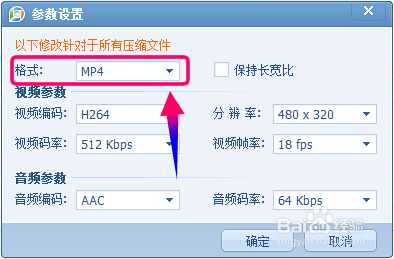
3、首先设置输出文件的格式,常用的几大格式都有,如AVI,MP4,WMV
这就要根据你所使用设备支持的格式而定,我这里选择AVI转换到DVD机看
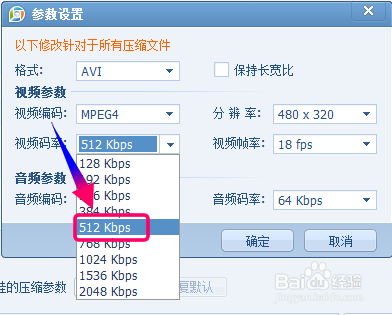
4、码率好比清晰度,但如果设置比片源高就失去意义了
提高码率是不会提高清晰度的,这是很多人容易犯的误区
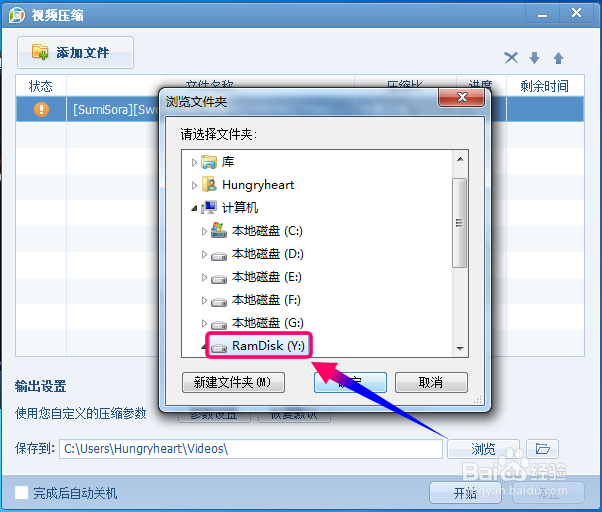
5、再设置输出目录,点击开始就可以转换了
顺便说说.此方法可添加数个视频支持批量转换的哦!
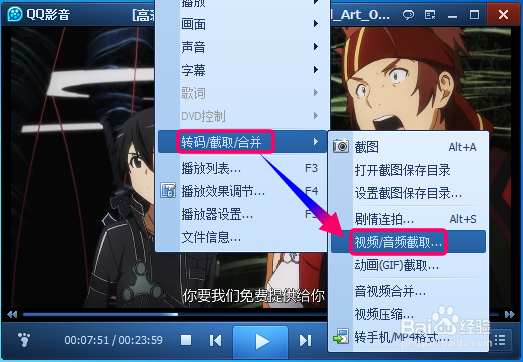
1、批量转换有个缺点,就是不能定位起止点,所以这还有一个截取转换功能,但这只能支持单个文件操作哦
同样打开媒体文件后,右键弹出菜单[转码/截取/合并]->[视频/音频截取]
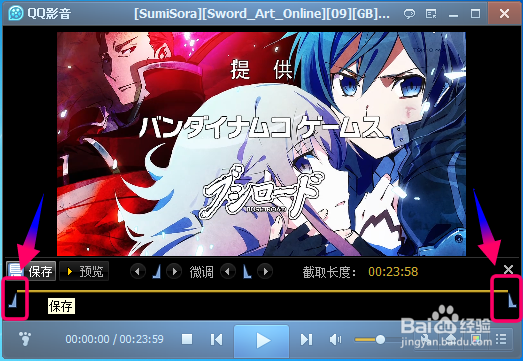
2、进入截取模式,拖动两个直角滑杆选择起止点,可以定位到大概位置,然后点击微调来定位到准确位置,再点击保存
3、进入输出设置,可以选择常用的输出格式,分辨率保持不变
相对地没有自定义码率,取而代之是高中低三种画质
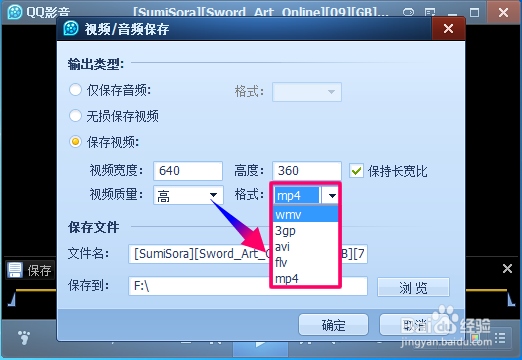
4、设置输出文件格式后,就可以选择一个保存位置,C盘以外
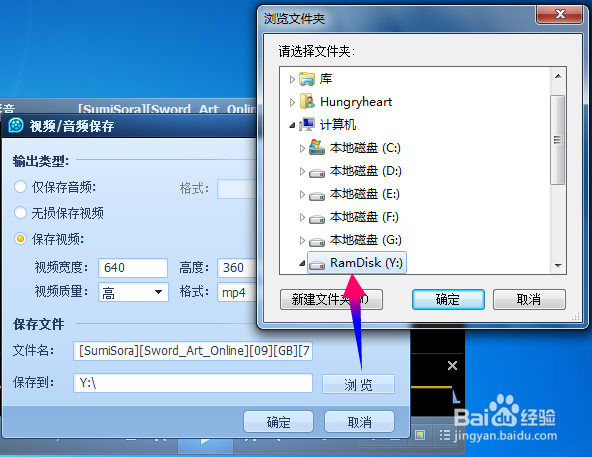
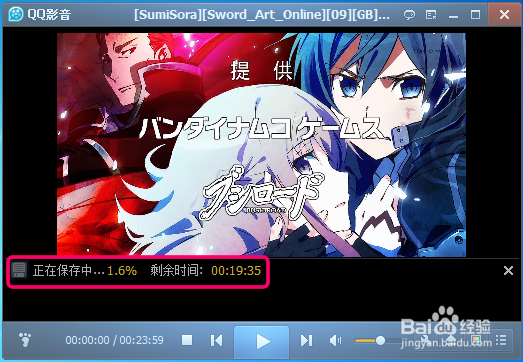
5、点击确定就开始转换工作,这个转换的进度就得看电脑的配置
一般转换时间是原始时间的一半左右
声明:本网站引用、摘录或转载内容仅供网站访问者交流或参考,不代表本站立场,如存在版权或非法内容,请联系站长删除,联系邮箱:site.kefu@qq.com。
阅读量:86
阅读量:61
阅读量:32
阅读量:128
阅读量:156