Win7怎么隐藏桌面回收站图标
1、这里小编就来隐藏电脑桌面的回收站图标,让他不显示出来!
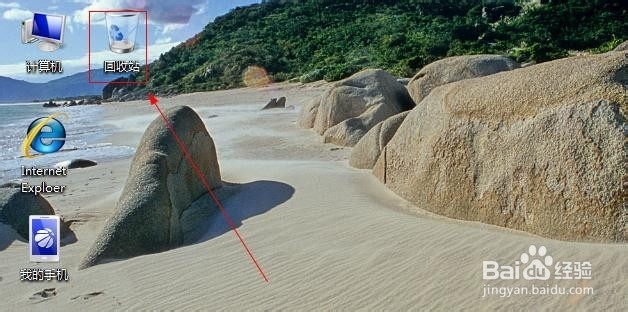
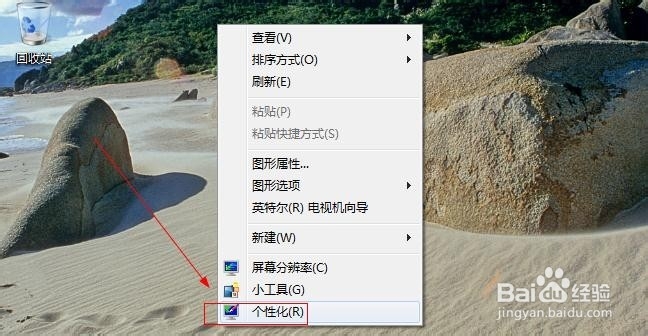
2、在电脑桌面的空白处单击鼠标右键,然后选择个性化!
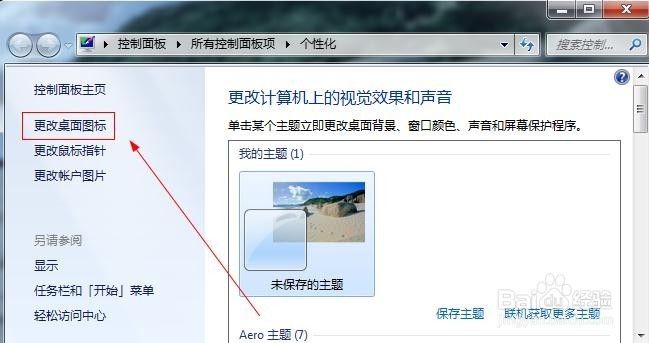
3、个性化界面点击左侧更改桌面图标!
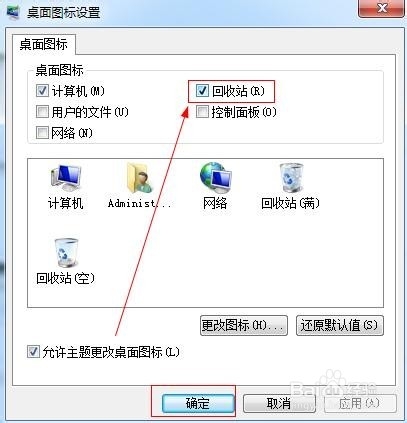
4、桌面图标设置窗口中将回收站这里的对勾取消,然后点击确定!
5、这样我们电脑桌面上就不显示回收站的图标了!

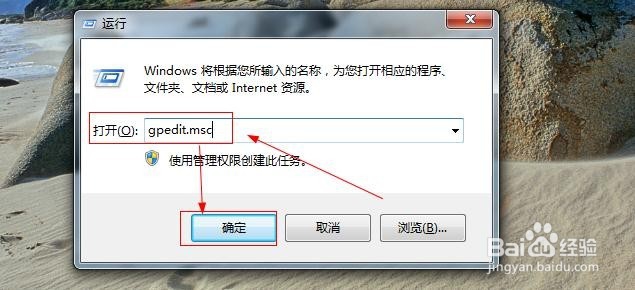
6、当然我们隐藏回收站图标还可以在系统组策略中进行关闭!按下键盘的“微软窗口图标+R”打开系统运行窗口!然后在运行中输入命令“gpedit.msc”打开!
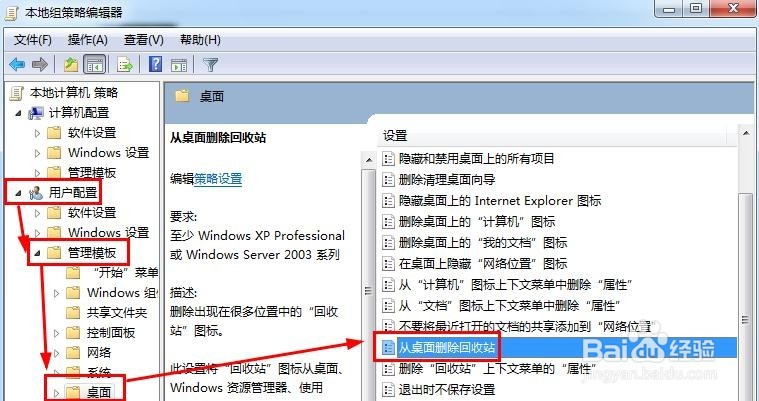
7、组策略编辑器中大家按照如图所示打开从桌面删除回收站,然后双击!
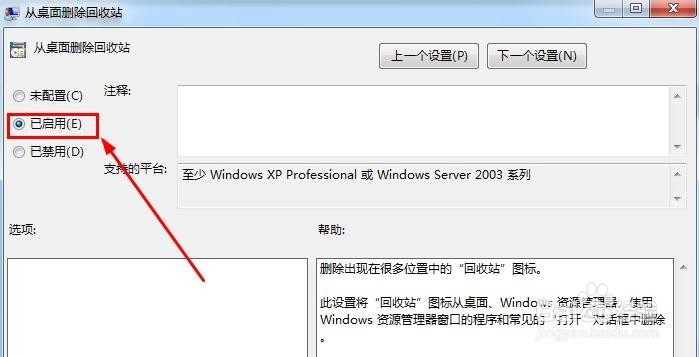
8、这时候我们选择已启动,然后点击下方确定,这样也可以隐藏电脑回收站!
声明:本网站引用、摘录或转载内容仅供网站访问者交流或参考,不代表本站立场,如存在版权或非法内容,请联系站长删除,联系邮箱:site.kefu@qq.com。
阅读量:46
阅读量:160
阅读量:44
阅读量:106
阅读量:180