windows 无法访问,无权访问共享资源
1、右键点击共享盘符或文件夹,点击属性-共享-高级共享如下图。
" alt="windows 无法访问,无权访问共享资源" referrerPolicy="no-referrer" />
2、点击“权限“。
" alt="windows 无法访问,无权访问共享资源" referrerPolicy="no-referrer" />
3、点击“添加“
" alt="windows 无法访问,无权访问共享资源" referrerPolicy="no-referrer" />
4、点击“高级“
" alt="windows 无法访问,无权访问共享资源" referrerPolicy="no-referrer" />
5、点击“立即查找”
" alt="windows 无法访问,无权访问共享资源" referrerPolicy="no-referrer" />
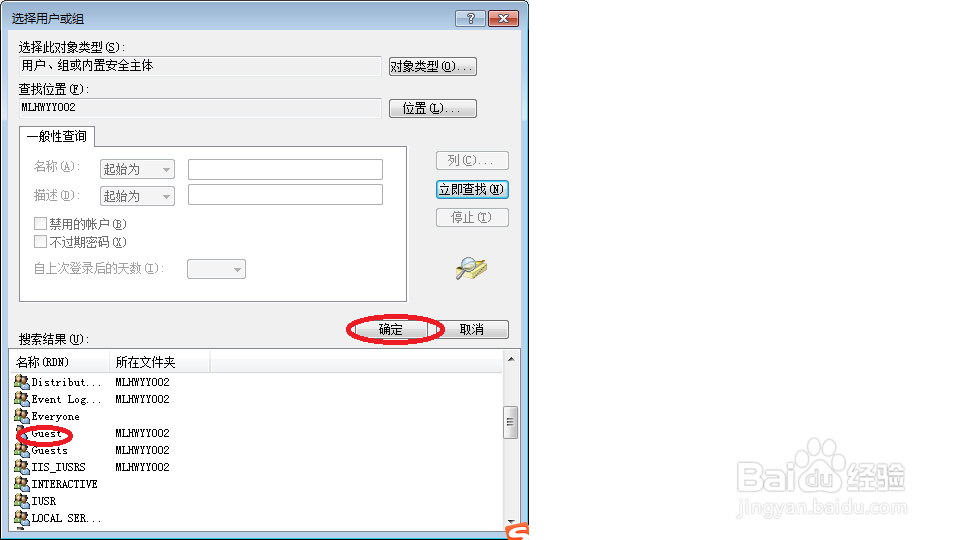
6、选定“guest”-"确定“
" alt="windows 无法访问,无权访问共享资源" referrerPolicy="no-referrer" />
7、再“确定”
" alt="windows 无法访问,无权访问共享资源" referrerPolicy="no-referrer" />
8、勾选“完全控制“-确定“”
" alt="windows 无法访问,无权访问共享资源" referrerPolicy="no-referrer" />
9、返回点击“安全”-“编辑”
" alt="windows 无法访问,无权访问共享资源" referrerPolicy="no-referrer" />
10、点击“添加”
" alt="windows 无法访问,无权访问共享资源" referrerPolicy="no-referrer" />
11、点击“高级”
" alt="windows 无法访问,无权访问共享资源" referrerPolicy="no-referrer" />
12、点击“立即查找”,选定“GUEST”,进而点击“确定“
" alt="windows 无法访问,无权访问共享资源" referrerPolicy="no-referrer" />
13、点击“确定”
" alt="windows 无法访问,无权访问共享资源" referrerPolicy="no-referrer" />
14、勾选完全控制-“确定”,大功告成。
" alt="windows 无法访问,无权访问共享资源" referrerPolicy="no-referrer" />