win 7怎样按时关机
1、单击开始-控制面板。
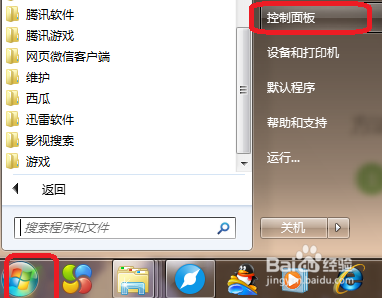
2、在控制面板项选单击管理工具选项。
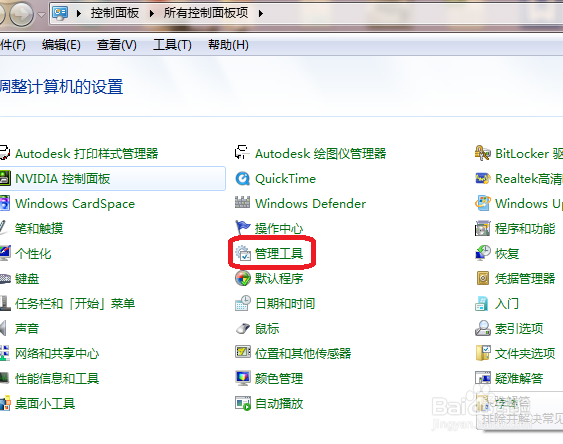
3、单击任务计划程序。
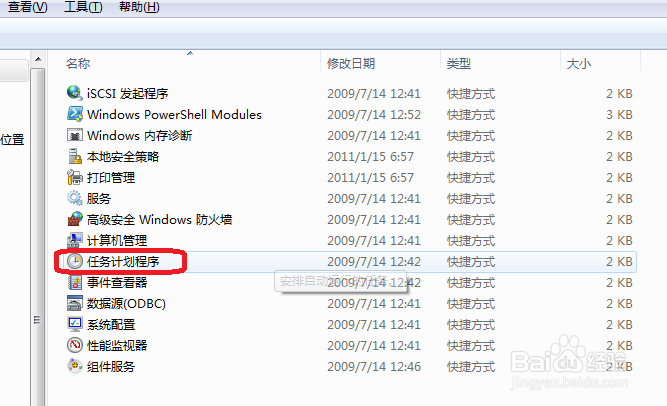
4、在创建基本任务时输入按时关机按钮,单击下一步。
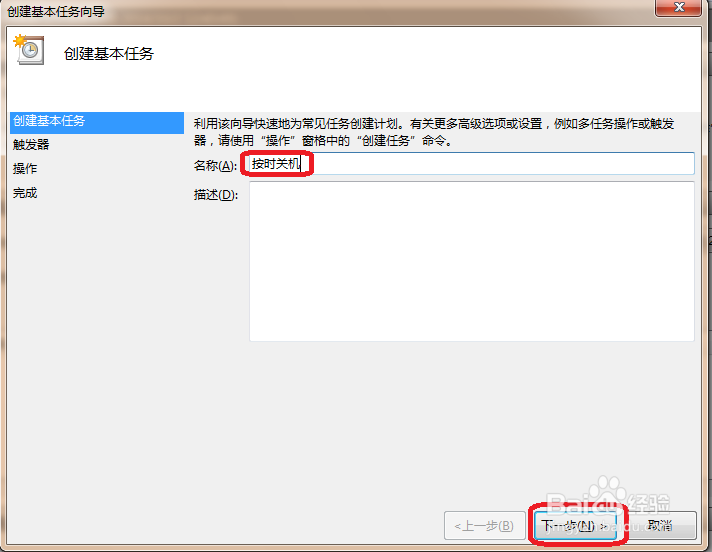
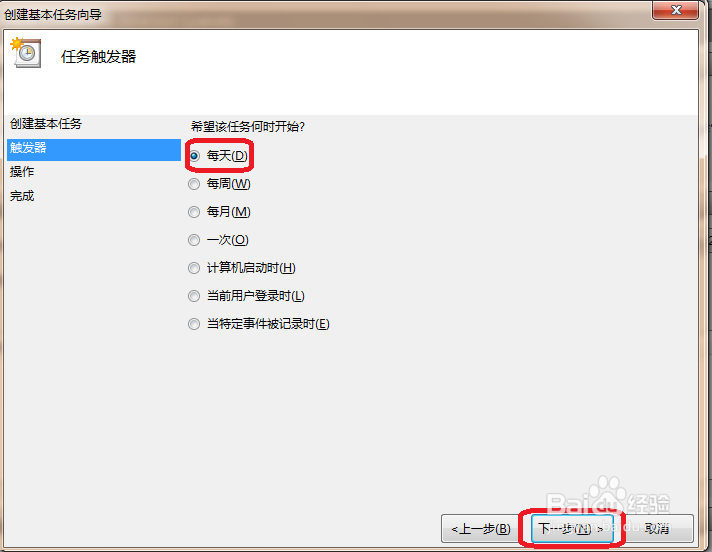
5、这里可以选择触发器、如果想每一天都定时关机的话就单击每天,如果是每周的话单击每周就可以了,不过这都可以更改的,好之后单击下一步。
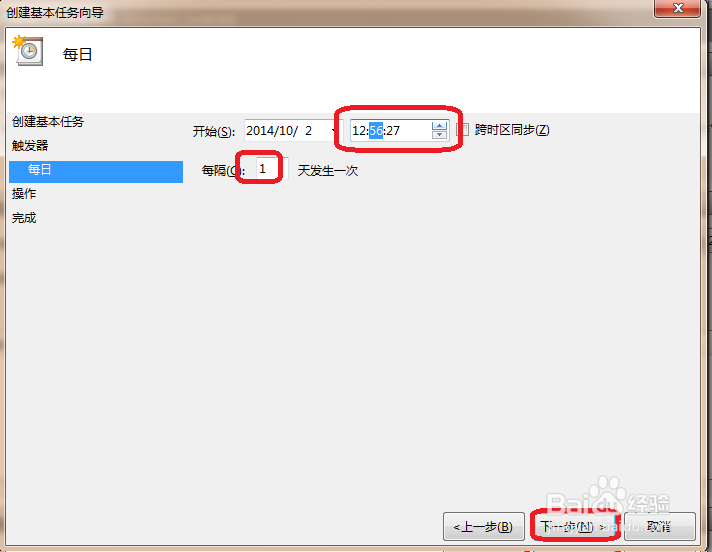
6、选择几时几分钟进行关机。
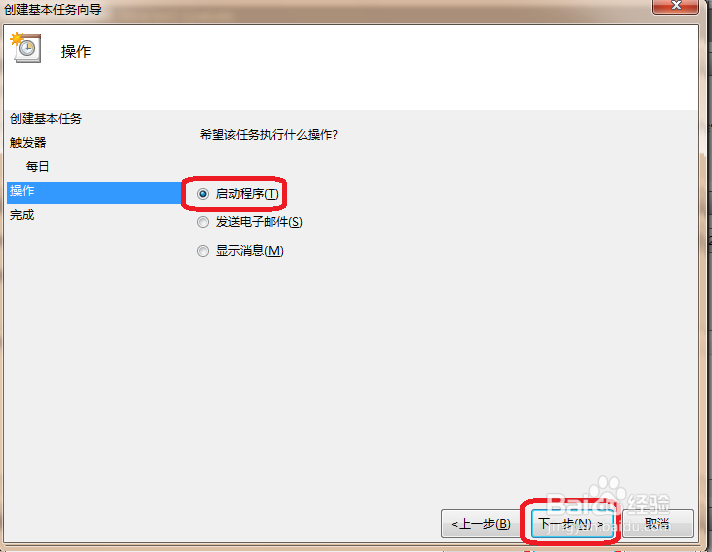
7、这里选择是启动程序按钮,单击一下步。
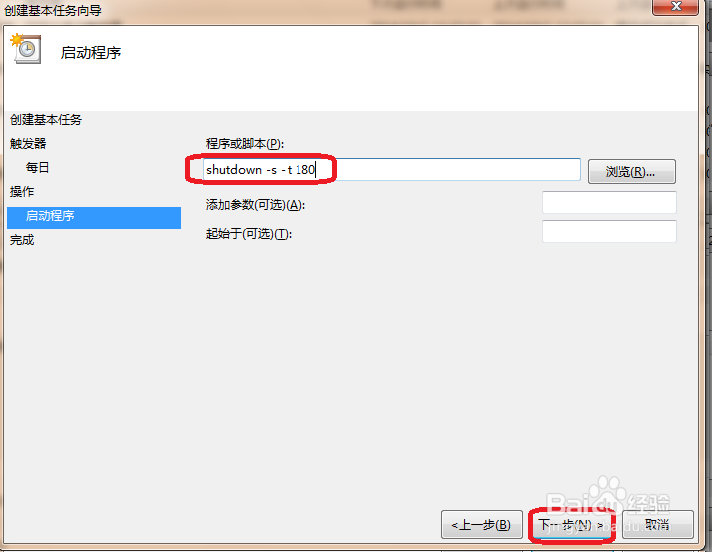
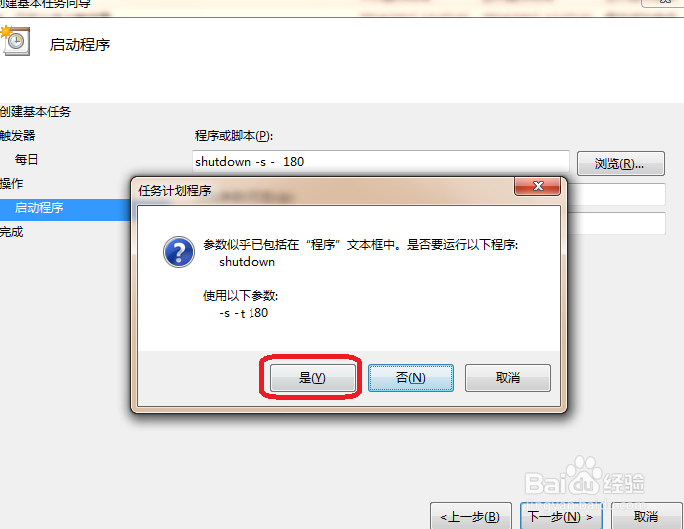
8、这里说明一下,shutdown 是关机的命令,-s是要关机,-t是要多少秒进行关机,这里的shutdown -s -t 180是3分钟就关了。如果输入的是shutdown -s是系统默认关机30秒。输入之后单击下一步。
9、出现如下图任务计划程序之后单击是。
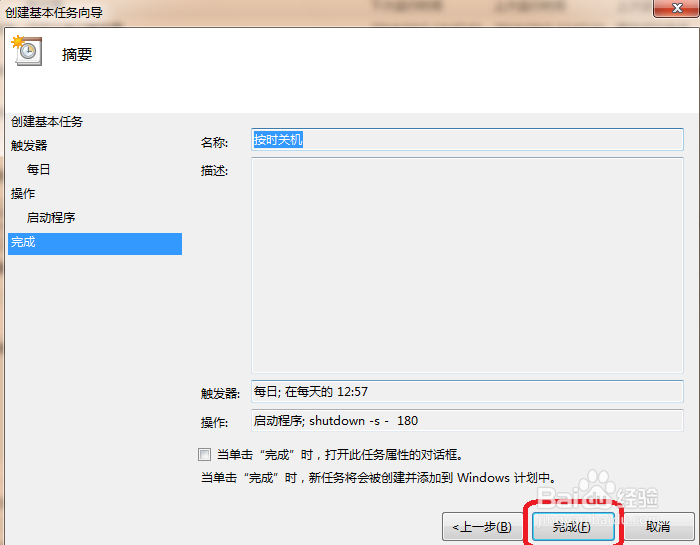
10、在如下图就完成了关机的程序了,在单击完成。
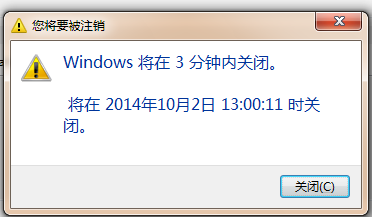
11、如下图是刚刚设置的,windows将在3分钟内关闭。
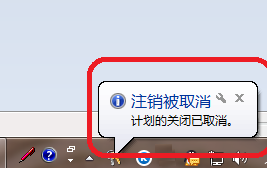
12、如果不想在关机的话就要在开始,运行那里输入shutdown -a然后回车,这个就是取消关机的命令。
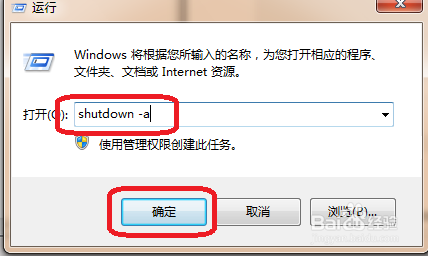
13、如下图看到了注销被取消,这就完成了按时关机的。
声明:本网站引用、摘录或转载内容仅供网站访问者交流或参考,不代表本站立场,如存在版权或非法内容,请联系站长删除,联系邮箱:site.kefu@qq.com。
阅读量:53
阅读量:179
阅读量:51
阅读量:88
阅读量:104