迅雷如何截取视频片断保存为动图
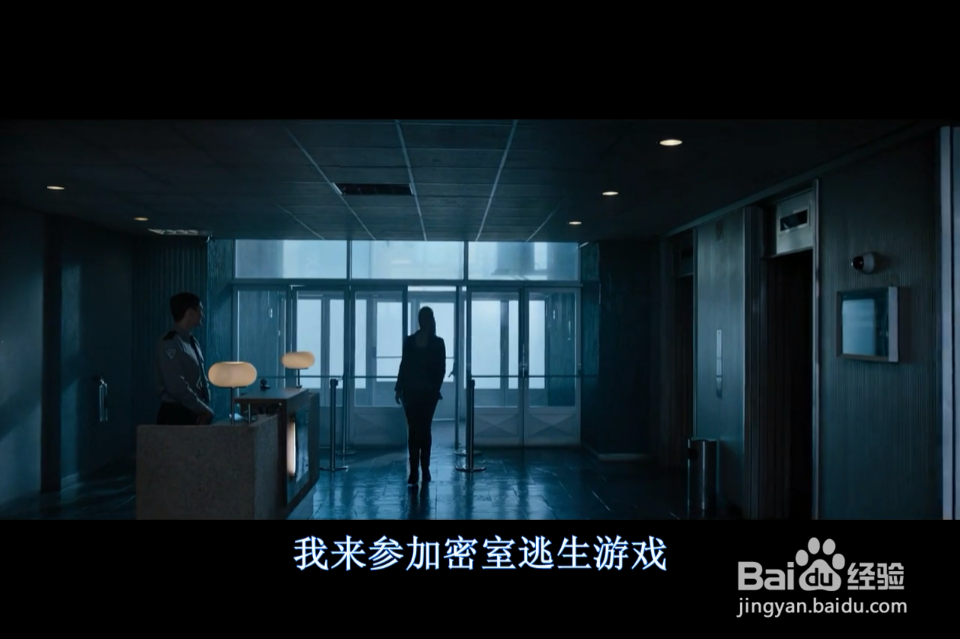
1、打开一个电影或者电视剧
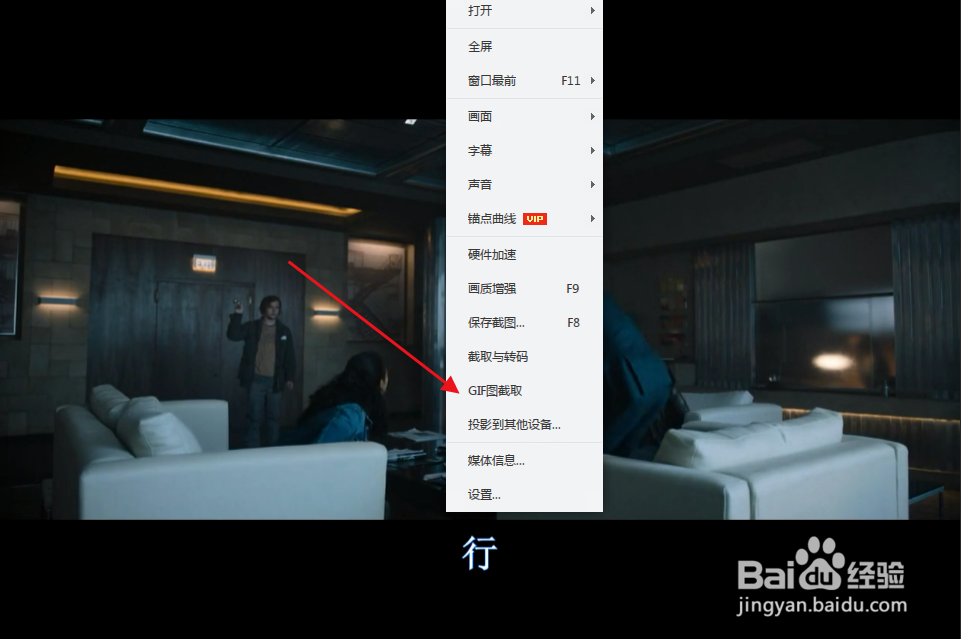
2、右击选择GIF图截取
3、跳转到截取界面
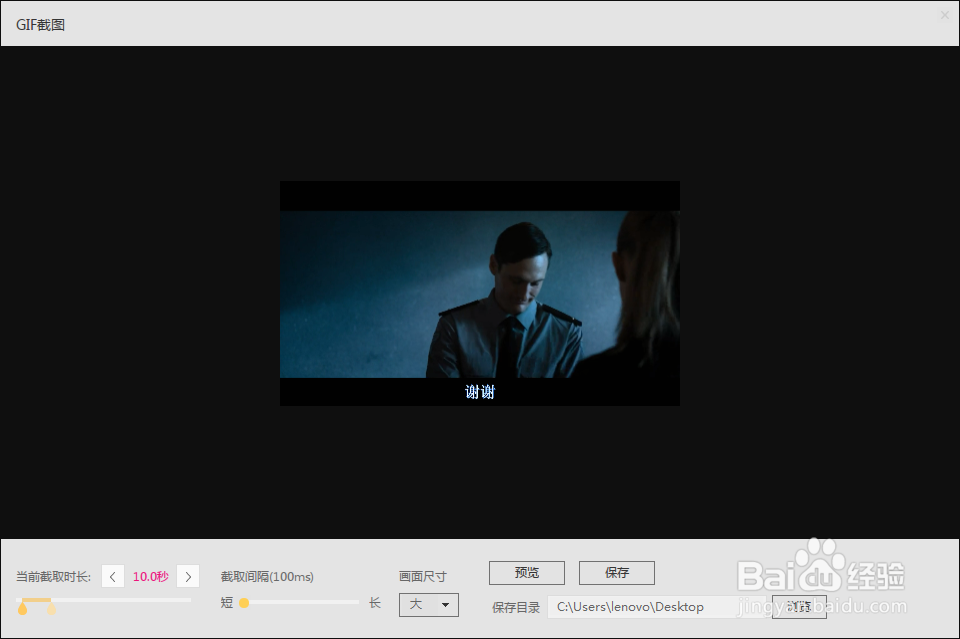
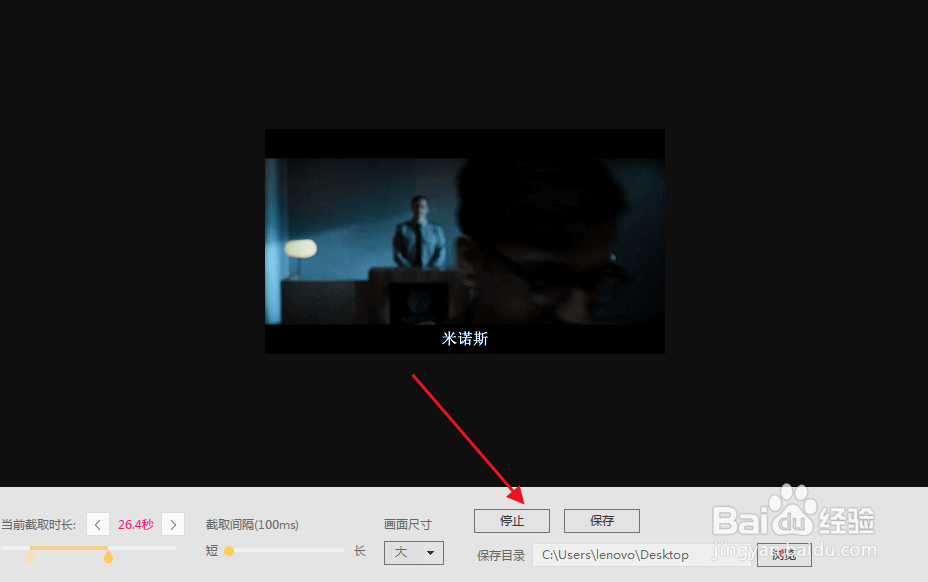
4、下方可以设置截取时长、画面尺寸、根据自己需要截取。
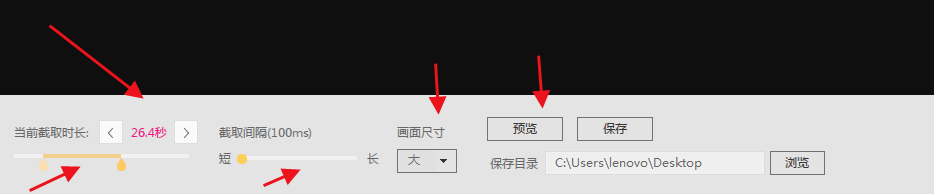
5、好了后可以选择预览,看看效果,哪里有不好的再修改。
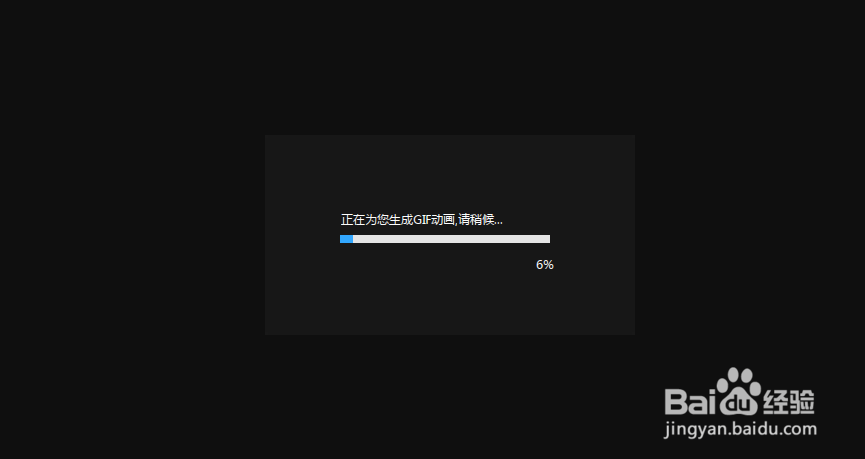
6、如果没问题,我们就选择停止预览。
7、保存目录选择你要导出的地方。
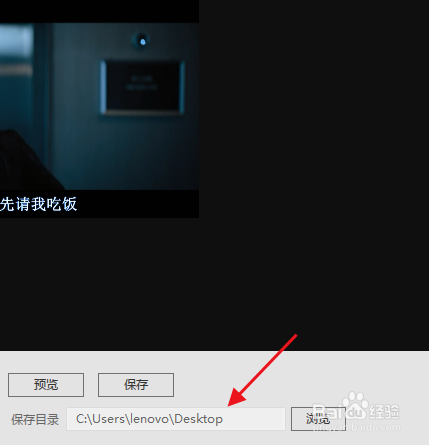
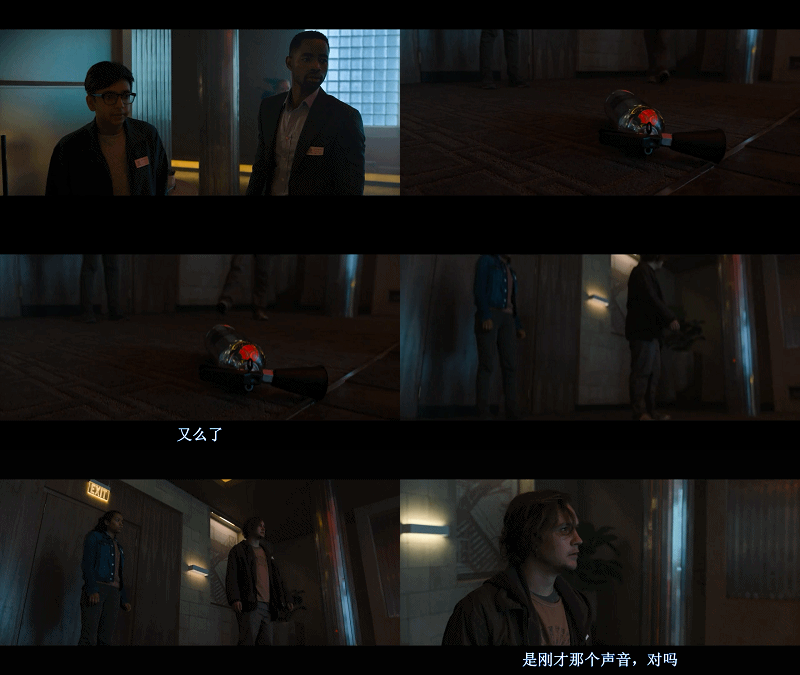
8、最后保存即可。
声明:本网站引用、摘录或转载内容仅供网站访问者交流或参考,不代表本站立场,如存在版权或非法内容,请联系站长删除,联系邮箱:site.kefu@qq.com。
阅读量:67
阅读量:174
阅读量:136
阅读量:82
阅读量:174