百度知道网页版答题如何插入图片
1、【第一步】
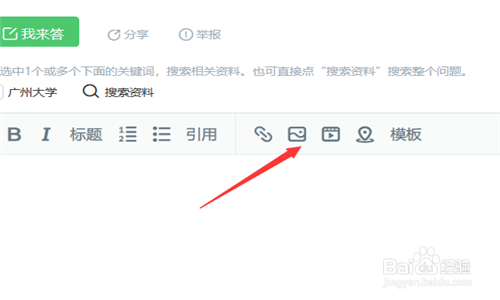
首先,我们来到答题的窗口,看到小编红色箭头上指向的一个小方块图标,点击它,那是图片图标。
2、【第二步】
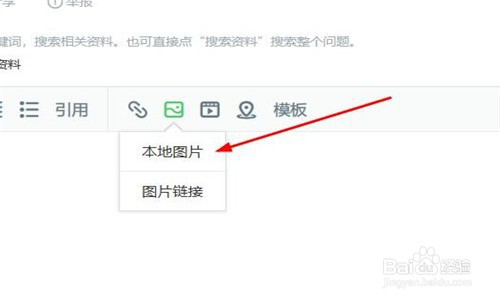
接下来,会弹出让你选择插入图片方式的小方框,一般都是插入存储在电脑里面的图片,小编这里选择的是“本地图片”。
3、【第三步】
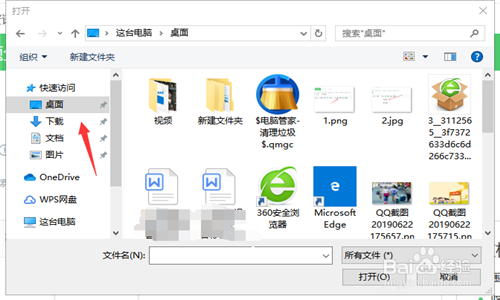
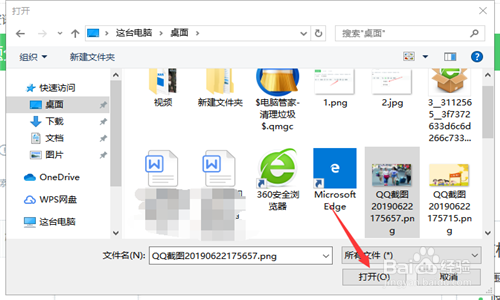
接下来就会弹出一个方框,小编喜欢把图片存在桌面,所以点击桌面,方框内就会出现我在桌面上储存的图片。注意,你的图片存在哪儿,就选择哪个文件夹。
4、【第四步】
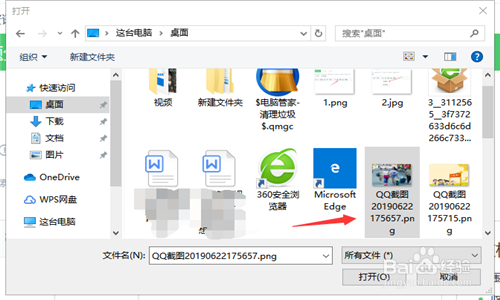
接下来,用鼠标选中你要上传的图片,选中的图片会呈现深色,如图所示。
5、【第五步】
选中了你要上传的图片以后,点击小编箭头指着的“打开”按钮即可。
6、【第六步】
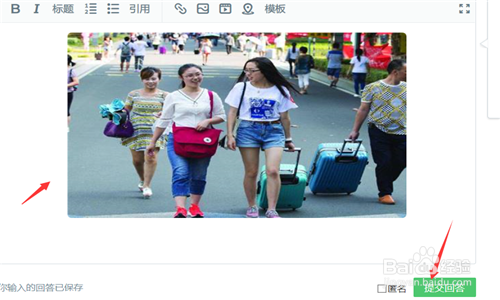
接下来,你选中的图片就会出现在你的答题框内了,然后你就可以根据你的需要点击提交按钮,在你的回答中就会出现你上传的图片了。
声明:本网站引用、摘录或转载内容仅供网站访问者交流或参考,不代表本站立场,如存在版权或非法内容,请联系站长删除,联系邮箱:site.kefu@qq.com。
阅读量:164
阅读量:47
阅读量:145
阅读量:112
阅读量:149