用PS做带长投影的Flipboard图标
1、用圆角矩形做一个半径为40,像素为200×200的圆角矩形,用矩形工具分别做出30×80,60×30,30×30的三个矩形,调整好位置,做出Flipboard图标(图中有两个矩形设置了透明度,可以忽略)
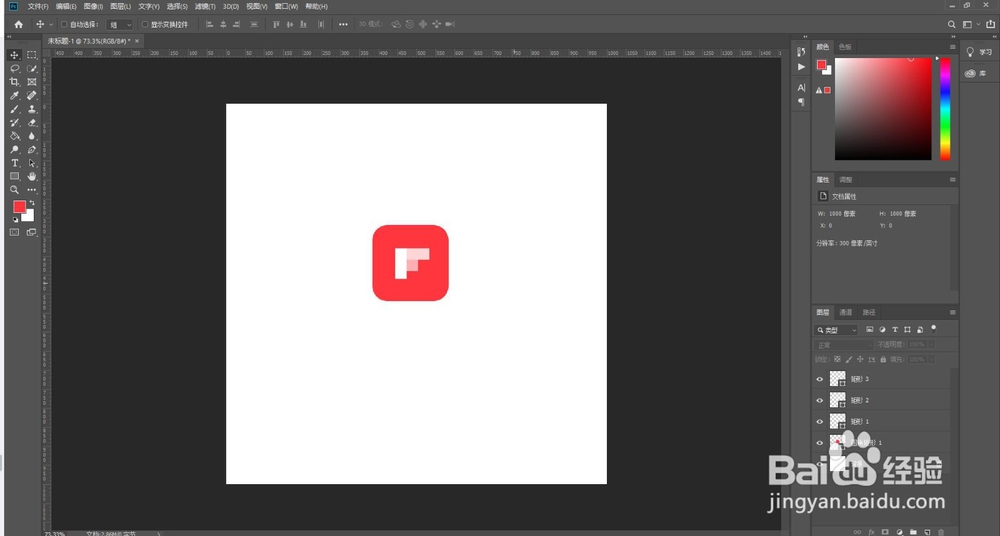
2、用矩形工具做一个矩形,填充为黑色

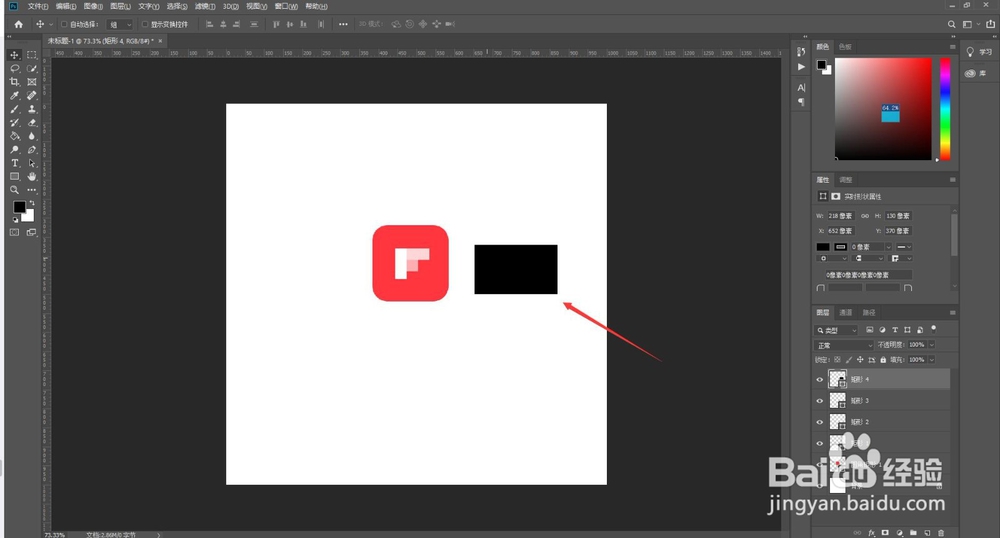
3、选中新建的黑色矩形图层,点击CTRL+T,旋转矩形,将其中一边对到Flipboard的一个对角线上,如图所示
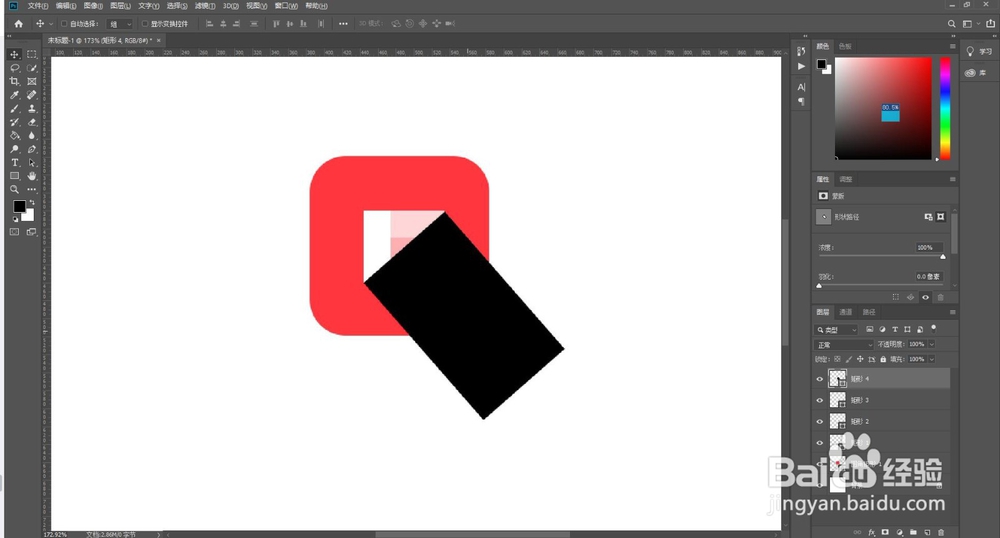
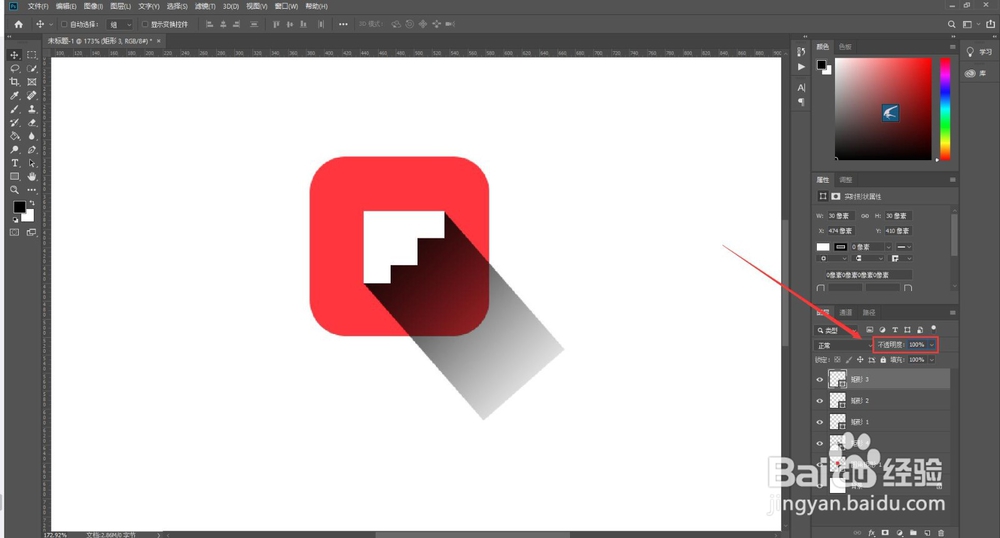
4、对矩形的填充效果进行设置,选择从黑色到透明的效果,这是角度为-45°,最终如图所示(图中图标有两个白色小矩形透明度设置成了100%,所示变纯白了)

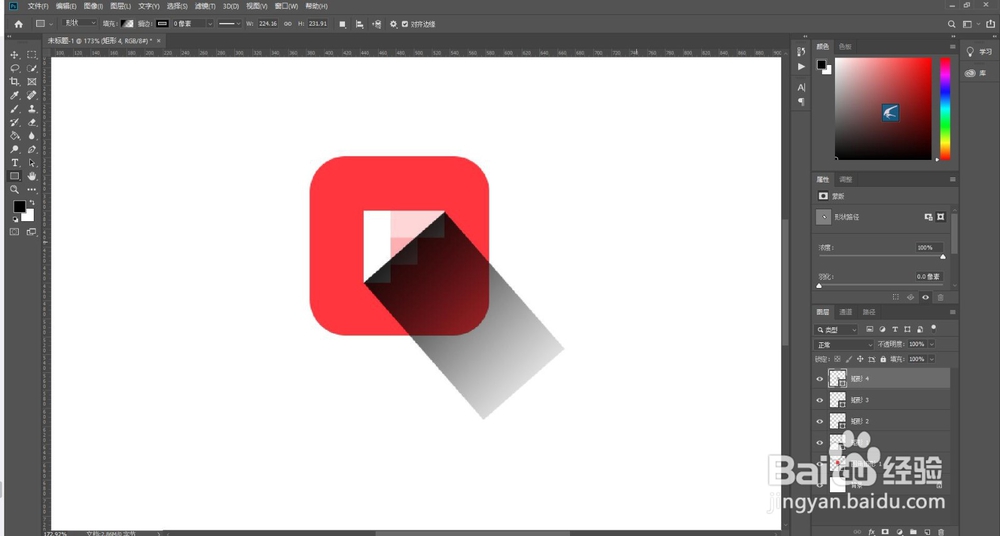
5、将黑色的矩形不透明度设置为40%,点击CTRL+ALT,鼠标指到黑色矩形的图层,看到出现蒙版箭头就点击,多余的黑色矩形就消失了
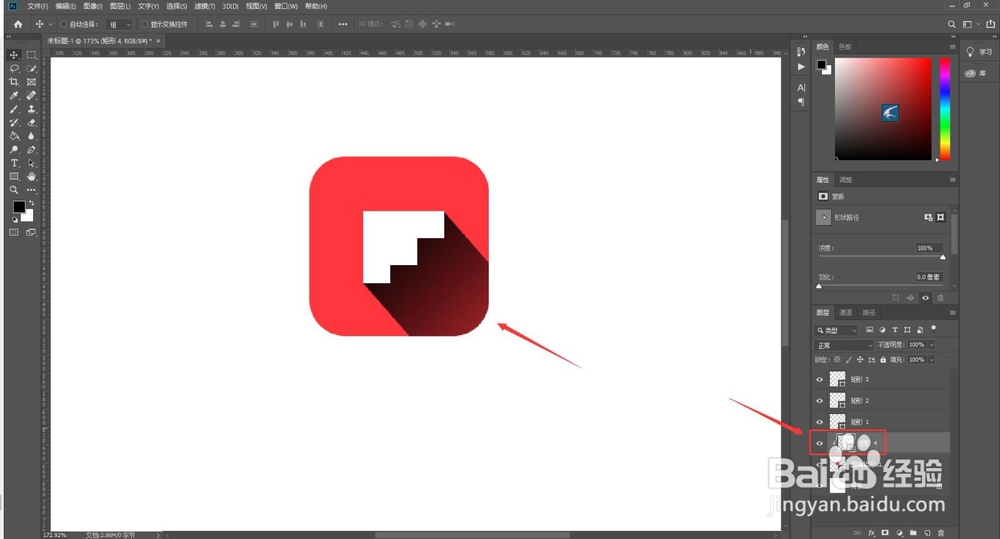
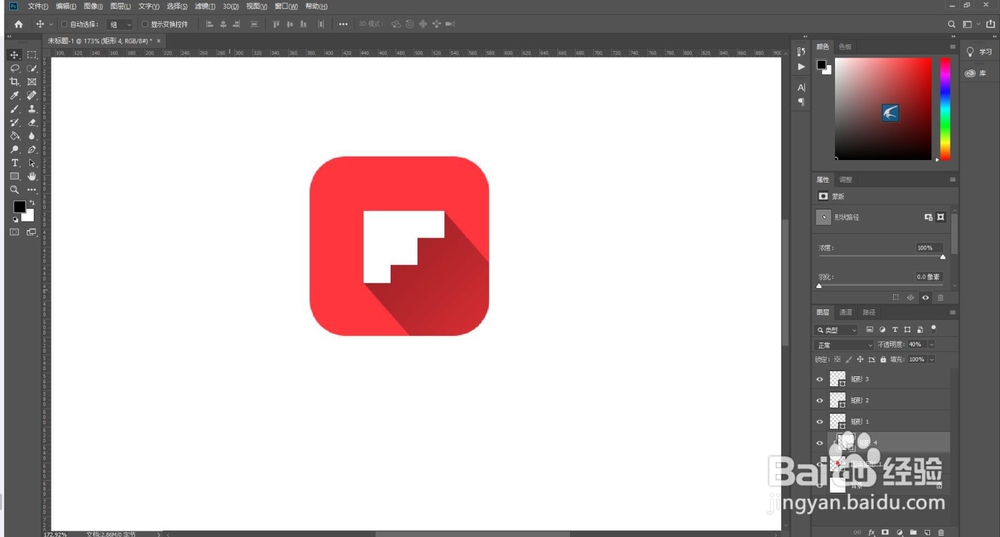
6、最后调整下图表中各图形的位置关系,一款带长投影效果的图标就做好了

声明:本网站引用、摘录或转载内容仅供网站访问者交流或参考,不代表本站立场,如存在版权或非法内容,请联系站长删除,联系邮箱:site.kefu@qq.com。
阅读量:28
阅读量:191
阅读量:150
阅读量:26
阅读量:47