win10如何设置局域网共享文件夹
1、新建一个文件夹,命名为“文件”

2、右击“文件”-选择单击“属性”
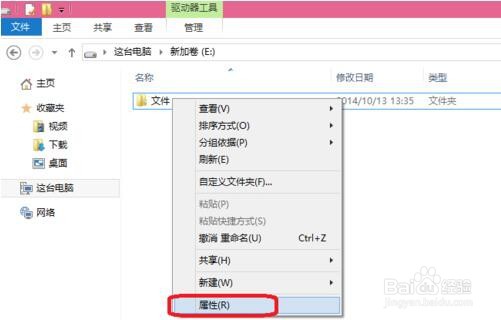
3、选择“共享”在单击“高级共享”。
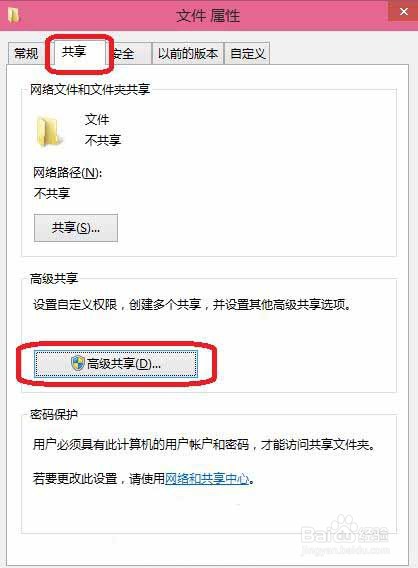
4、打勾“共享此文件夹”,在单击“权限”。
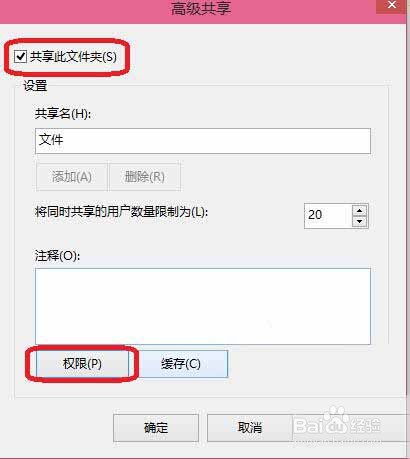
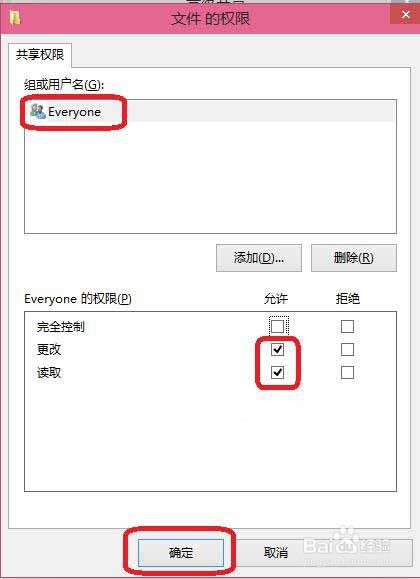
5、这里选择“更改”权限,在单击确定。这样就完成了共享文件夹。
6、使用其他电脑在局域网络上输入这一台共享的电脑IP地址,就可以读取和写入了
1、右击左下角“开始”按钮,然后点击“运行”
2、输入control,然后点击“确定”
3、点击“查看设备和打印机”
4、右击需要设置为默认打印机的设备,选择“设置为默认打印机”
5、下次使用电脑进行打印文件时,系统默认的打印机就是更改后的了
6、使用其他电脑在局域网络上输入这一台共享的电脑IP地址,就可以读取和写入了
声明:本网站引用、摘录或转载内容仅供网站访问者交流或参考,不代表本站立场,如存在版权或非法内容,请联系站长删除,联系邮箱:site.kefu@qq.com。
阅读量:110
阅读量:117
阅读量:129
阅读量:196
阅读量:42