win10如何解决提示应用阻止关机的问题
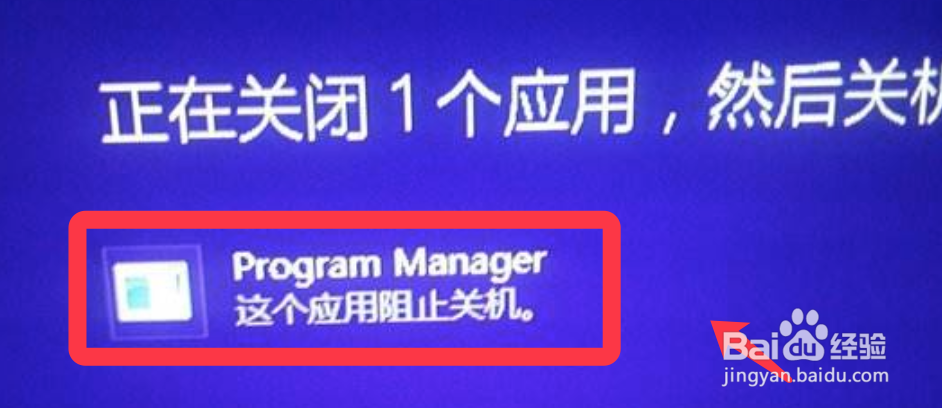
1、如下图所示,关机时显示如下提示。
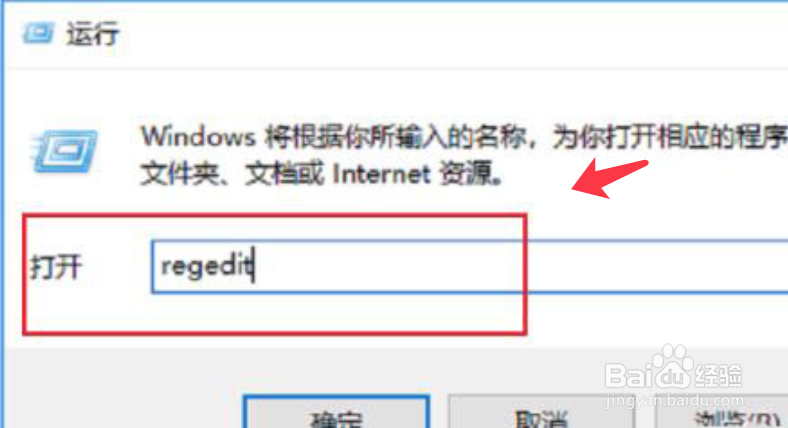
2、右键windows图标,点击运行。

3、打开后输入下图命令,点击确定。
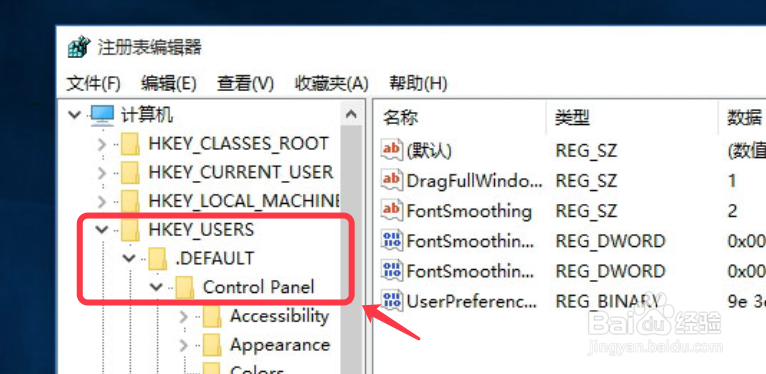
4、依次点击展开下图红框中的文件夹。
5、点击desktop文件夹,右键新建字符串值。
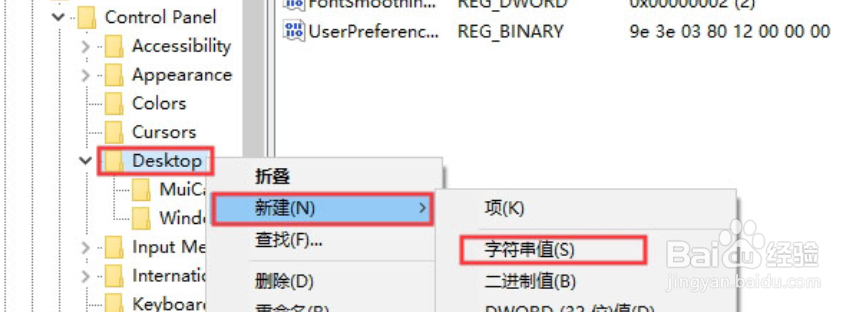
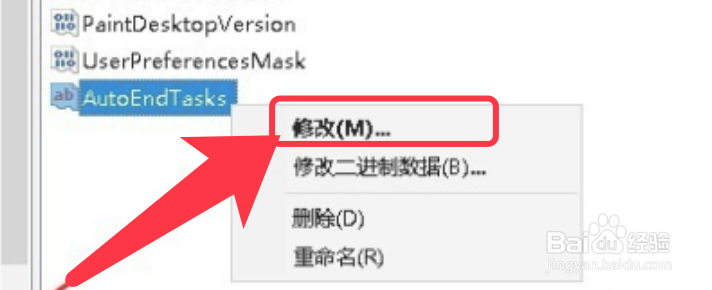
6、右侧如果已有该字符串值,右键选择修改。
7、数值数据中输入数字1,点击确定按钮。
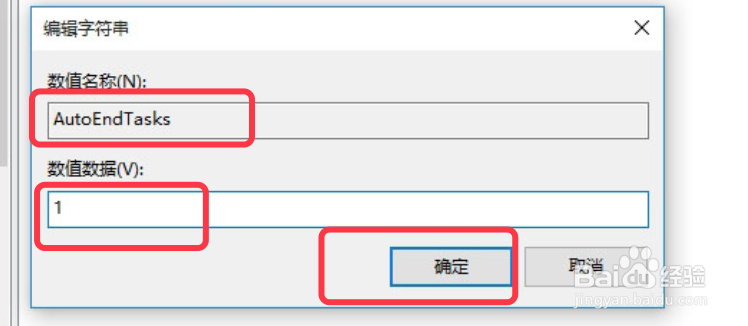
8、修改完成,再次关机时不会出现提示。

声明:本网站引用、摘录或转载内容仅供网站访问者交流或参考,不代表本站立场,如存在版权或非法内容,请联系站长删除,联系邮箱:site.kefu@qq.com。
阅读量:168
阅读量:26
阅读量:105
阅读量:102
阅读量:160