win10系统如何进行碎片整理和优化驱动器
1、首先找到开始。
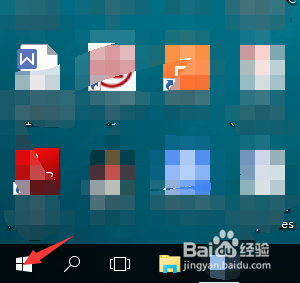
2、进入找到所有应用。
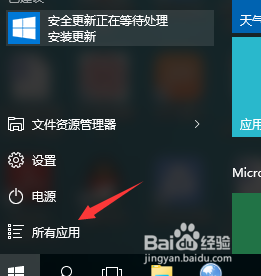
3、再进入,找到windows管理工具。
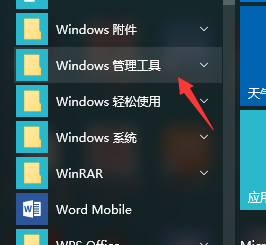
4、然后打开找到碎片整理和优化驱动器。
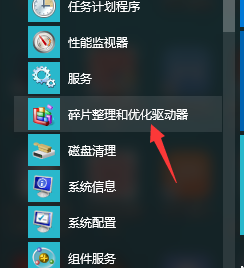
5、进入显示如图所示的信息。
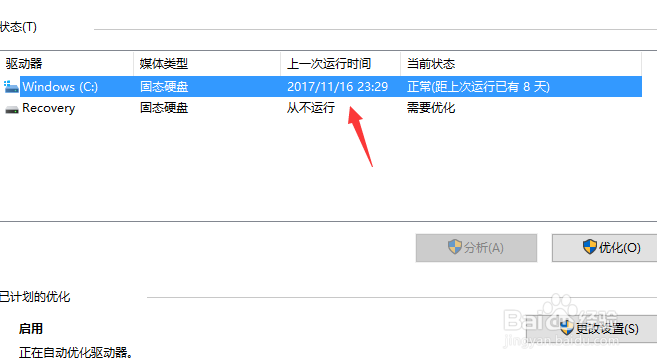
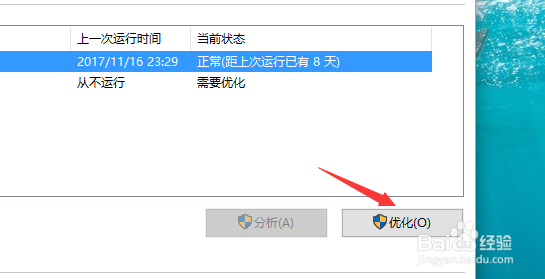
6、找到你要优化的磁盘,点击优化。
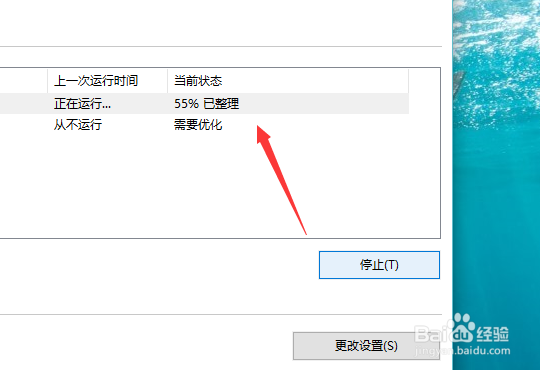
7、然后就可以看到优化过程了。
声明:本网站引用、摘录或转载内容仅供网站访问者交流或参考,不代表本站立场,如存在版权或非法内容,请联系站长删除,联系邮箱:site.kefu@qq.com。
阅读量:158
阅读量:123
阅读量:159
阅读量:134
阅读量:143