手机给视频添加字幕的方法 手机添加视频字幕
1、软件先在手机上安装,过程比较简单,就不多介绍了。接着打开软件点击视频制作,接着打开相机胶卷选择视频文件。

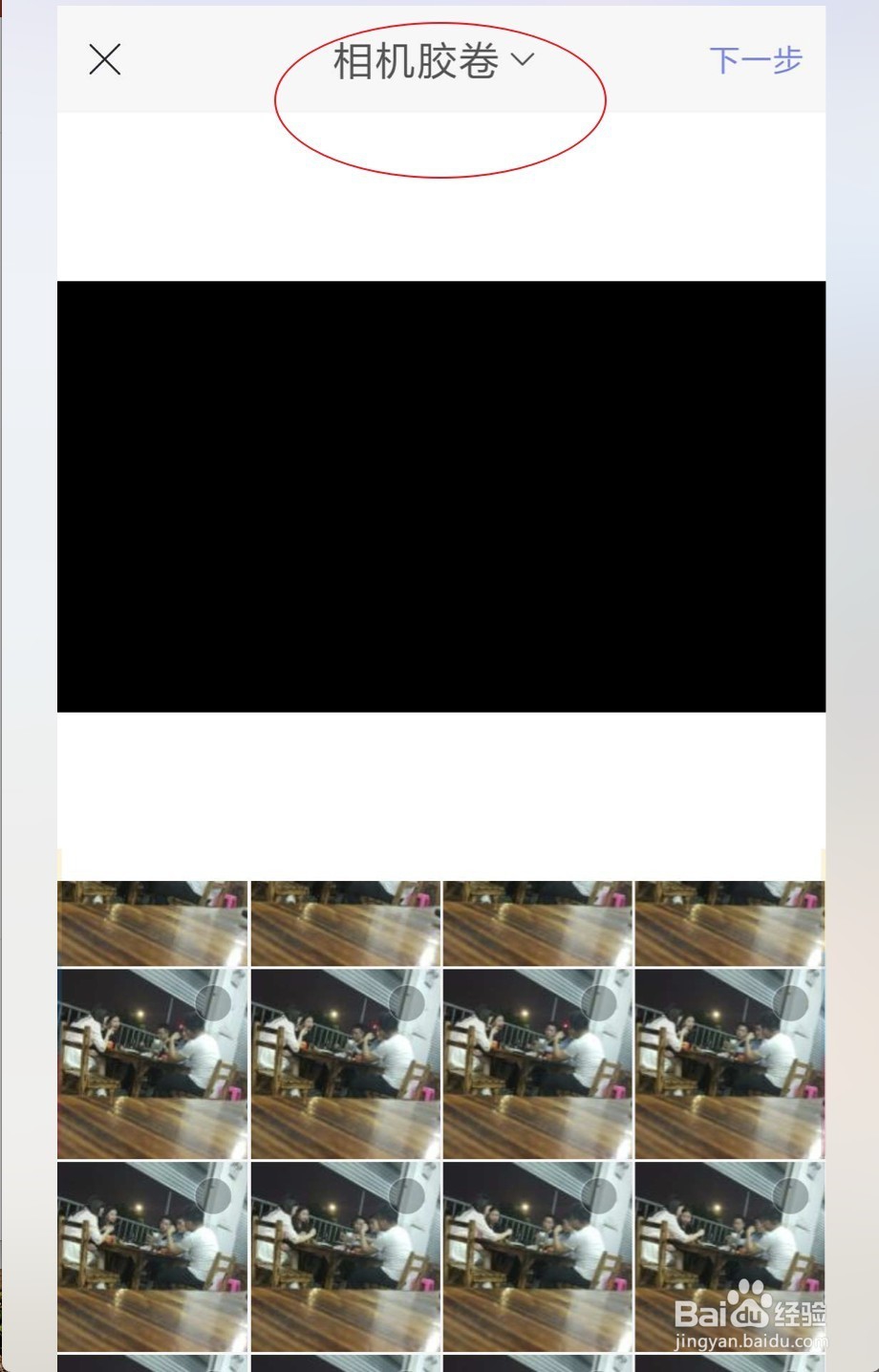
2、点选一个需要进行添加文字的视频,点击视频后看到右上角多个数字1就是被选中的视频文件,如果要同时需要添加多个视频,则再次点击视频文件,点击后其右上角同时会有对应的数字。之后点击下一步即可。如果你同时选中几个视频文件,那么它们将会合并在一起而不是分开的。这点需要进行注意的。


3、然后点击软件底部的文字符号,在图二这里拖动视频文件。
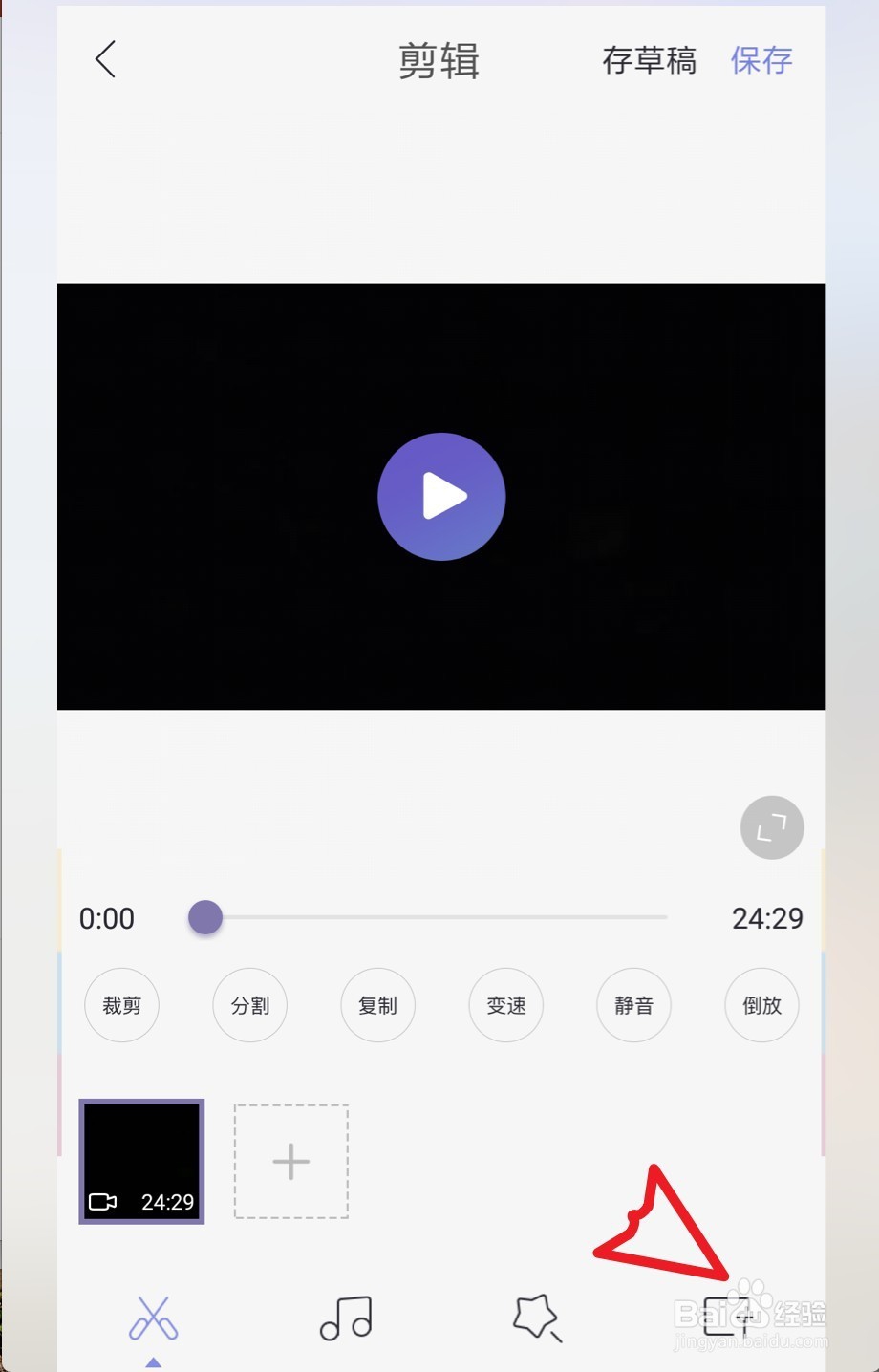
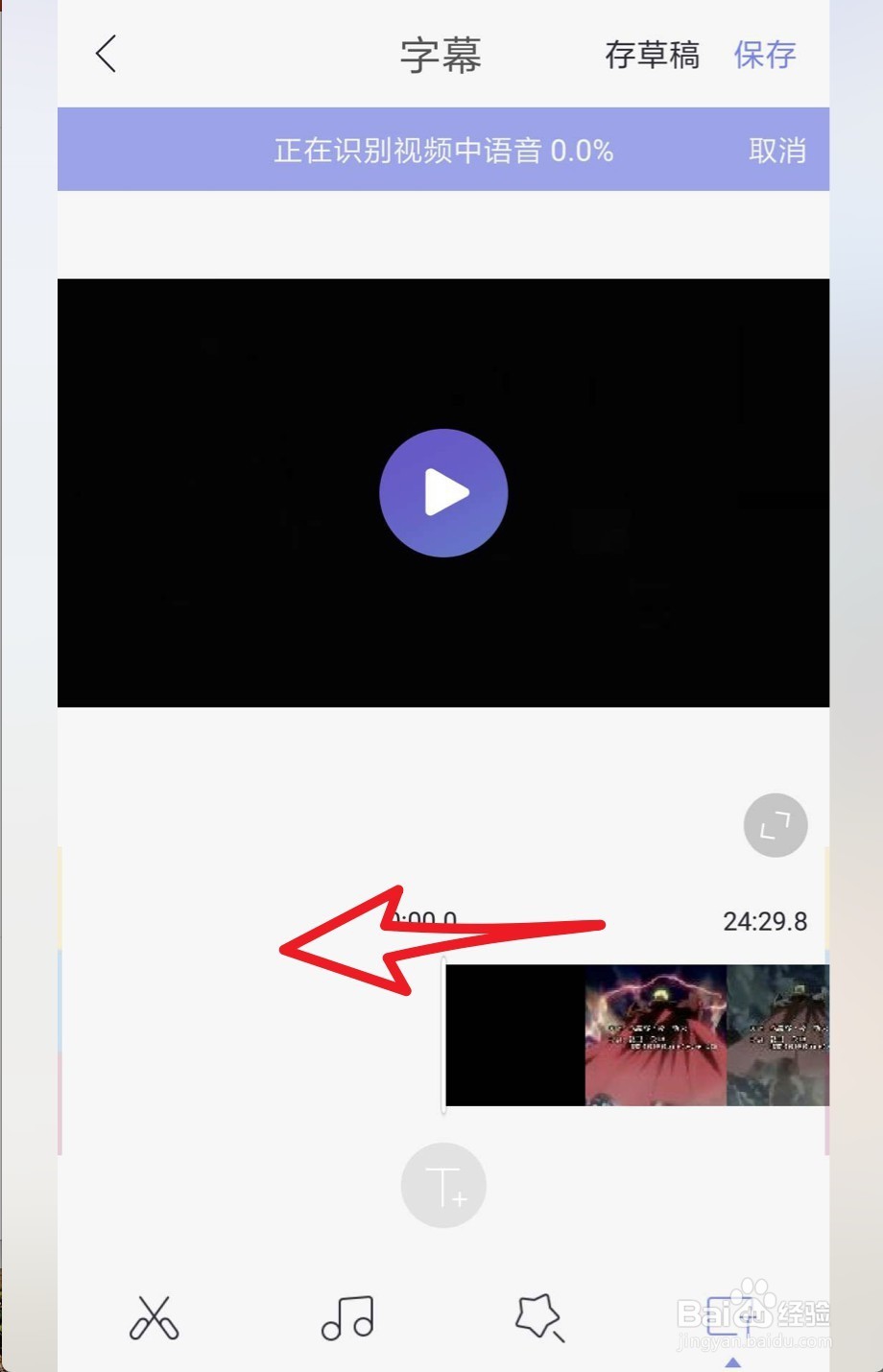
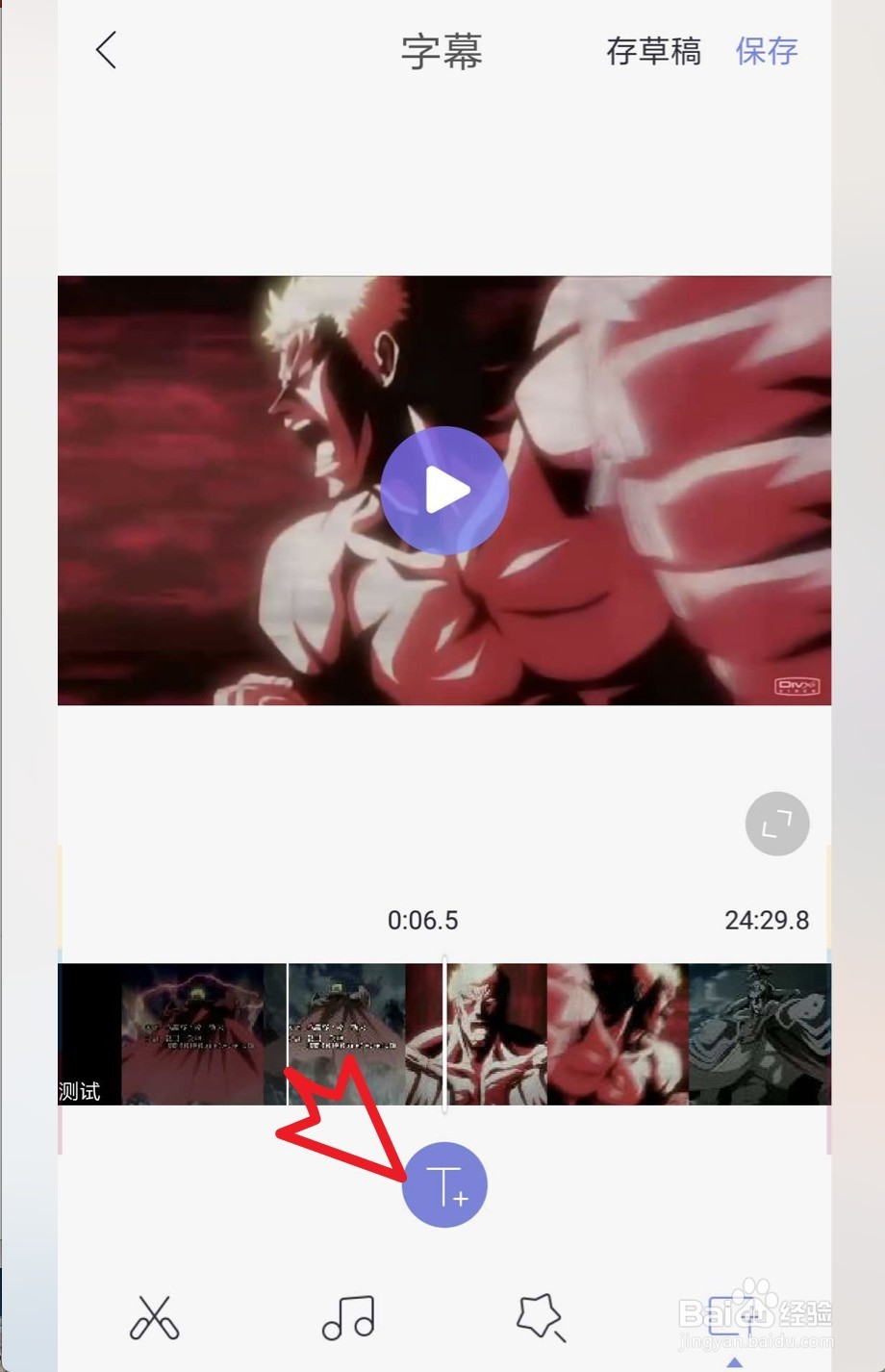
4、在需要添加字幕的位置停止,并点T,因为软件会自动识别声音,因此在不需要识别的情况下点击取消识别。
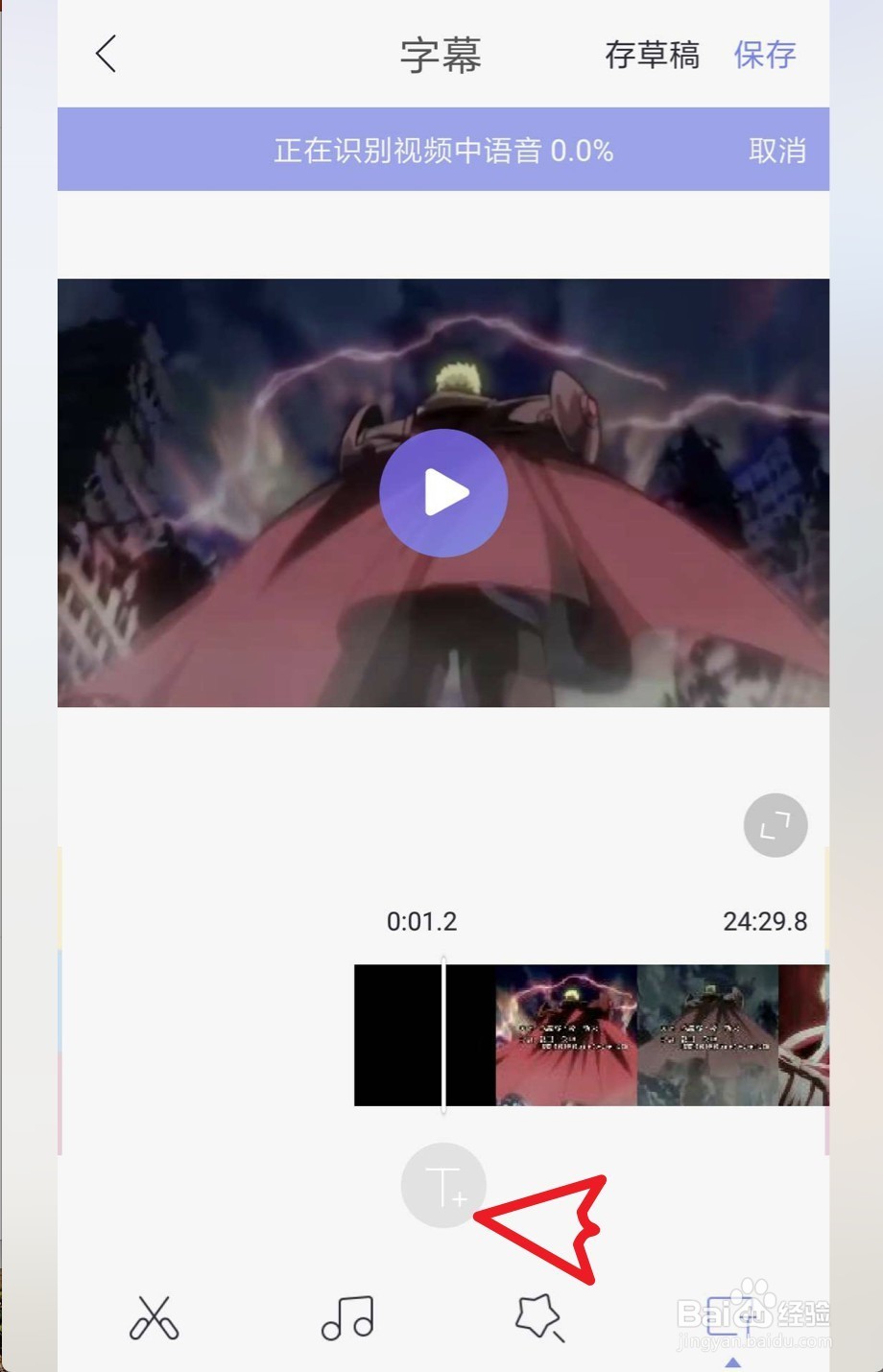
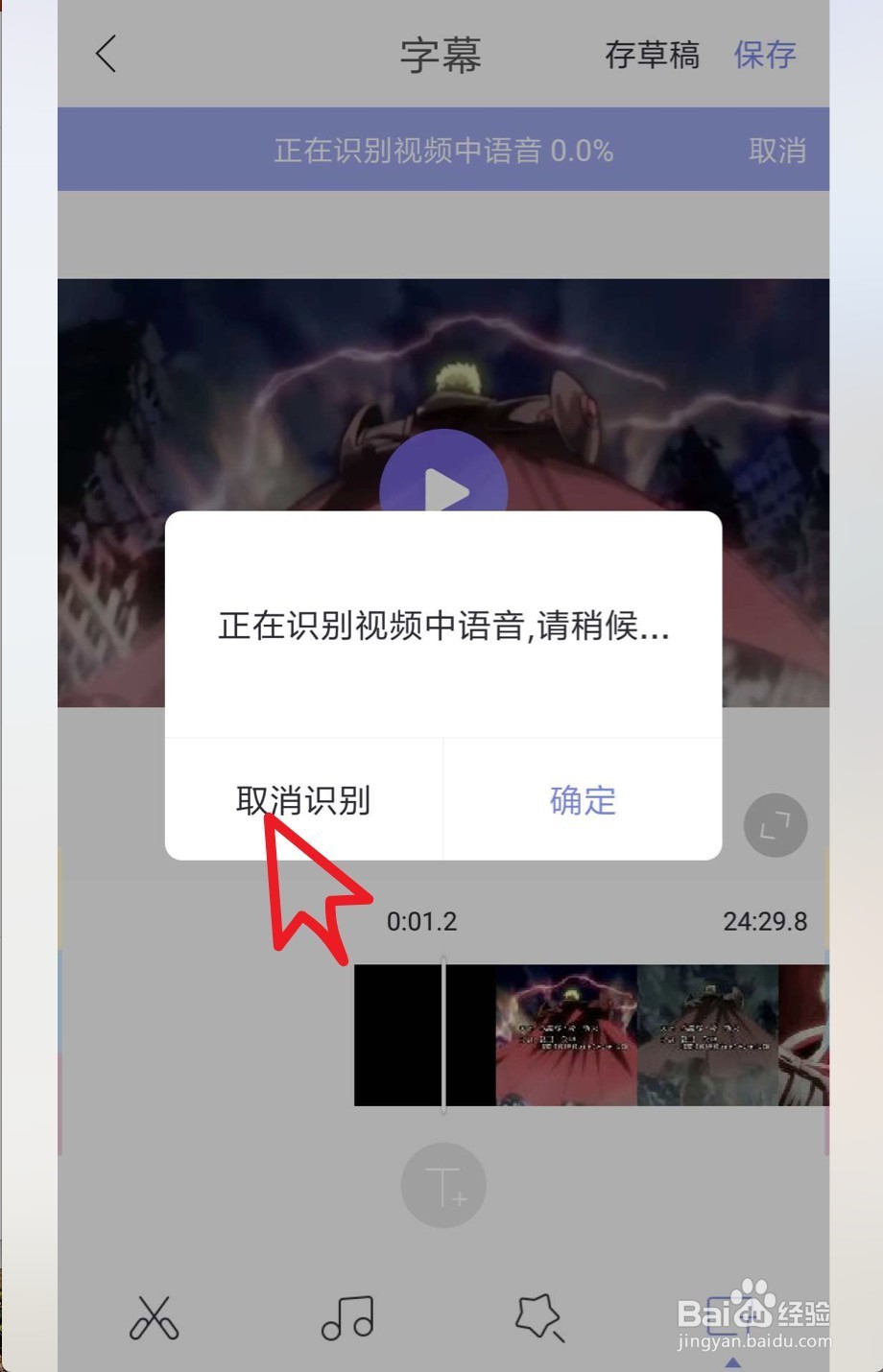
5、然后T变成了蓝色,再次点击它,输入对应的文字,输入文字后点击确定。
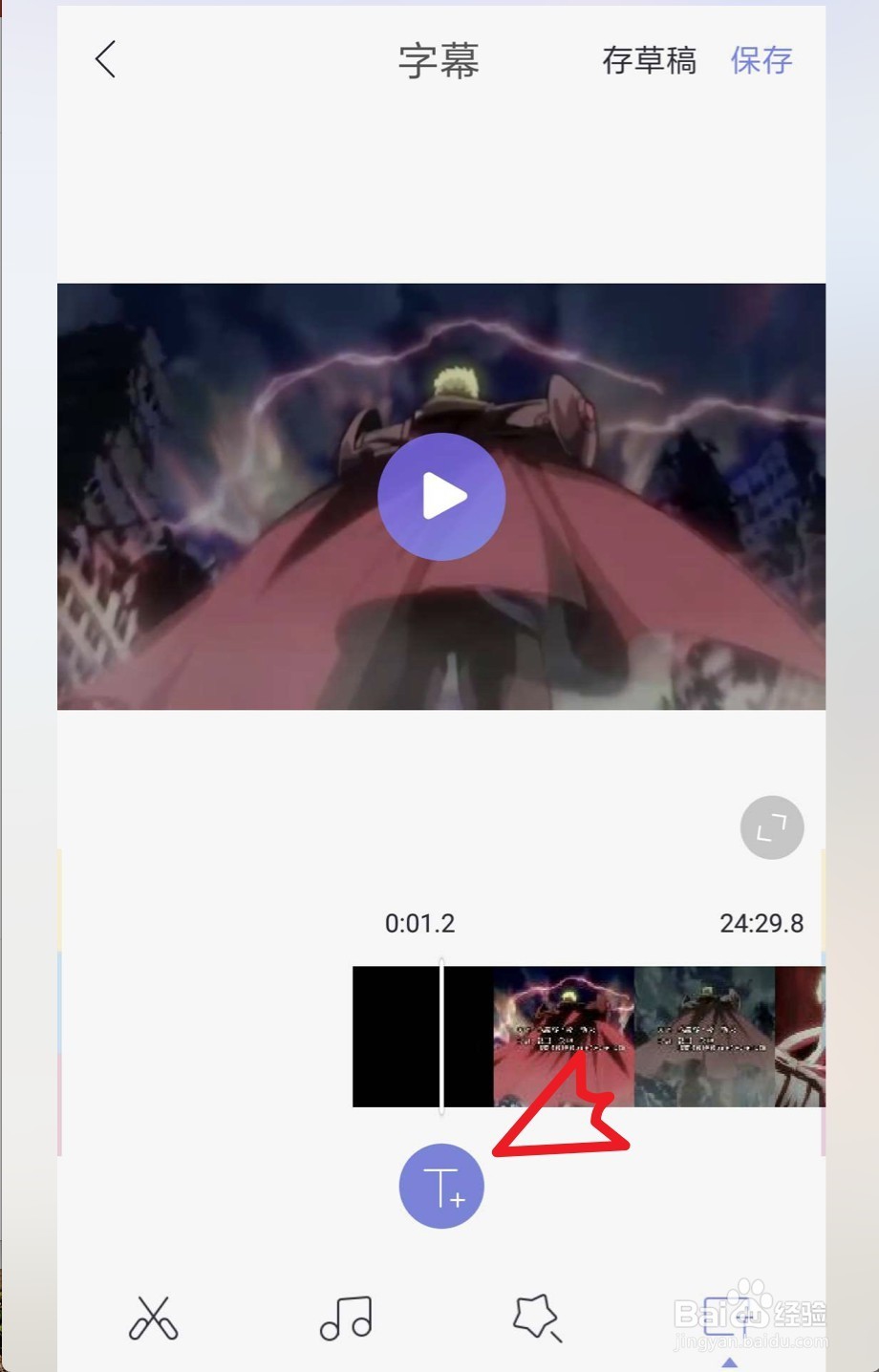
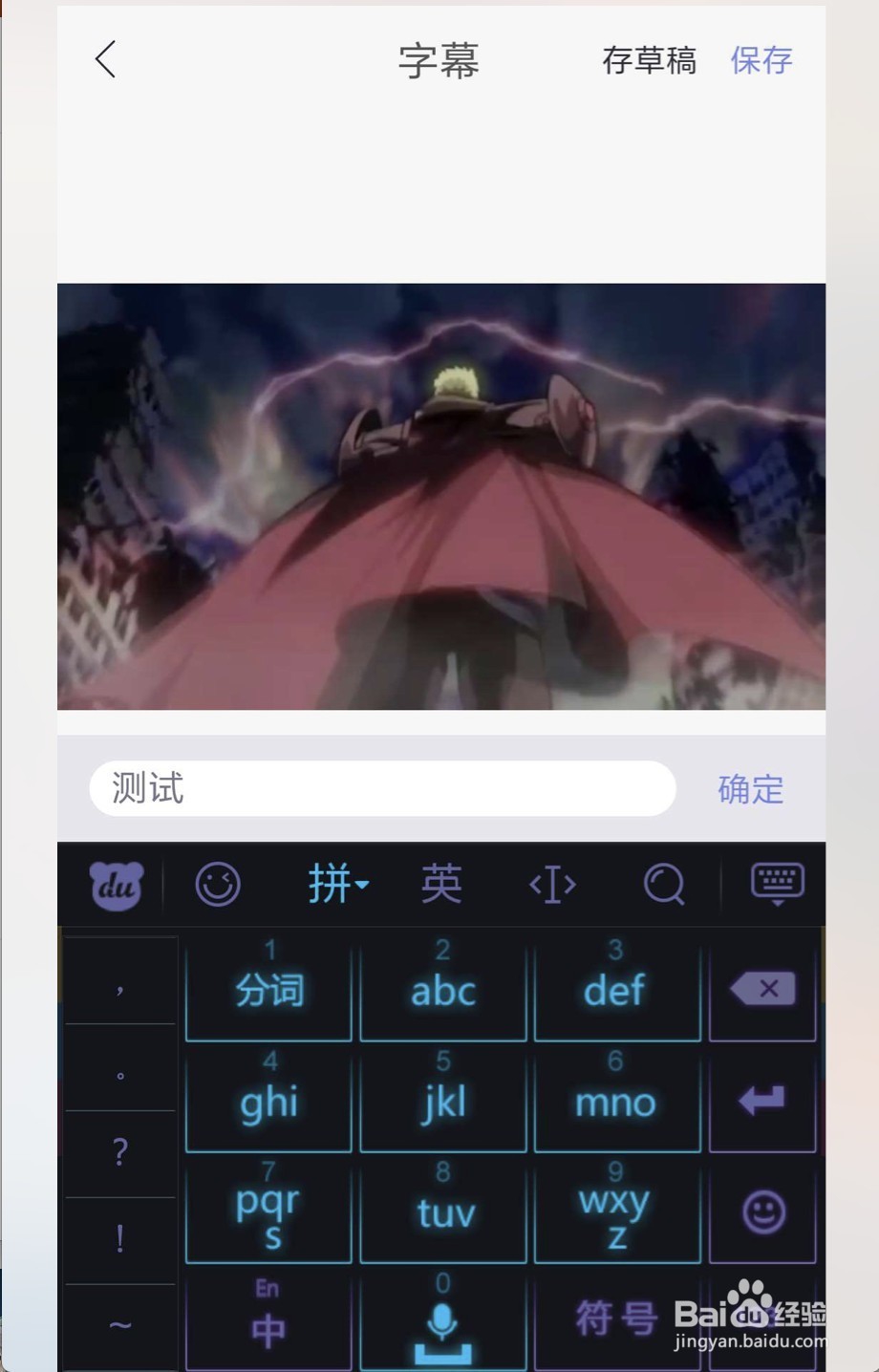
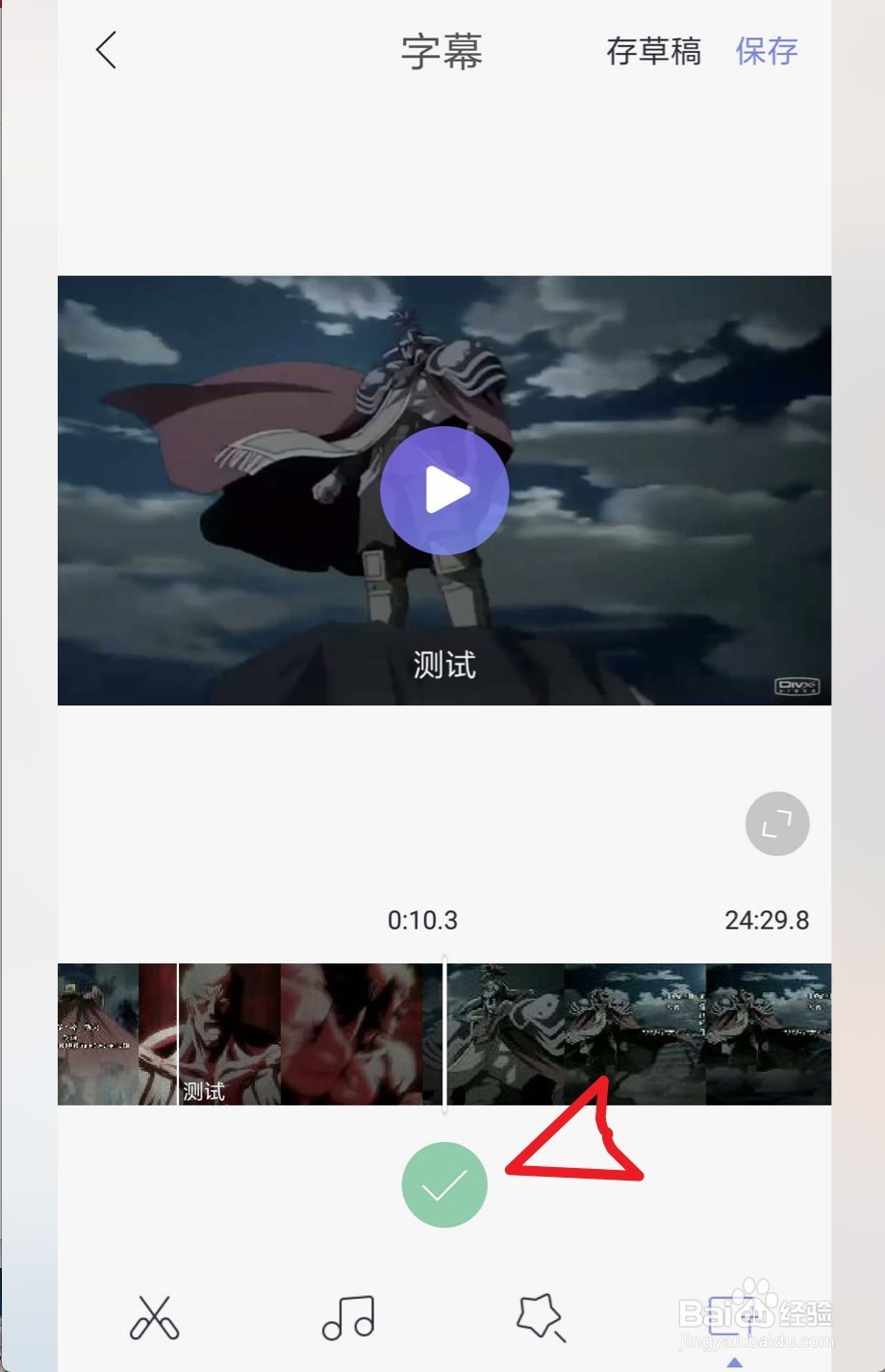
6、接着视频会进行自动播放,这个就是播放文字的时长,在需要停止的时候点击绿色的勾就可以停止了。然后点击视频两侧白色的边,可以对文字的时长进行调整,点击预览窗口上面的文字左上角的x,则可以取消这个添加的字幕。
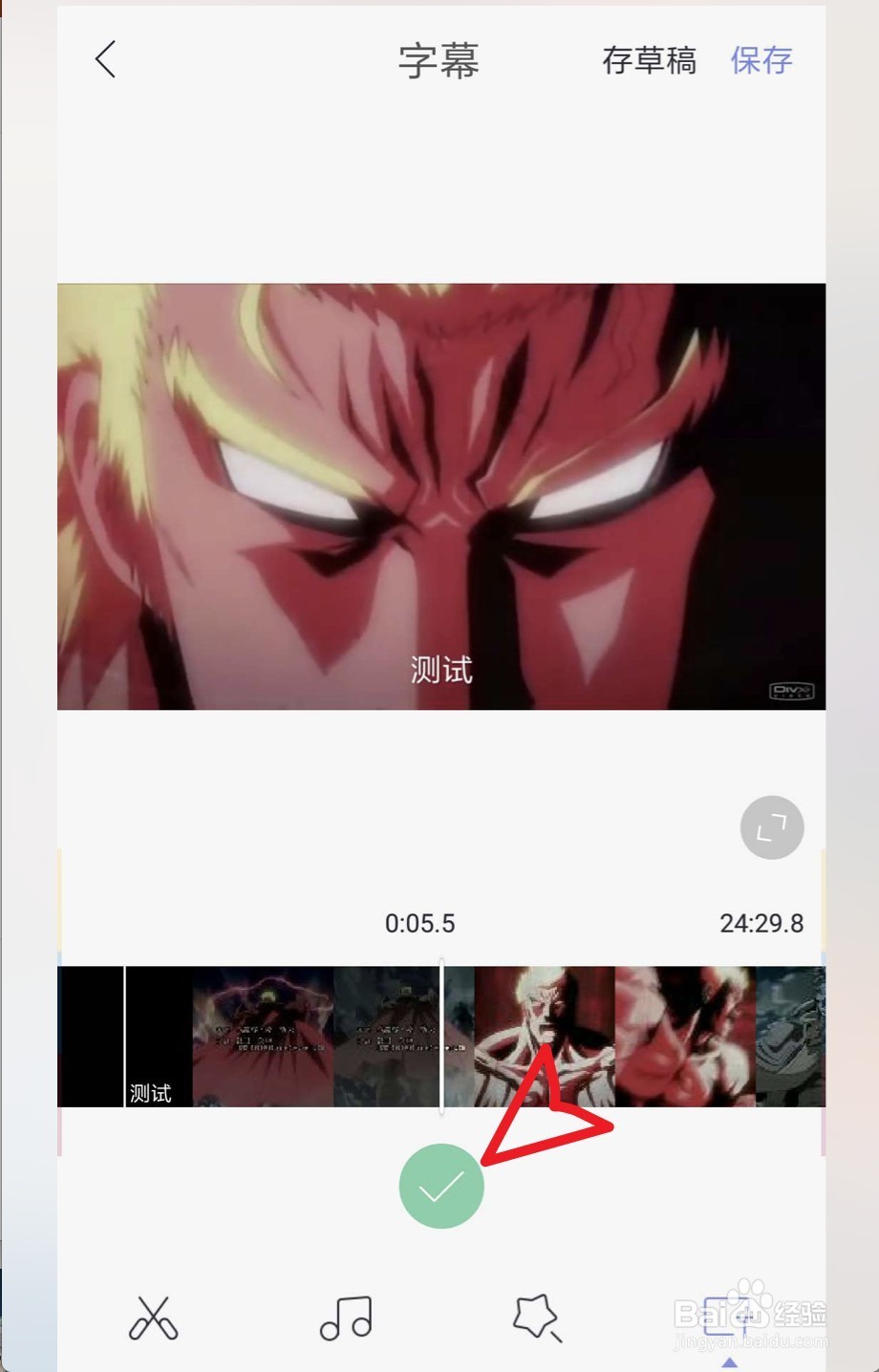
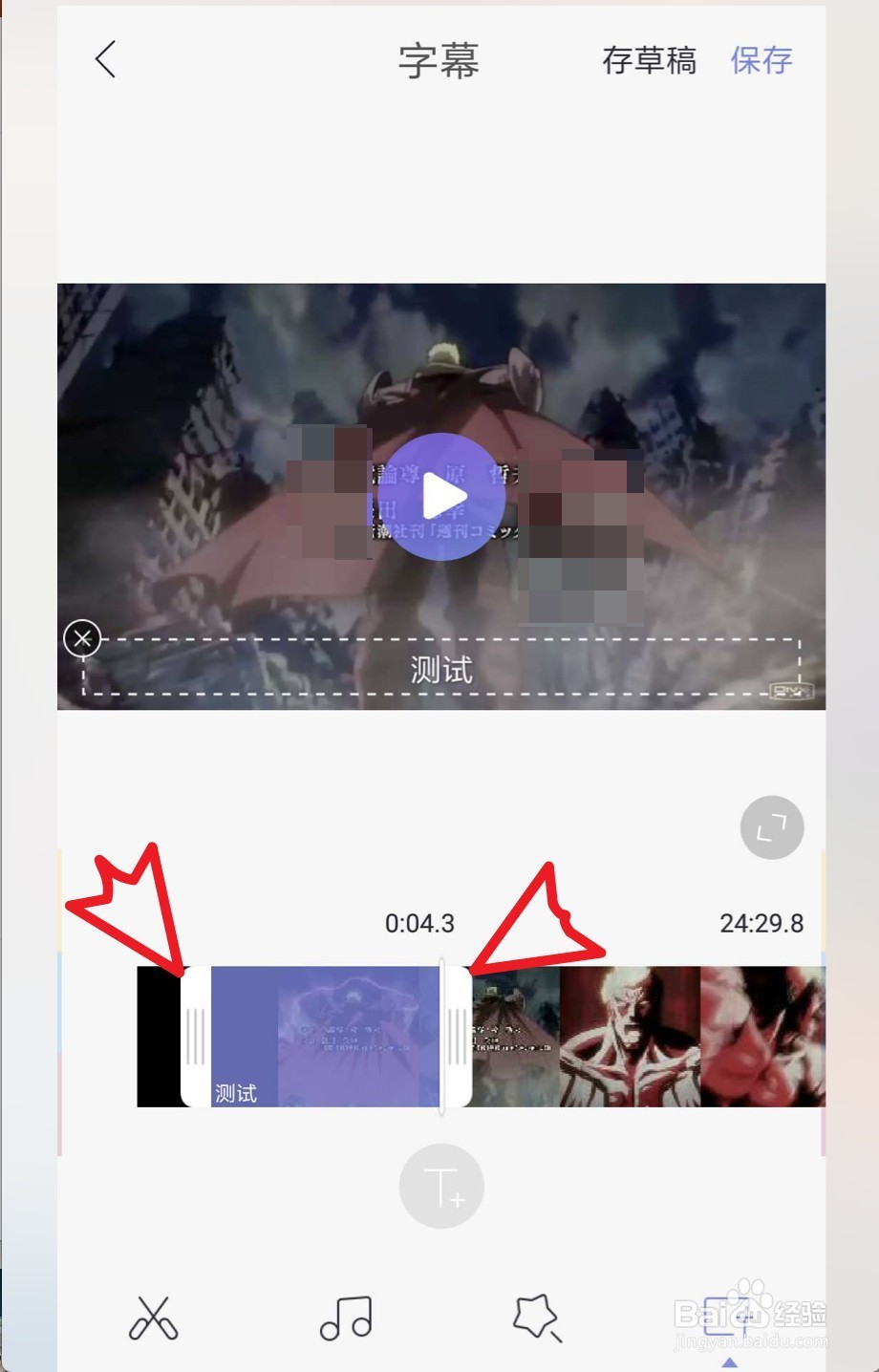
7、这个时候可以再次拖动视频文件,然后在需要添加字幕的位置停止,点击T就可以添加第二段字幕了。
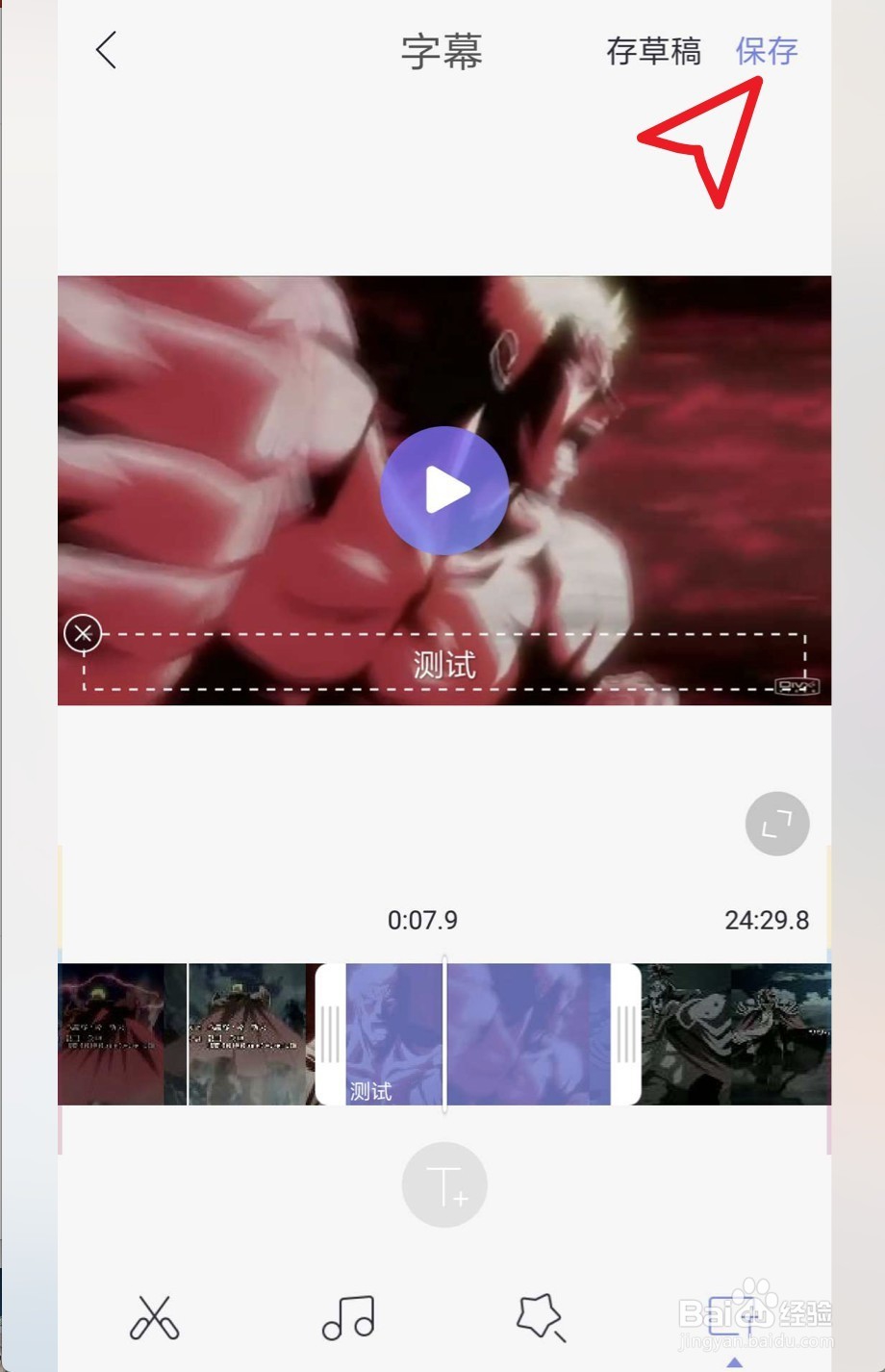
8、最后点击按下面的图片点击保存,等待进度条加载完毕后就可以把添加字幕文件后的视频文件导出来了。

声明:本网站引用、摘录或转载内容仅供网站访问者交流或参考,不代表本站立场,如存在版权或非法内容,请联系站长删除,联系邮箱:site.kefu@qq.com。
阅读量:196
阅读量:85
阅读量:137
阅读量:106
阅读量:83