Photoshop水平翻转命令的使用
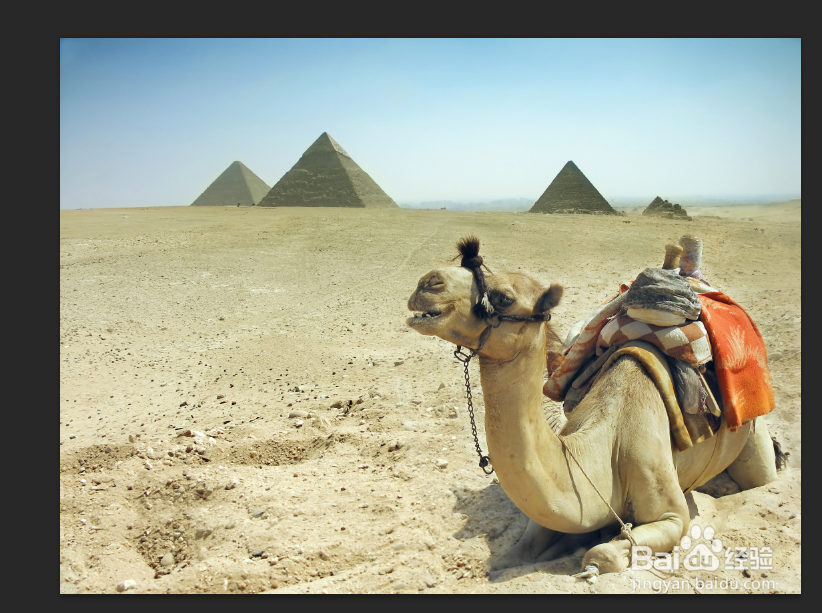
1、载入一张素材图片,如图所示:
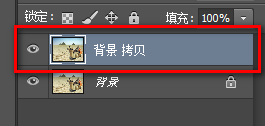
2、复制背景图层,得到 背景 拷贝 图层,如图所示:
3、单击ps软件 菜单栏的 编辑 ,如图所示:

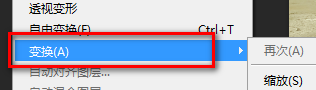
4、选中 编辑的 变换,如图所示:
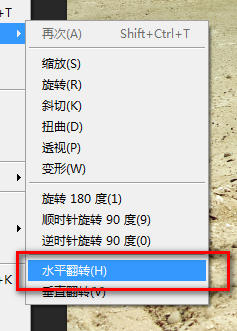
5、照到 变换 里面的 水平翻转,如图所示:
6、最后得到的结果,如图所示:

7、至此,本教程结束!
声明:本网站引用、摘录或转载内容仅供网站访问者交流或参考,不代表本站立场,如存在版权或非法内容,请联系站长删除,联系邮箱:site.kefu@qq.com。
1、载入一张素材图片,如图所示:
2、复制背景图层,得到 背景 拷贝 图层,如图所示:
3、单击ps软件 菜单栏的 编辑 ,如图所示:
4、选中 编辑的 变换,如图所示:
5、照到 变换 里面的 水平翻转,如图所示:
6、最后得到的结果,如图所示:
7、至此,本教程结束!