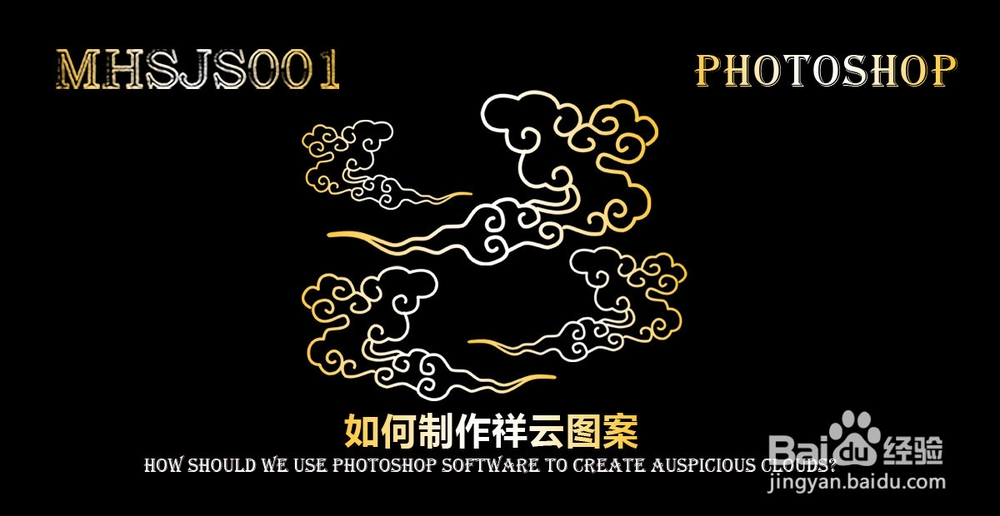
ps如何制作祥云图案
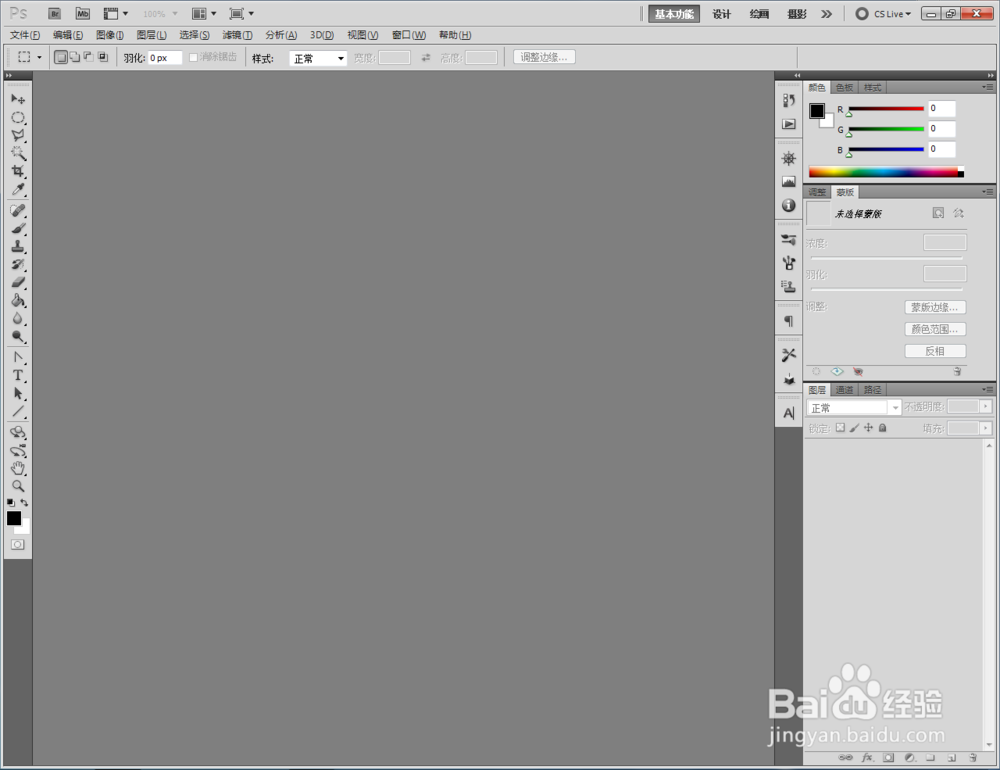
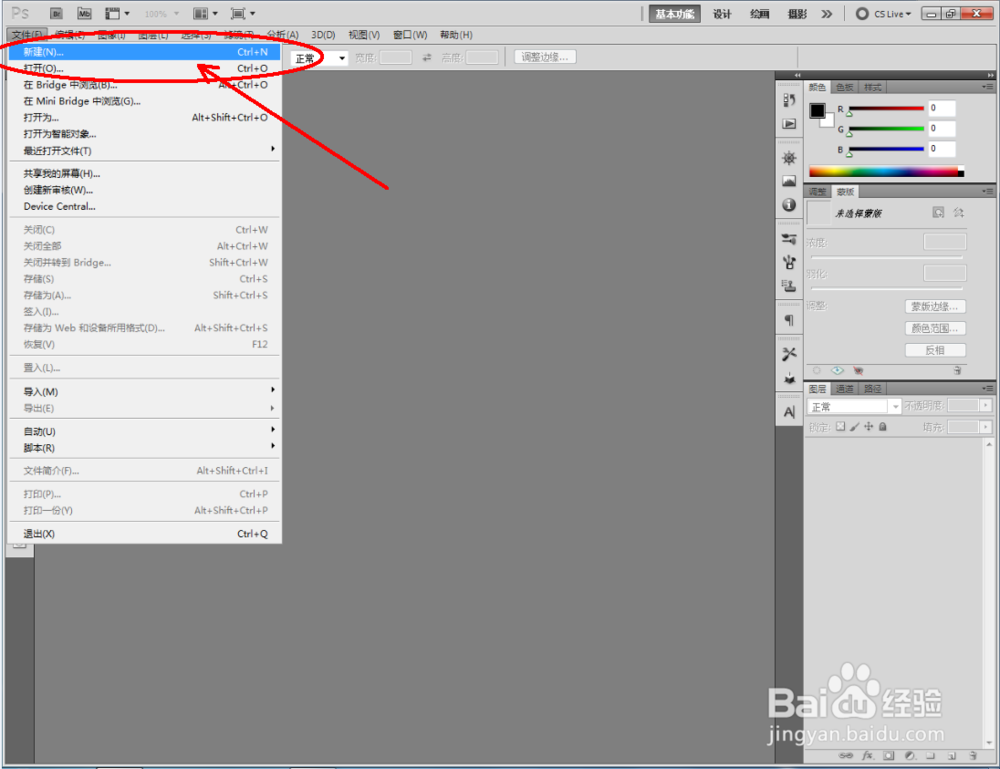
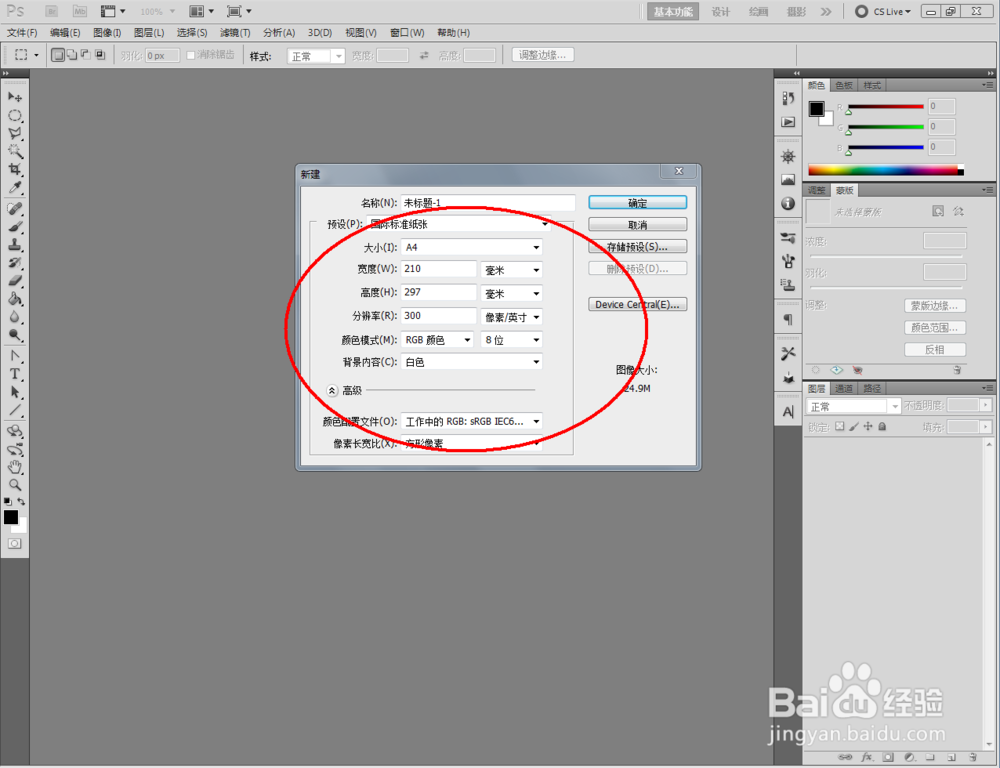
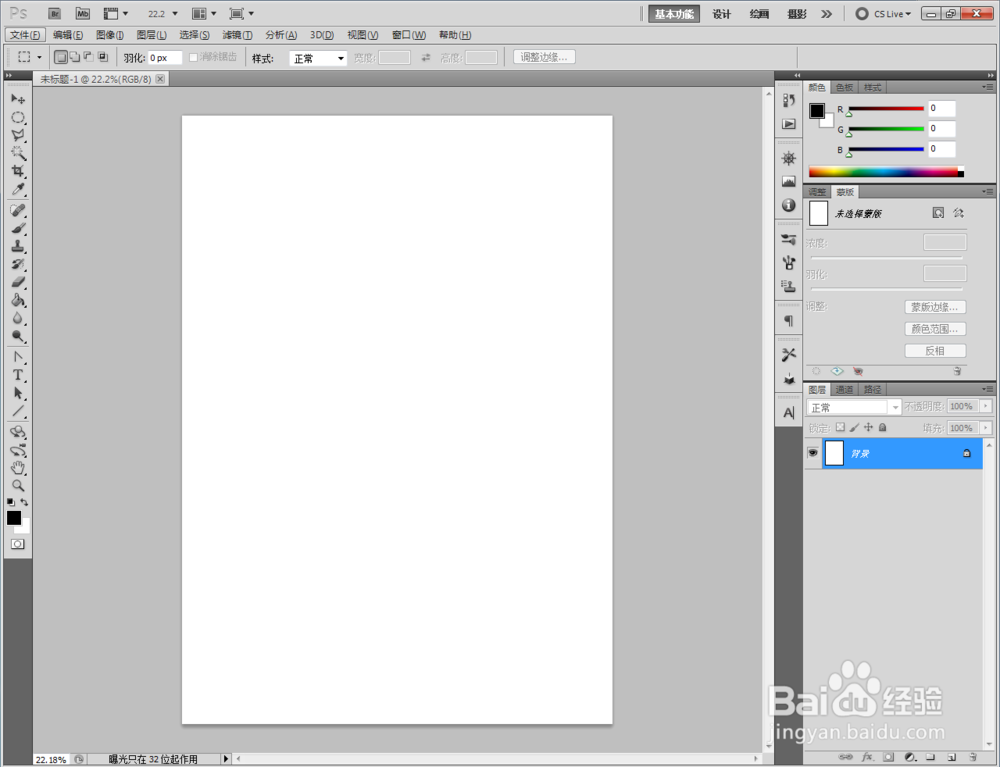
1、打开Photoshop CS5软件,点击【文件】-【新建】,按图示参数新建一个ps文档;
2、点击【钢笔工具】,点击左上角的【路径】图标,按图示使用鼠标在作图区域绘制出多个线段图案(如图所示);
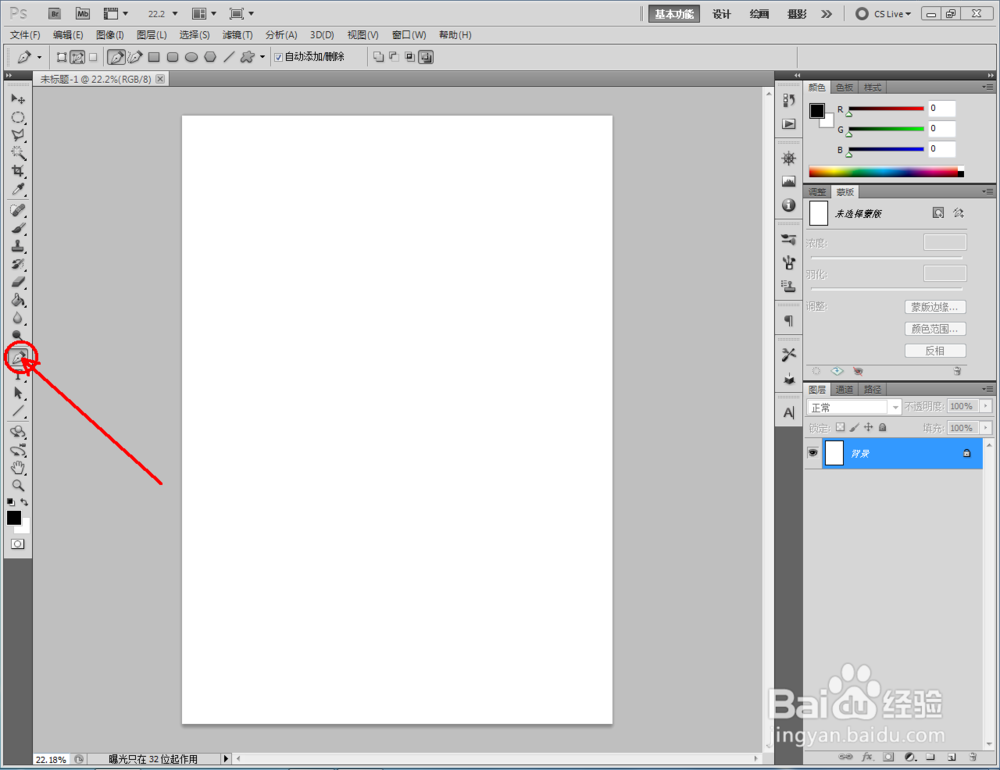
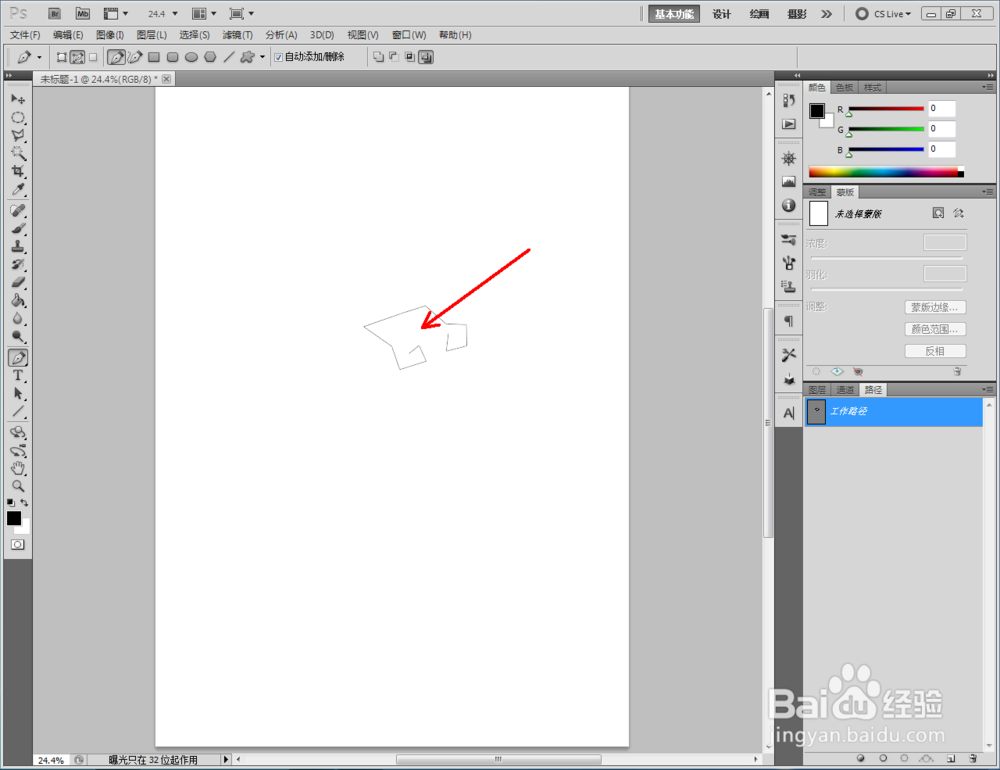
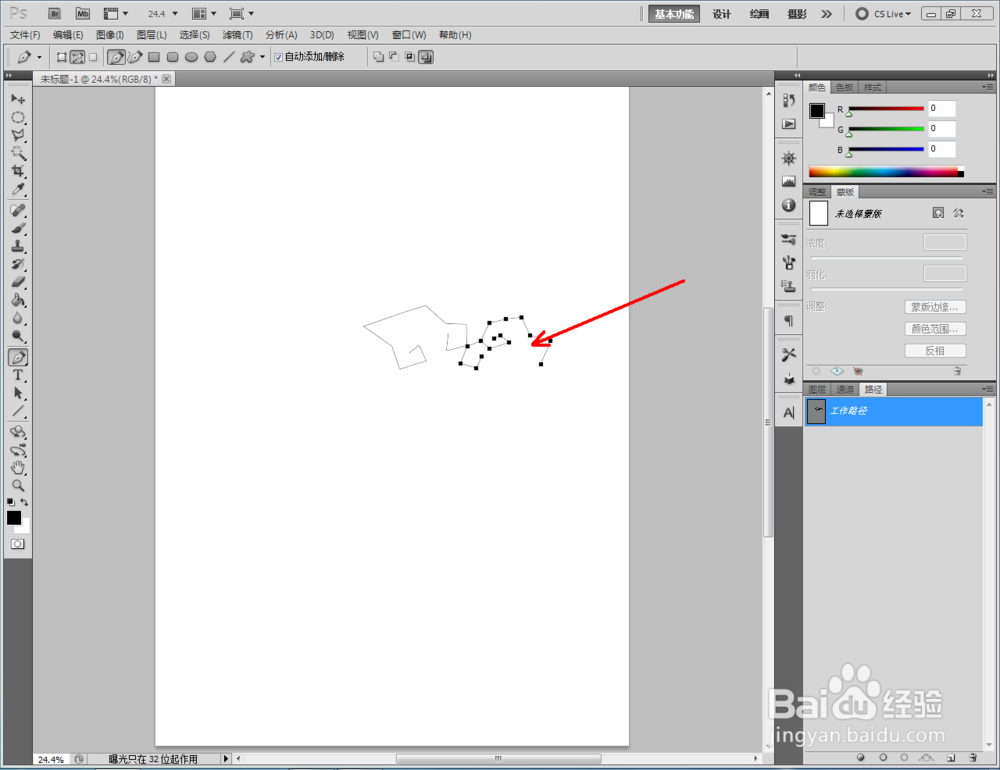
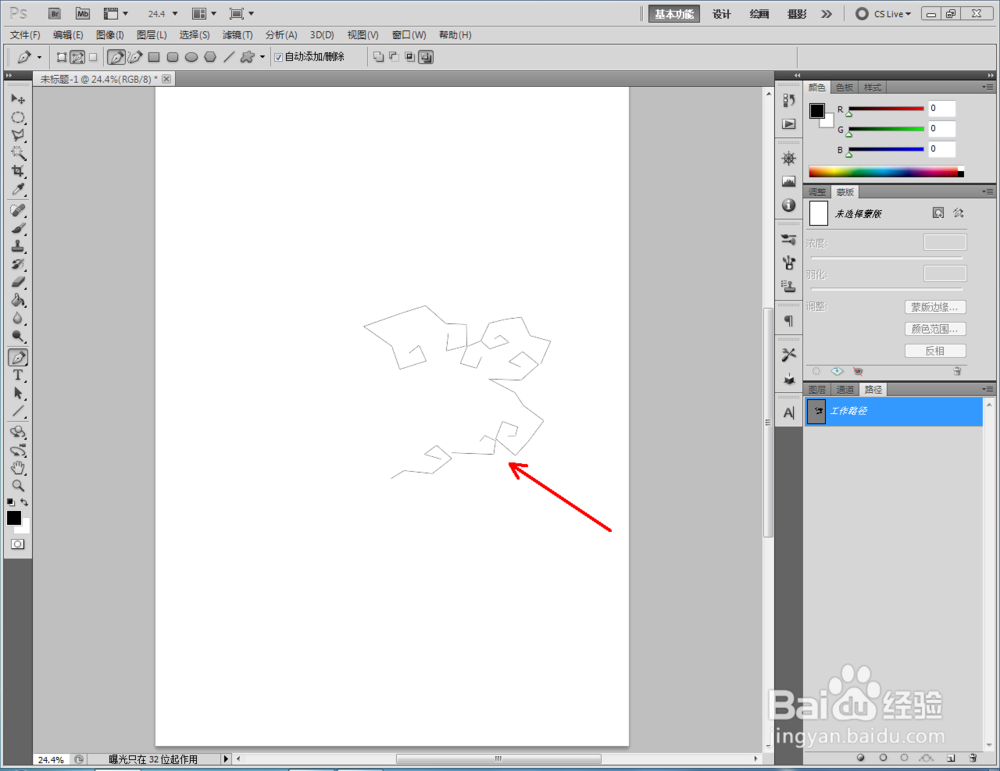
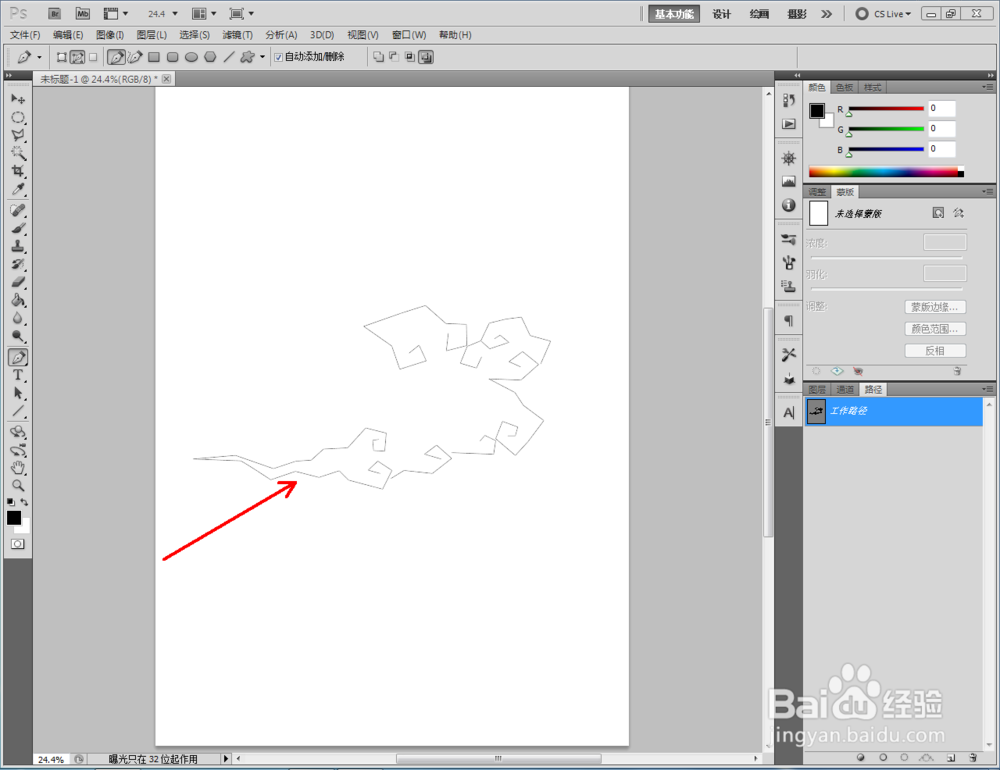
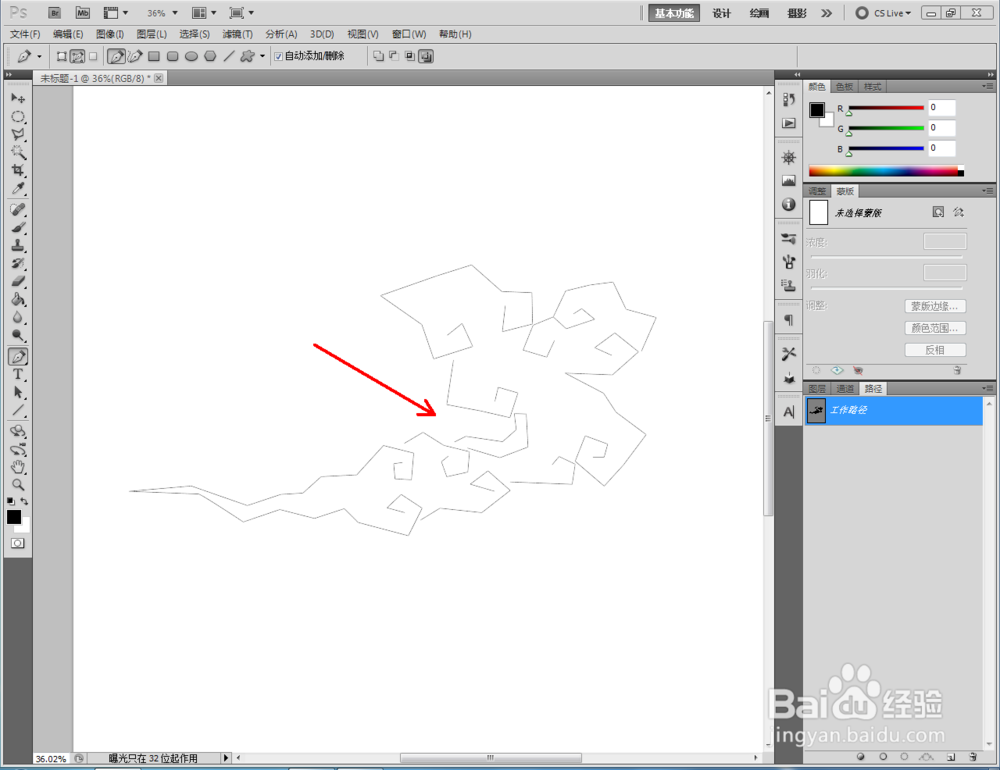
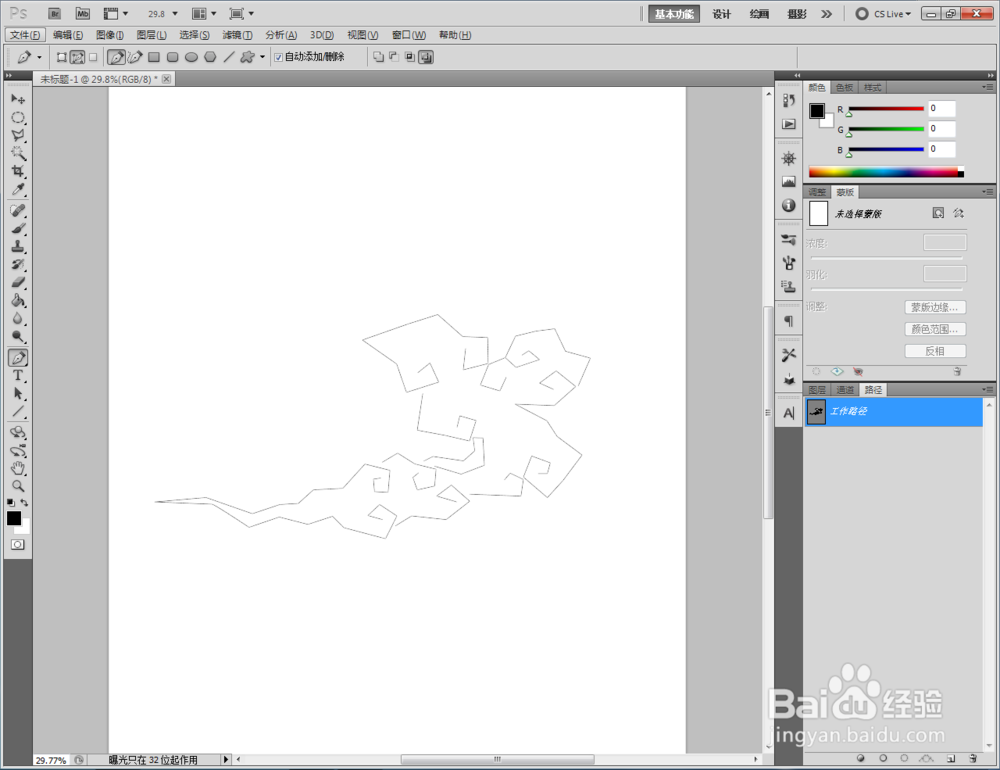
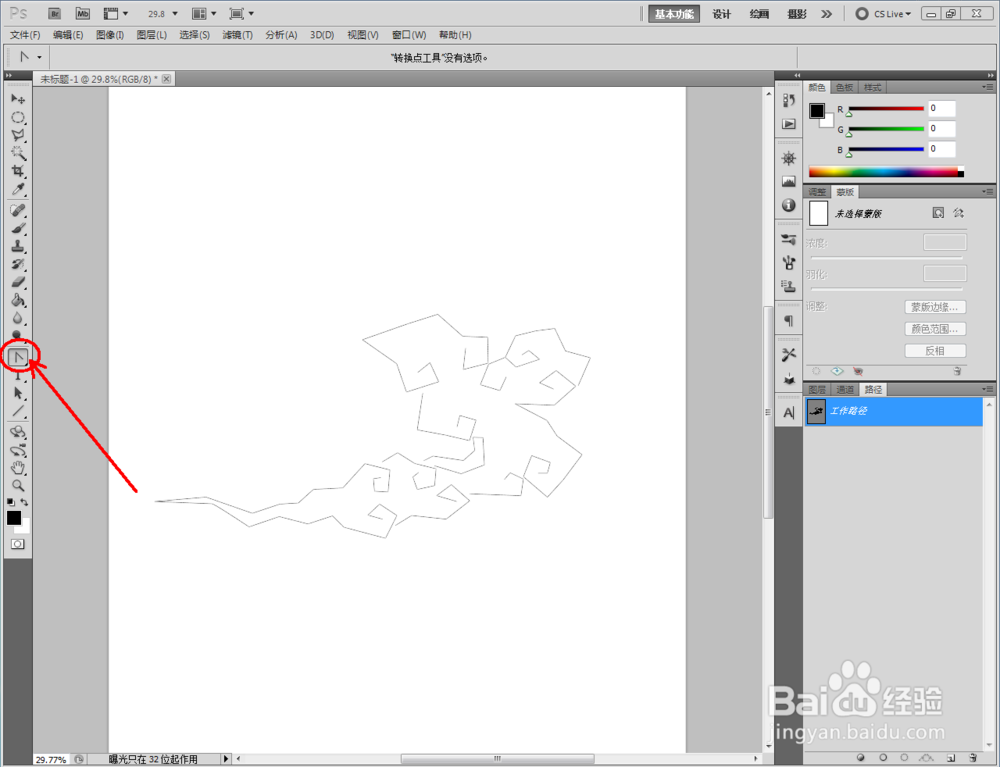
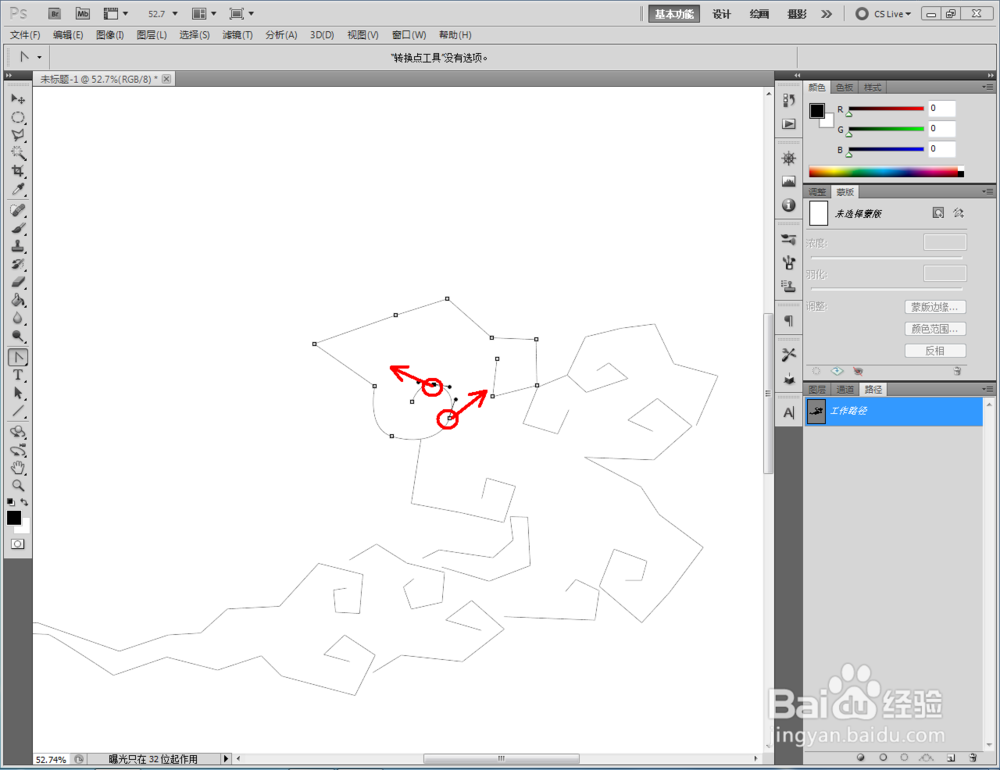
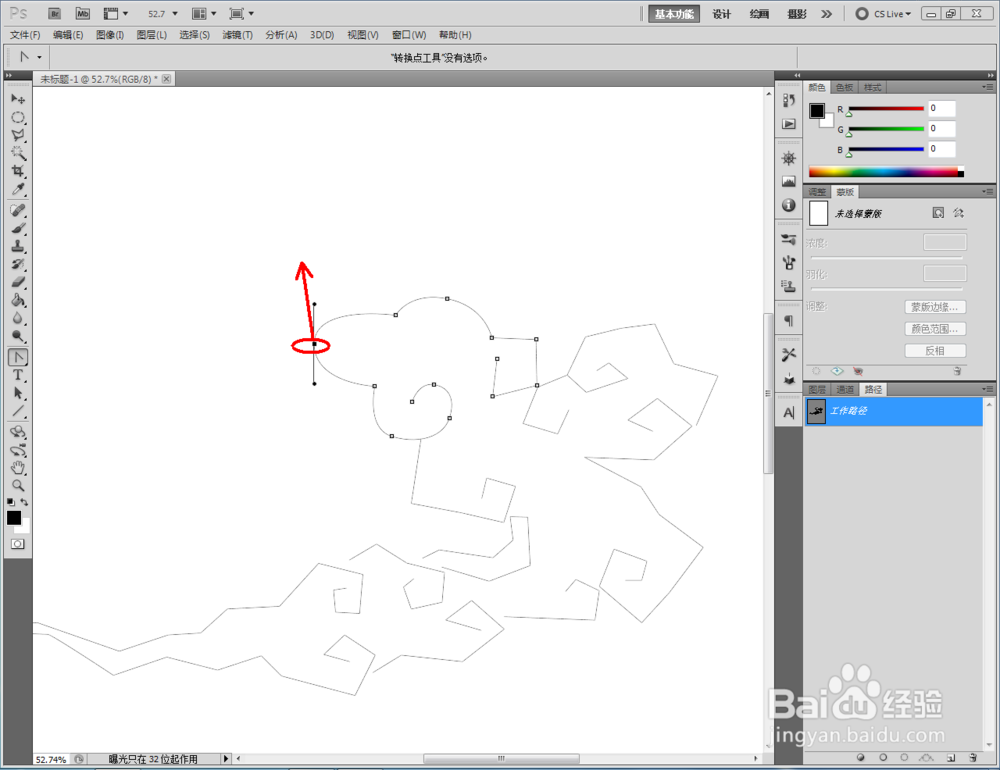
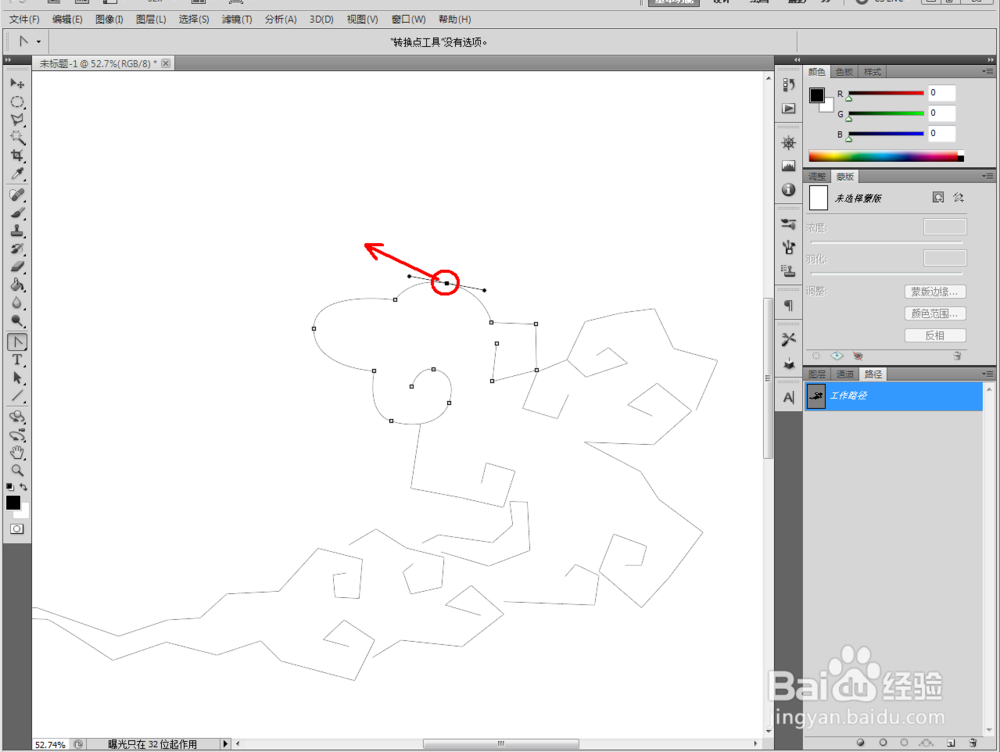
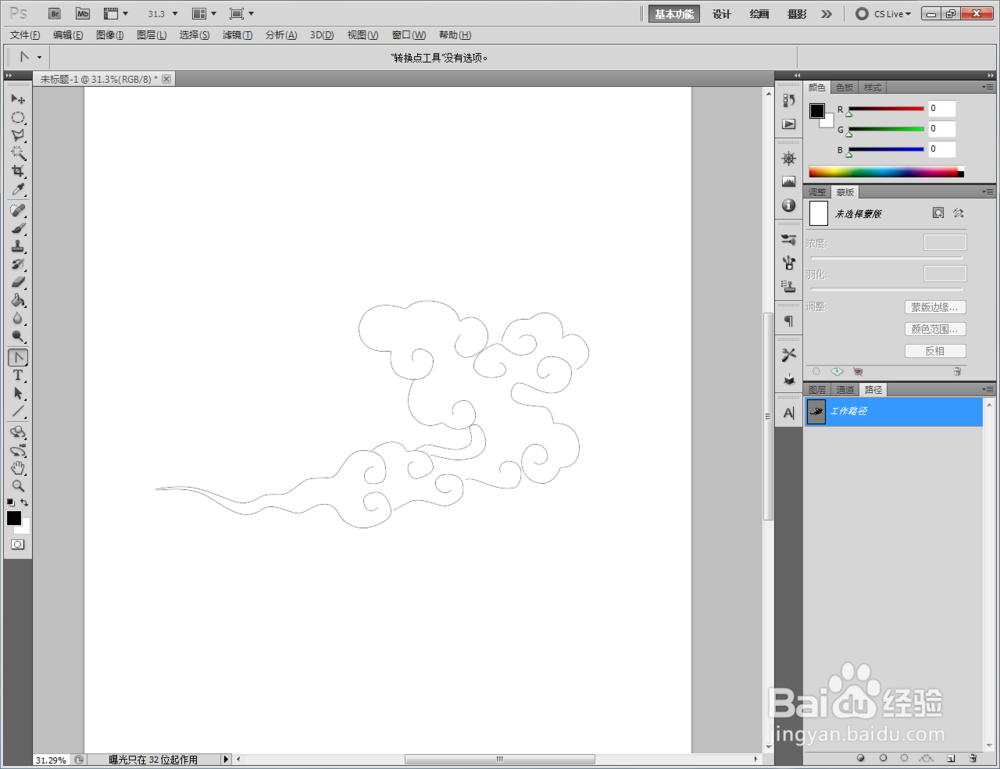
3、点击【转换工具】,鼠标点击拉动节点,将图案上的节点曲线化,完成图案的节点平滑处理,完成祥云线条路径的制作(如图所示);
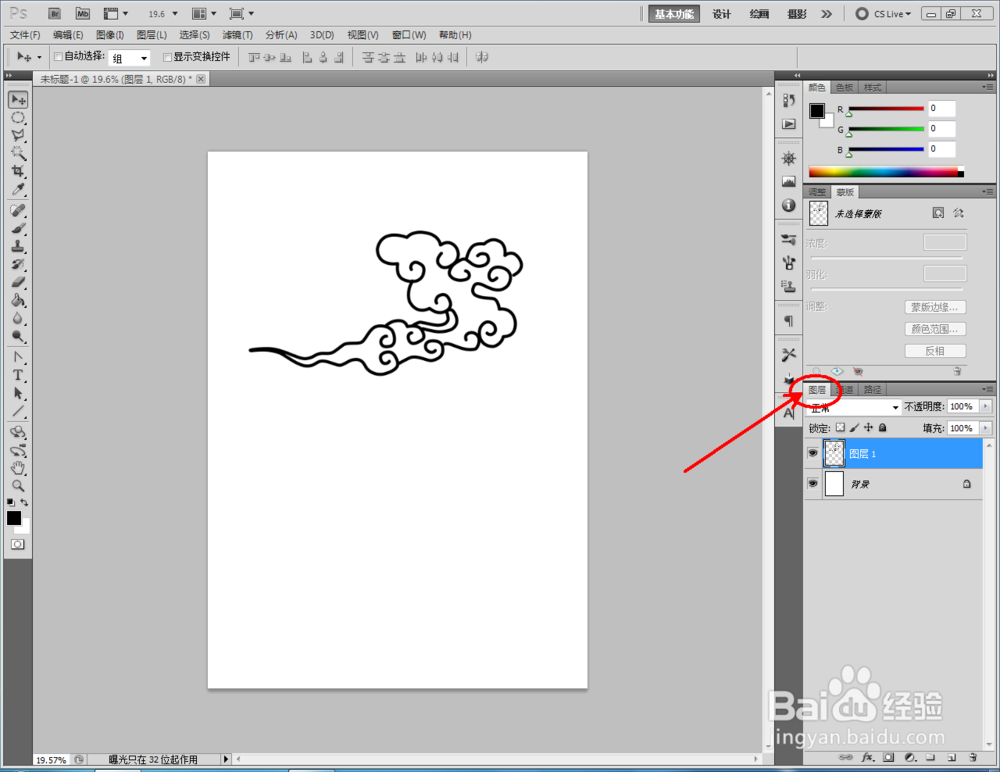
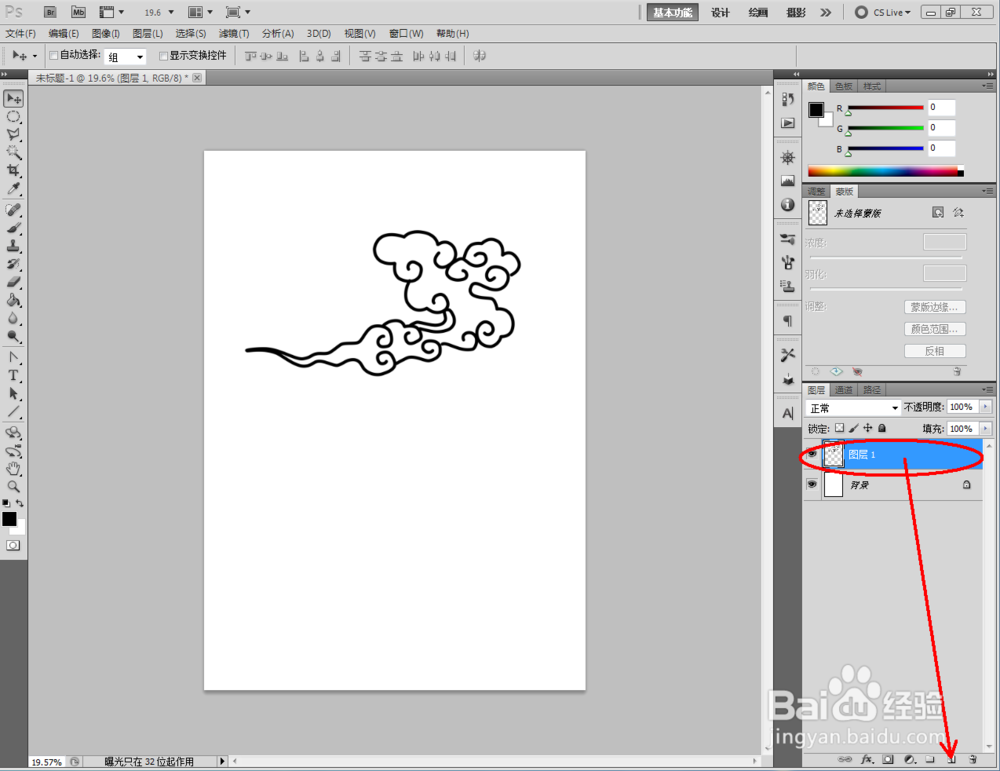
4、鼠标点击【图层】切换到图层栏后,点击【新建图层】图标新建一个空白图层,完成后切换回路径栏。点击【画笔工具】,鼠标右键点击作图截面,按图示设置好画笔的各个参数。设置好画笔参数后,点击【用画笔描边路径】,完成对祥云线条路径的描边操作;
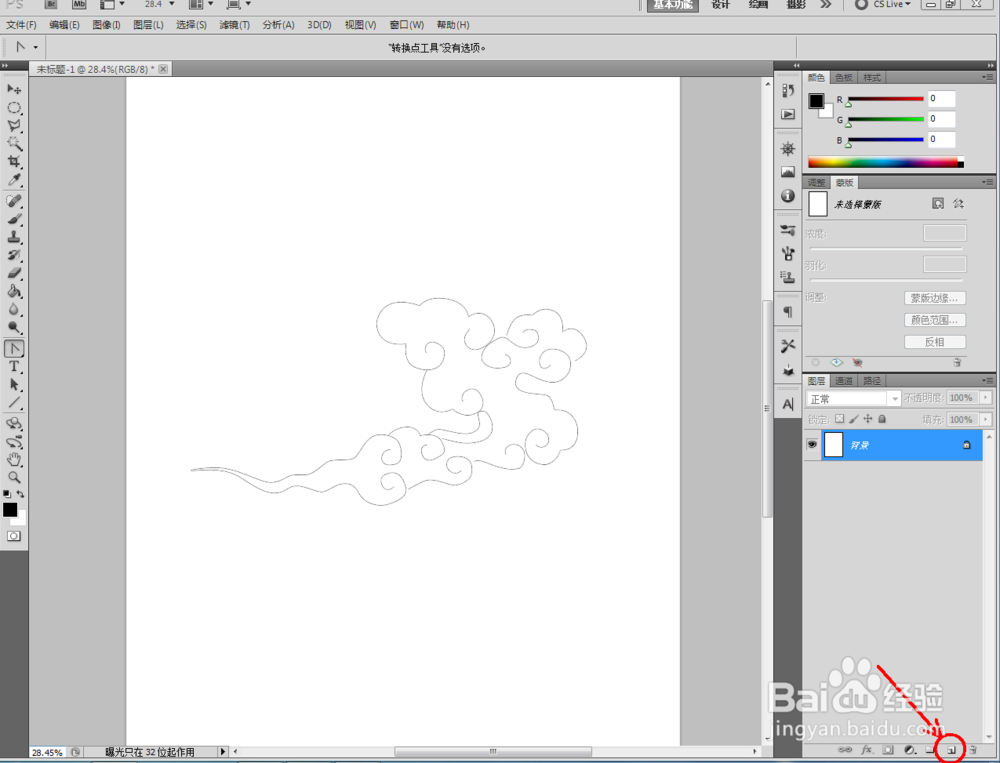
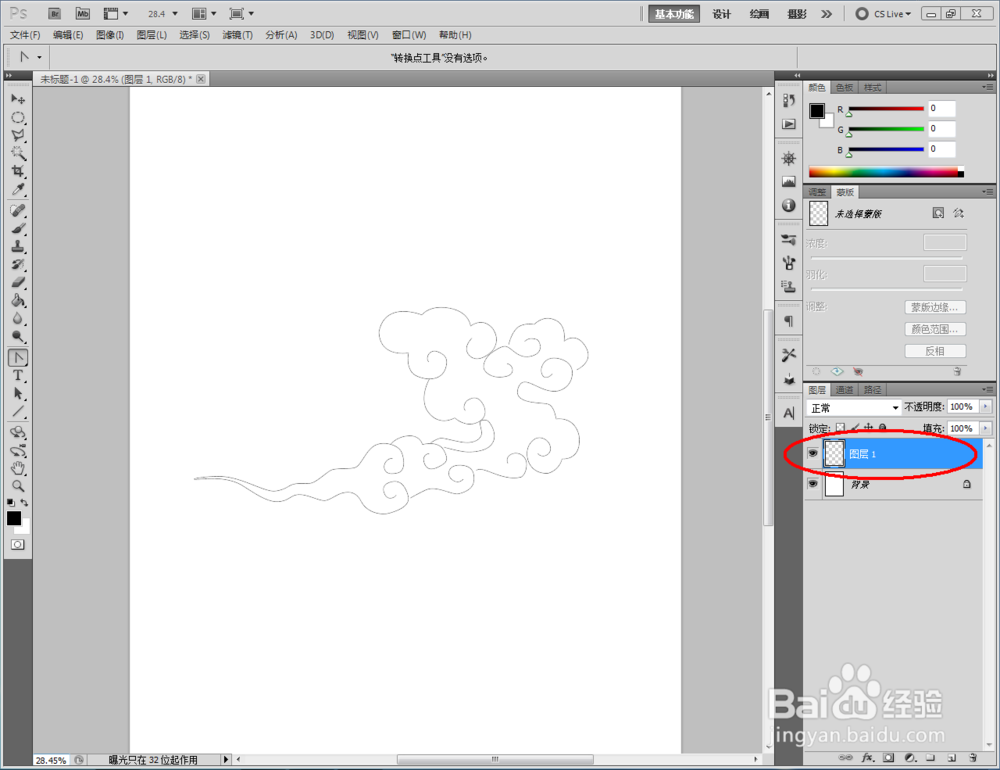
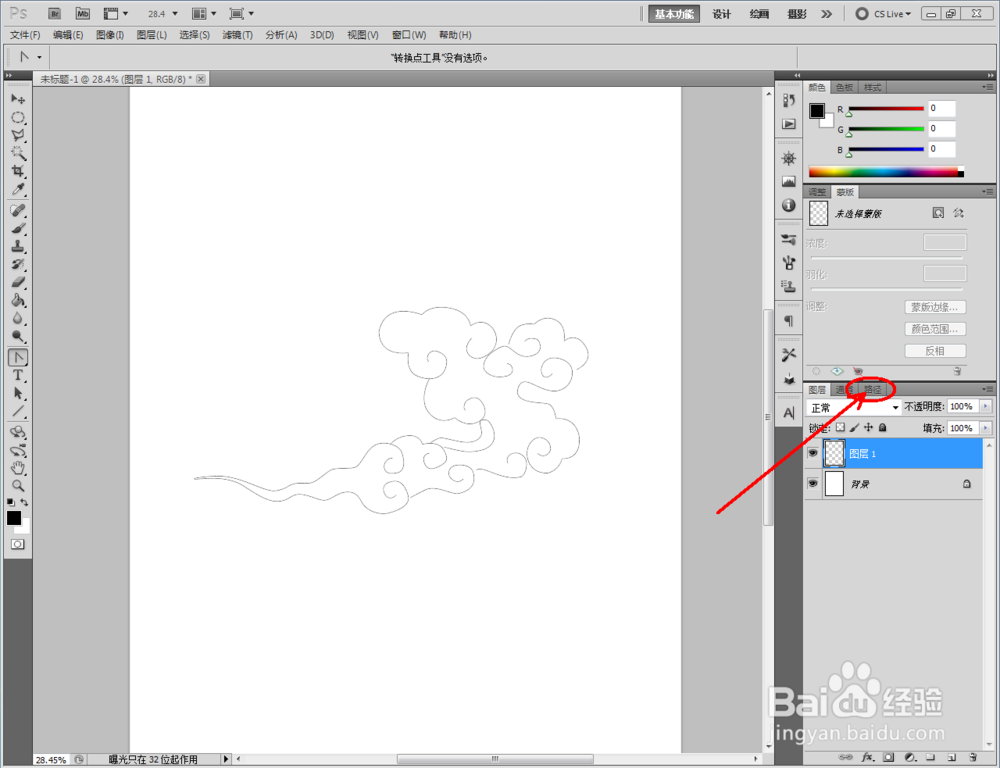
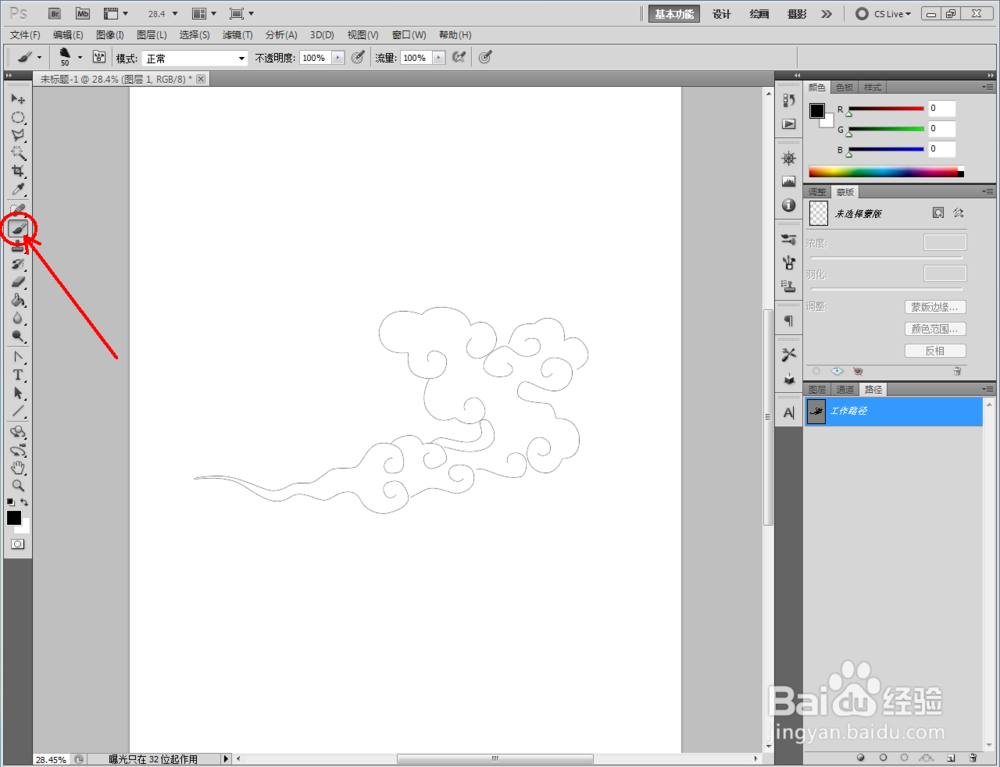
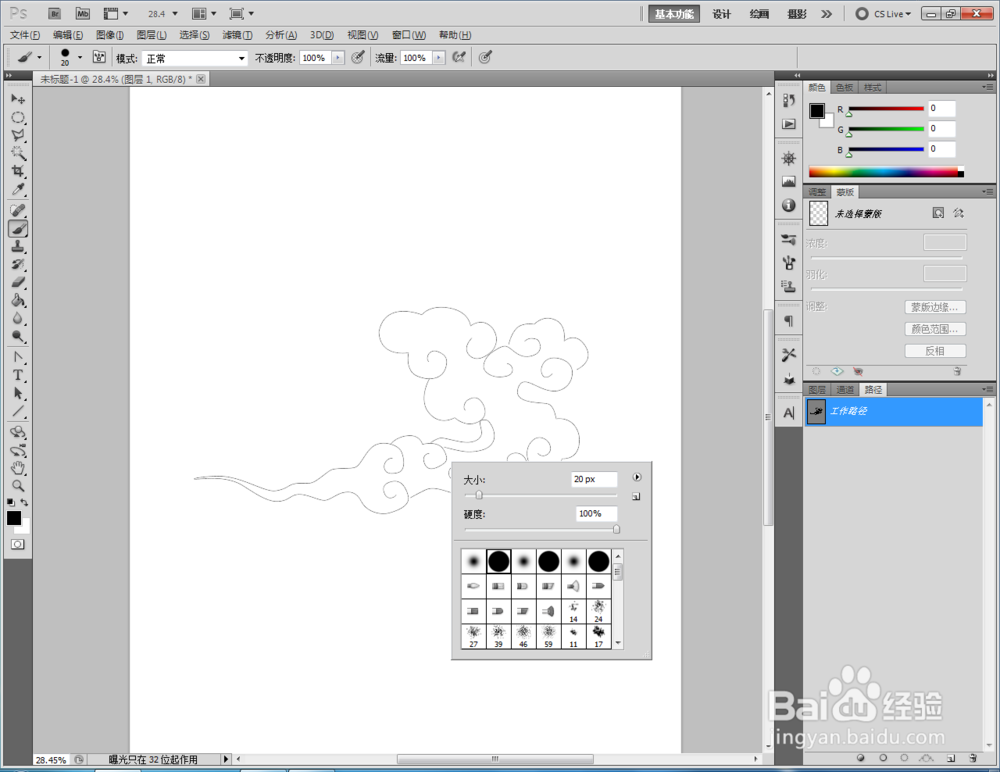
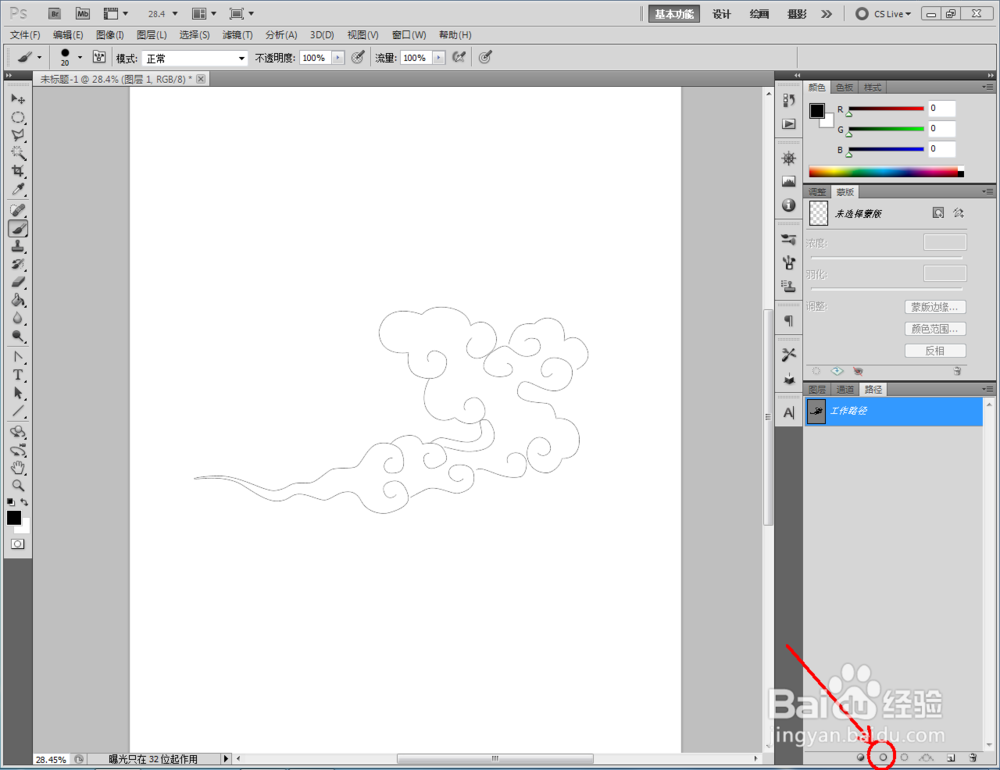
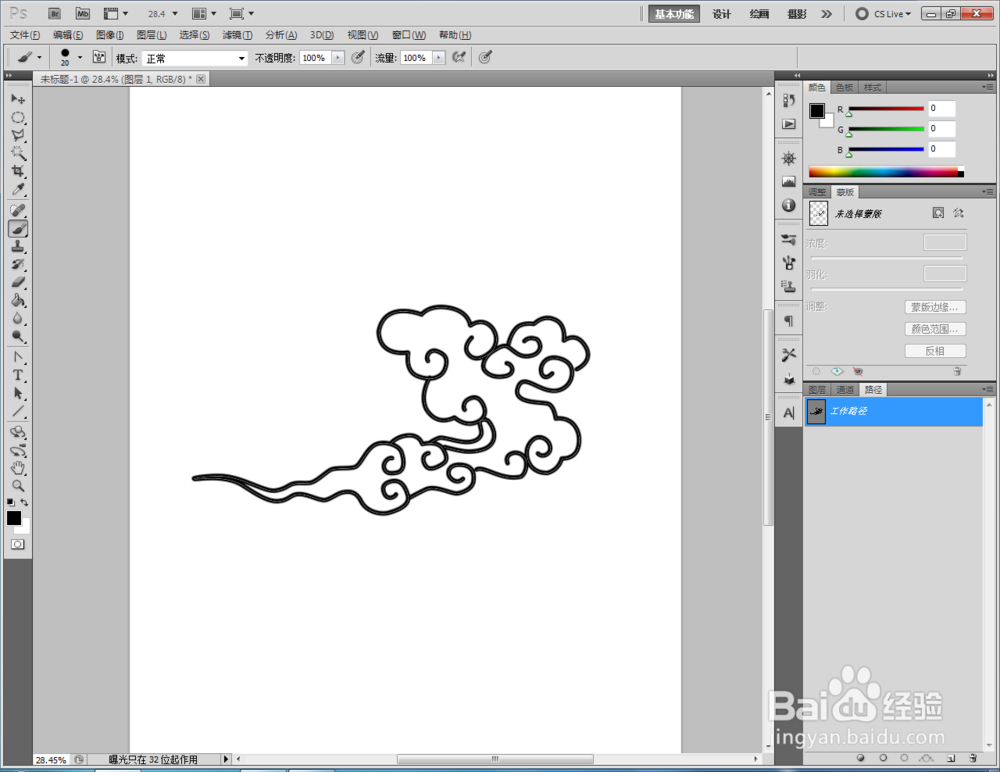
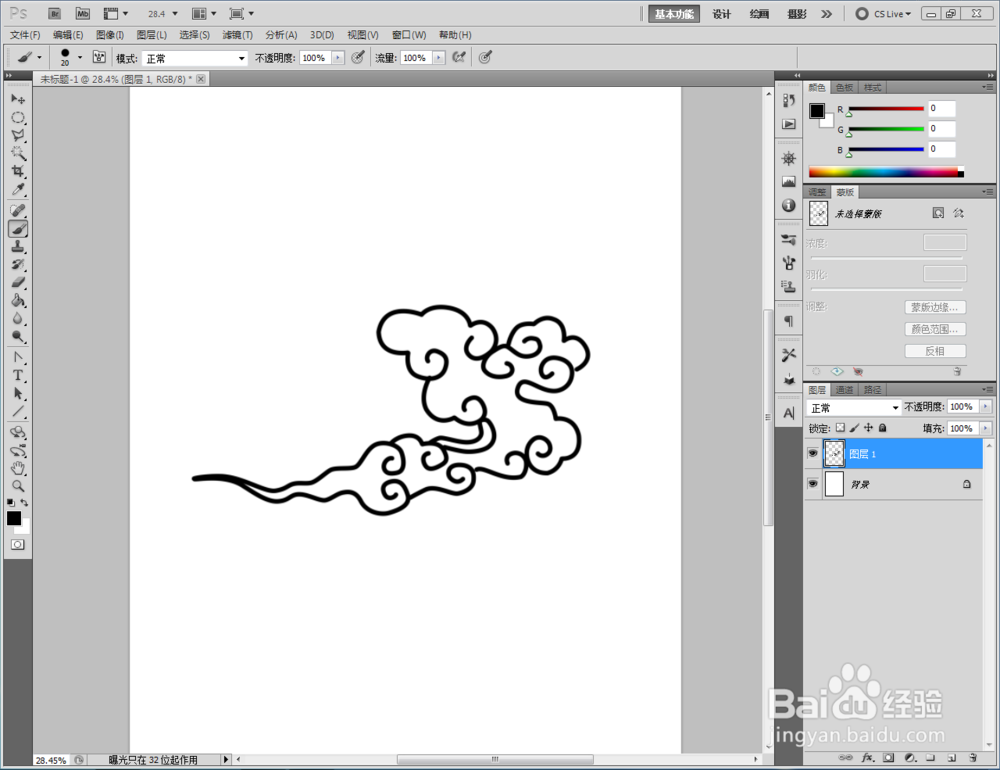
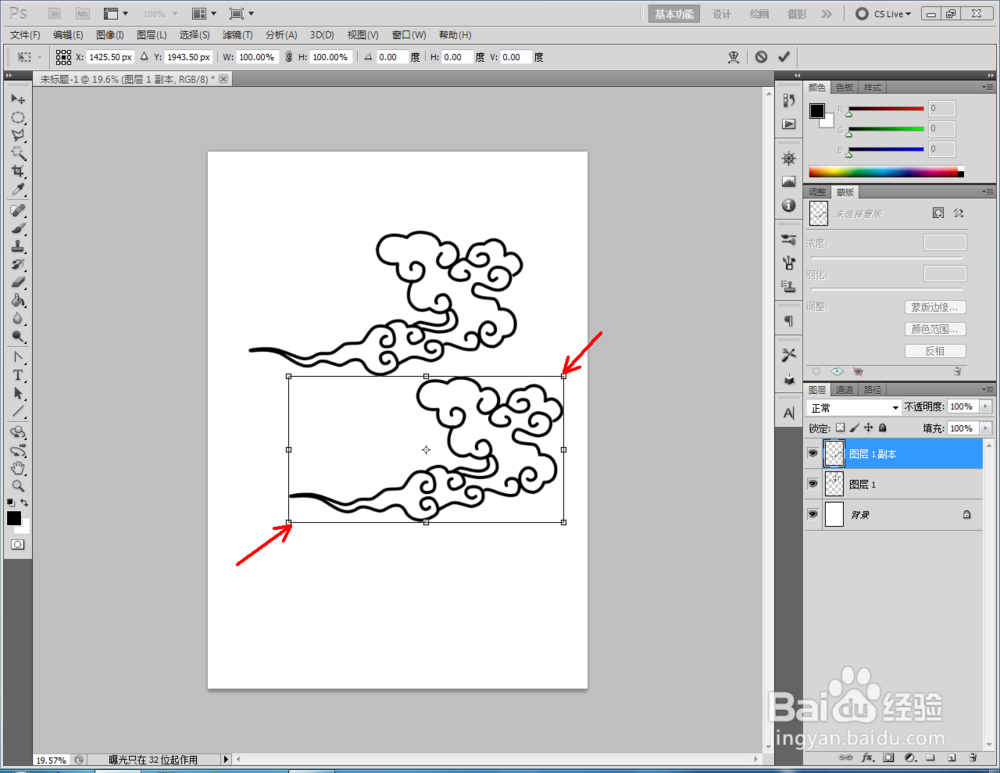
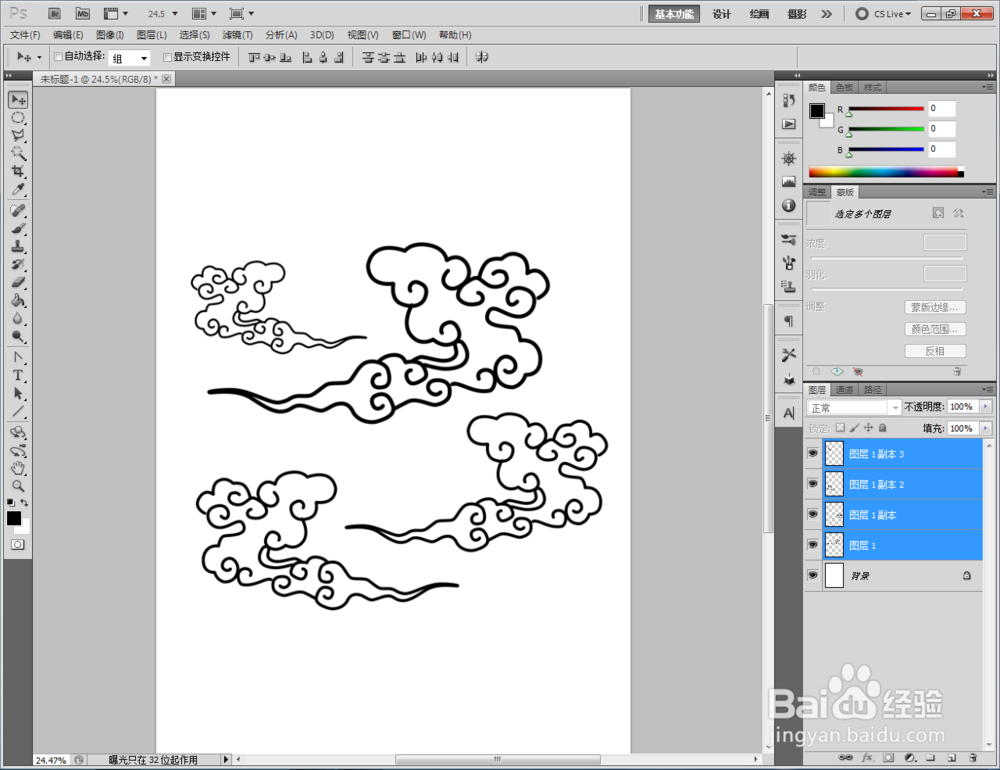
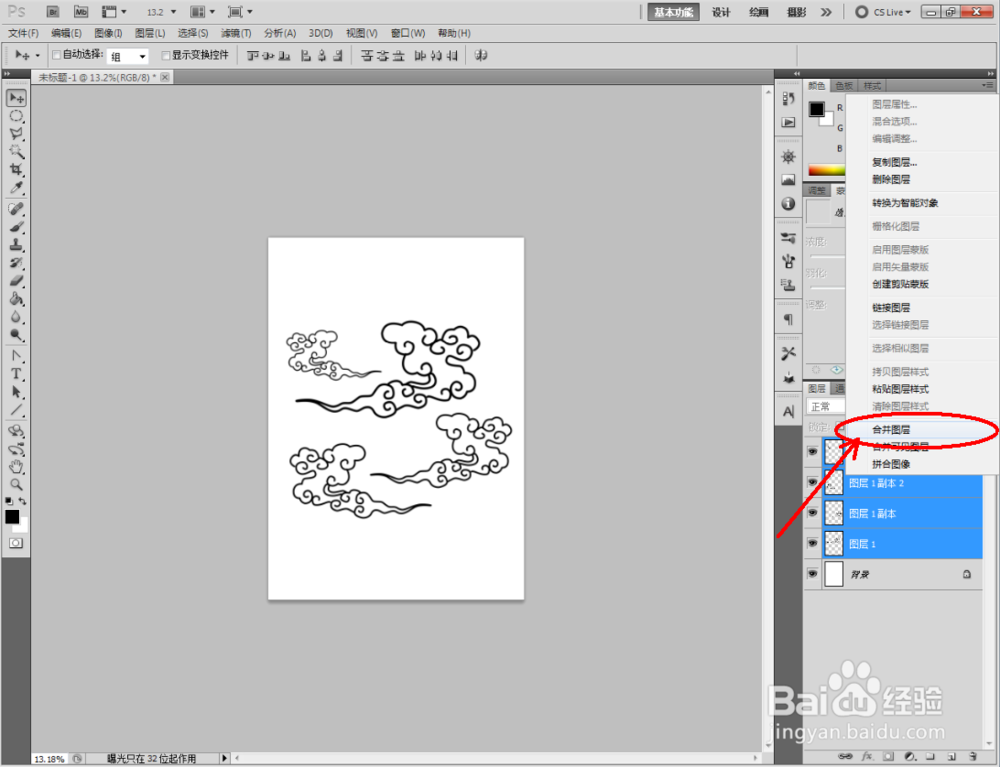
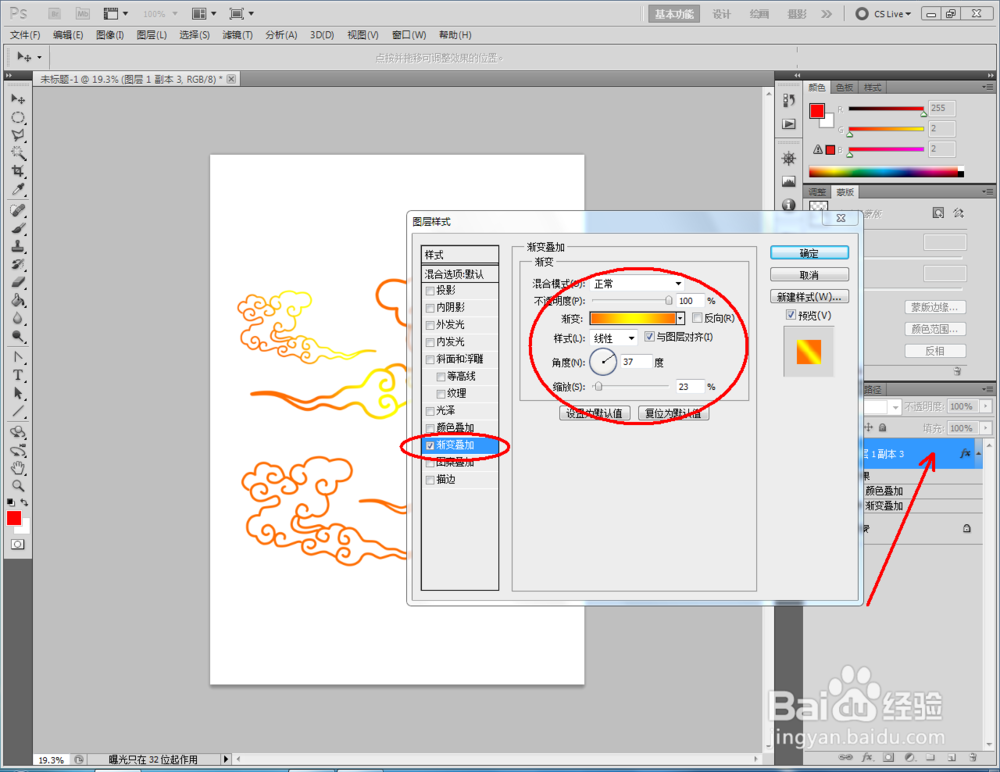
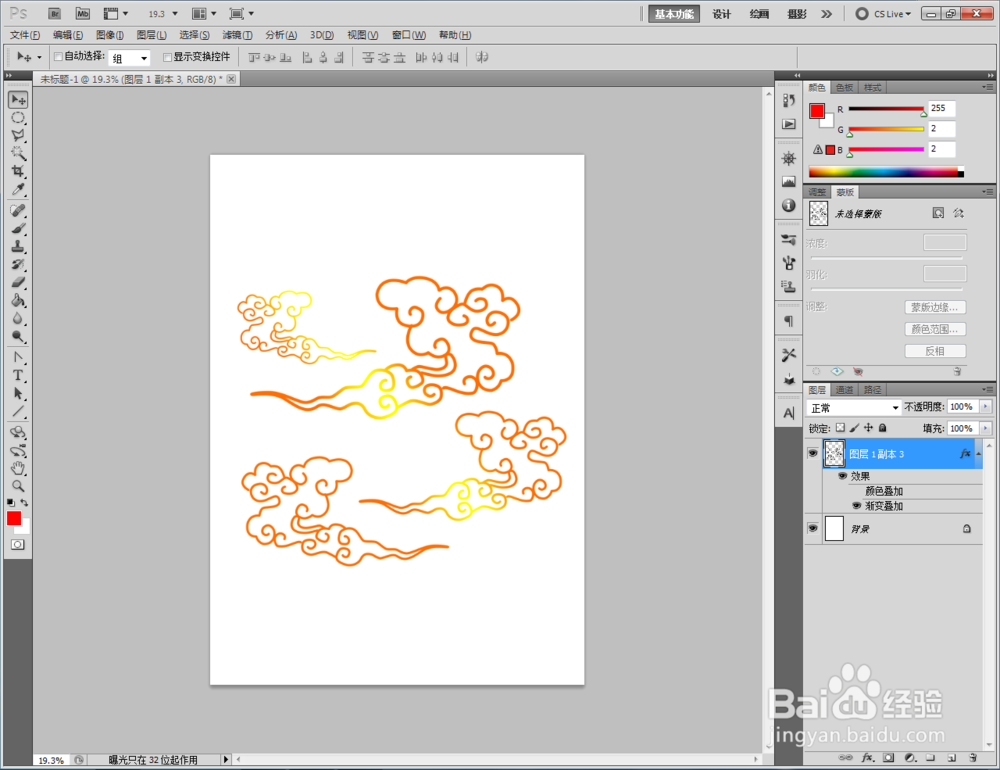
5、设置好画笔参数后,点击【用画笔描边路径】,完成对祥云线条路径的描边操作。切换回图层栏,通过复制和变形,制作出另外三个祥云副本并将所有祥云图层合并。最后,按图示给图层添加上图层样式,这样我们的祥云图案就全部制作完成了。
声明:本网站引用、摘录或转载内容仅供网站访问者交流或参考,不代表本站立场,如存在版权或非法内容,请联系站长删除,联系邮箱:site.kefu@qq.com。
阅读量:37
阅读量:172
阅读量:179
阅读量:122
阅读量:44