网页打开很慢怎么办
1、DNS故障
我们首先打开百度搜索关键词,网速测试对我们目前的网速进行测试
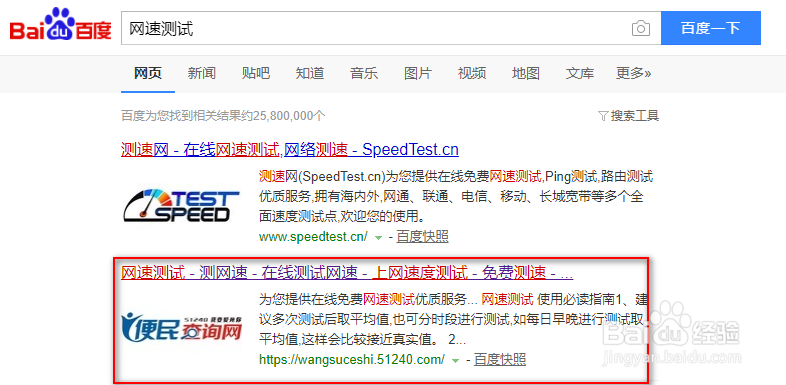
2、这里我们可以看到我们的网速测试结构,包含上传速度、下载速度、评估的网络带宽
若你的网速测试结构趋于正常范围或接近,那基本就可以判断你的电脑网络没问题,打开网页慢可能是DSN服务器央关响应速度慢
值得注意的是:使用网页进行网速测试实际结果可能并不是非常准确的,需要更加精确的网速测试,需要使用专业的软件

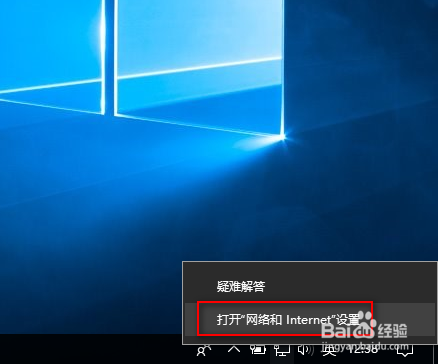
3、我们在windows的任务栏鼠标右键网络图标
选择打开网络和Internet设置选项
4、在状态的选项卡里找到网络和共享中心

5、在这里点击更改适配器设置

6、可以看撤轿怕到许多的网络适配器配置
我们选择自己目前正在上网的方式
因为我这里是宽带拨号上网,所以选择的是宽带方式
鼠标右键点击属性按钮

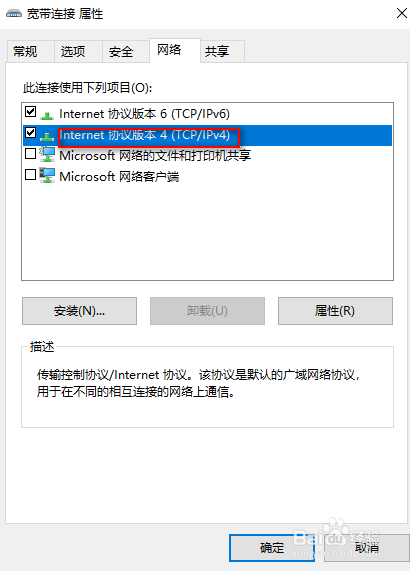
7、在网络的选项卡里
选择Internet协议版本4,双击即可
8、选项使用下面的DNS服务器地址
114.114.114.114
114.114.114.113
海外:
8.8.8.8
8.8.4.4
若以上的公共DNS服务器不太好用的话可以自行搜索其它公共DNS服务器

9、系统中毒
若不是DNS服务器的原因
也可能是因为系统中毒所致
打开系统任务管理器查看是否有异常的应用服务占用大量网络带宽
我们可以使用杀毒软件进行彻底的扫描杀毒

10、网卡驱动蚂近故障
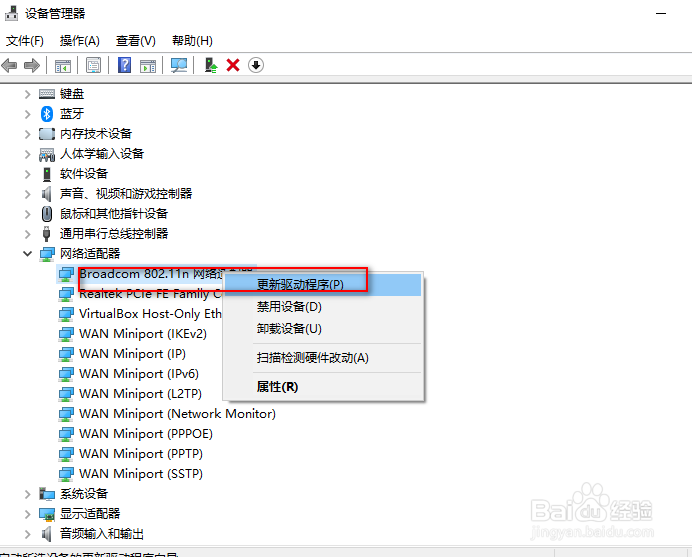
我们可以进入设备管理器进行我们网卡的驱动程序的更新
更新完网卡最好重启系统一次

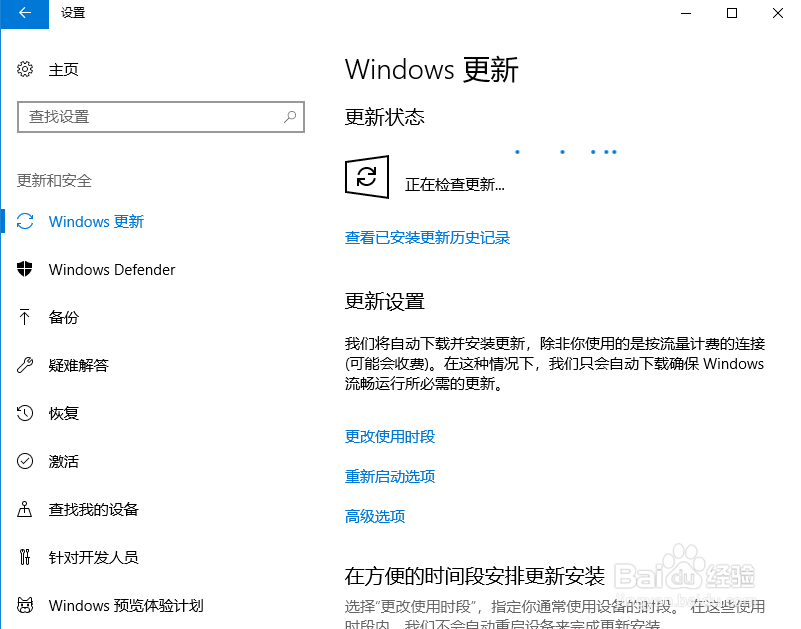
11、windows系统更新
一般windows在进行系统更新的时候因为会下载更新镜像会占用大量的带宽
在等待系统更新完成后网络即可恢复正常
当然也可以选择合适的时间进行系统的更新
声明:本网站引用、摘录或转载内容仅供网站访问者交流或参考,不代表本站立场,如存在版权或非法内容,请联系站长删除,联系邮箱:site.kefu@qq.com。
阅读量:74
阅读量:163
阅读量:34
阅读量:122
阅读量:121