如何快速配置tomcat
1、可以先从网上下载apache-tomcat-7.0.23或其他版本,有安装版本和绿色版!若是安装版则需要进行安装,存放tomcat的文件夹目录命名最好用英文!若是免安装版则不用安装直接进行配置就可以了!
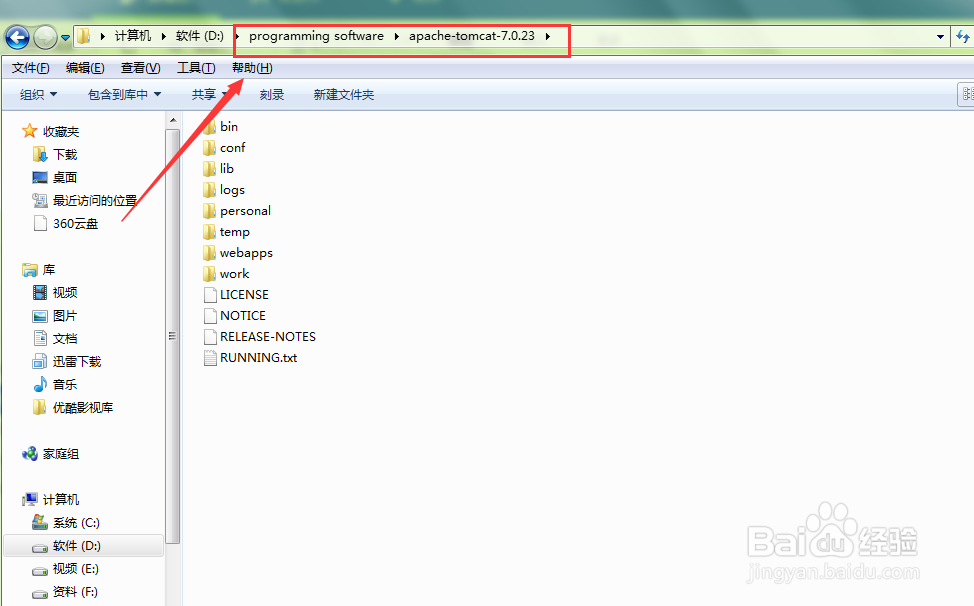
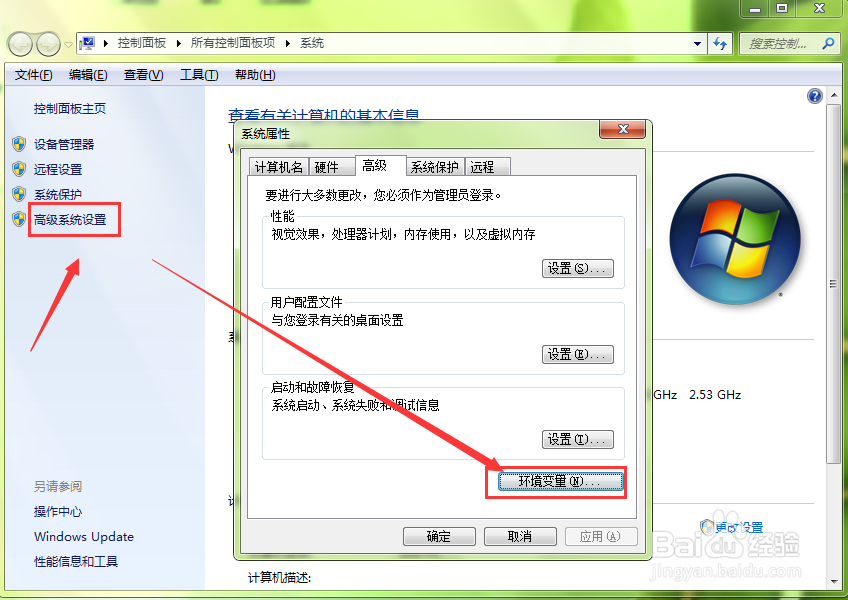
2、【进行环境变量的配置】先打开【计算机】右击-->【属性】-->【高级系统设置】-->【环境变量】-->【系统变量】
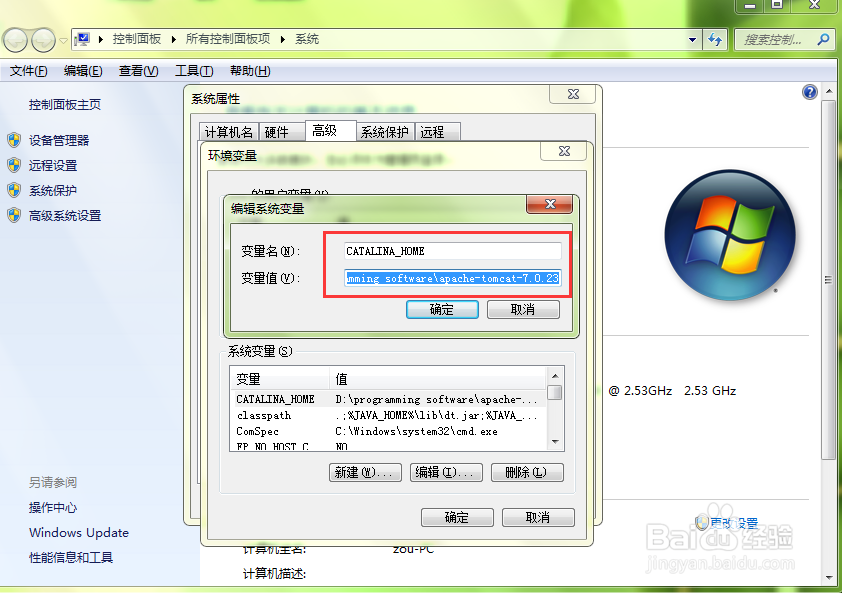
3、【配置CATALINA_HOME】:在【环境变量】-->【系统变量】-->【新建】,变量名:CATALINA_HOME,变量值:D:\programming software\apache-tomcat-7.0.23
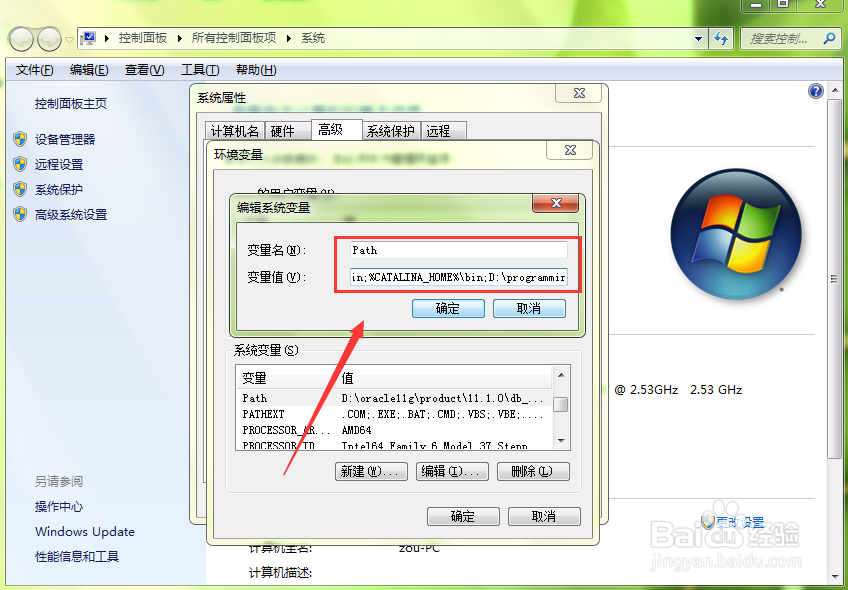
4、【配置PATH环境】:在【环境变量】-->【系统变量】-->【新建】,变量名:Path,变量值:【%CATALINA_HOME%\bin;】
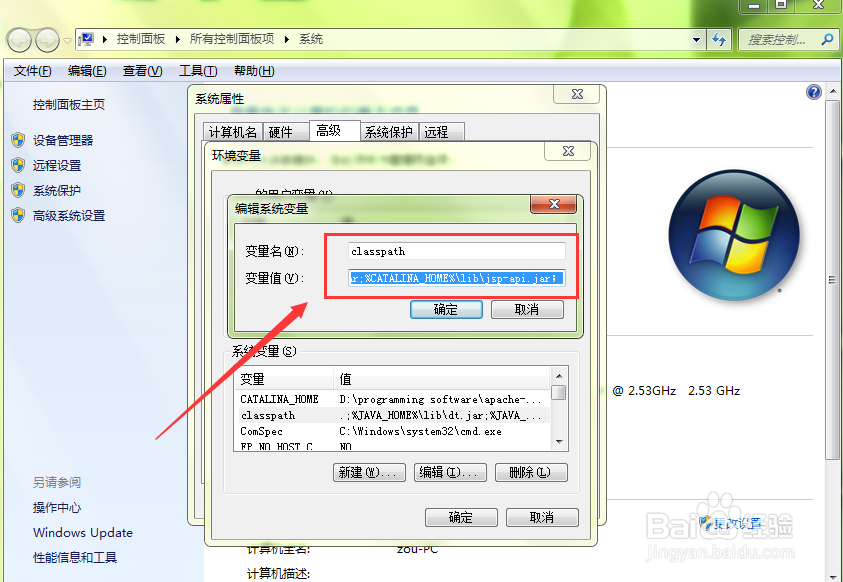
5、【配置CLASSPATH环境】:在【环境变量】-->【系统变量】-->【新建】,变量名:classpath,变量值:【%CATALINA_HOME%\lib\servlet-api.jar;%CATALINA_HOME%\lib\jspapi.jar;】
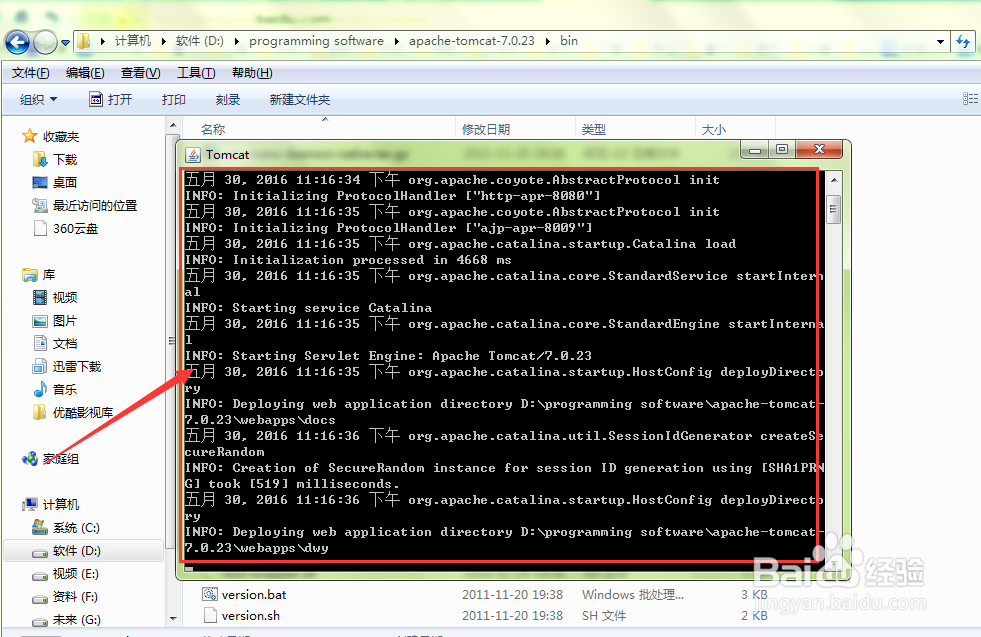
6、进入 Tomcat 目录下的 bin 目录,双击 startup.bat 启动 Tomcat 在命令行窗口会出来英文提示,在目录下该用 shutdown.bat 可以关闭 Tomcat。
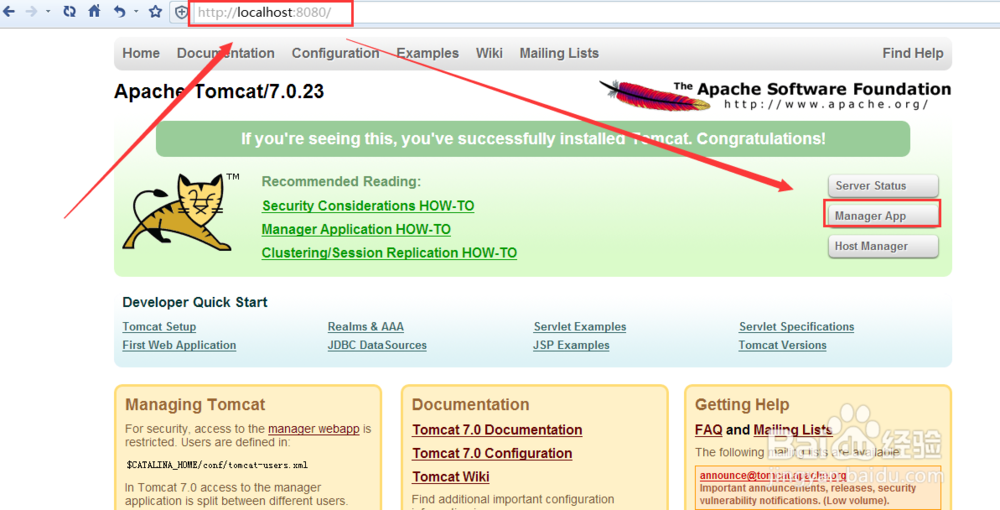
7、浏览器输入:http://localhost:8080 可以看到Tomcat的欢迎页面就说明配置成功了,点击右上角上manager连接,输入上面配置的用户名和密码,就可以进入管理页面。
声明:本网站引用、摘录或转载内容仅供网站访问者交流或参考,不代表本站立场,如存在版权或非法内容,请联系站长删除,联系邮箱:site.kefu@qq.com。
阅读量:183
阅读量:114
阅读量:67
阅读量:35
阅读量:93