word如何在插入图片,以及在图片周围打字
1、首先进入电脑桌面,找到word文档,并打开,这里我新建一个word文档为例
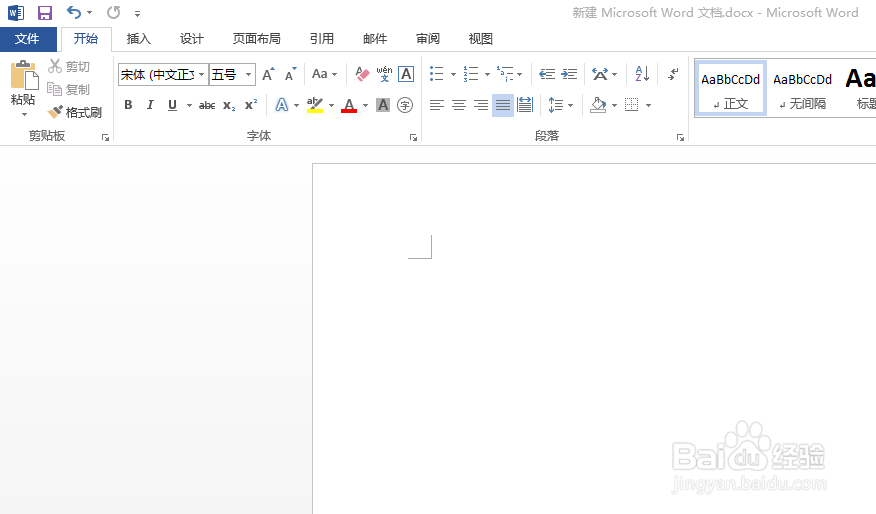
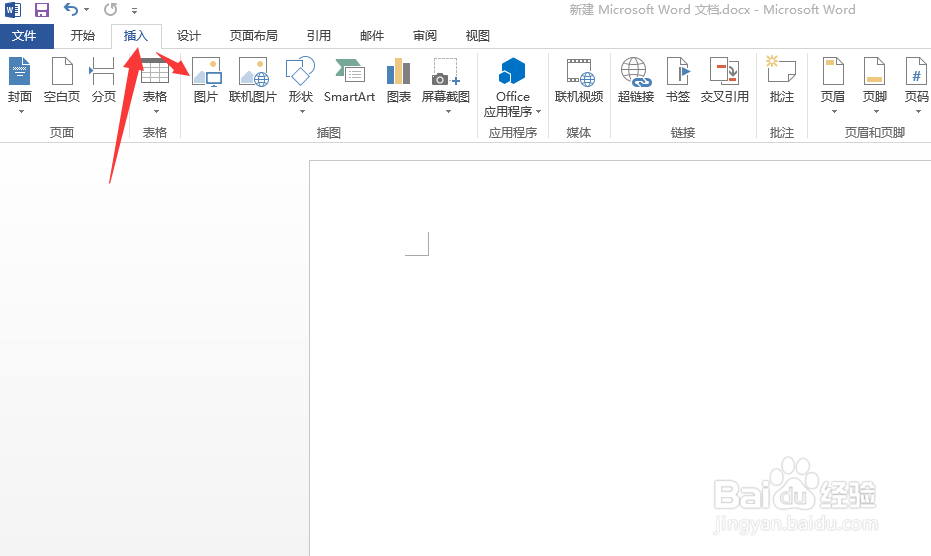
2、由于我新建的文档,先给大家讲解插入图片的步骤,如图所示
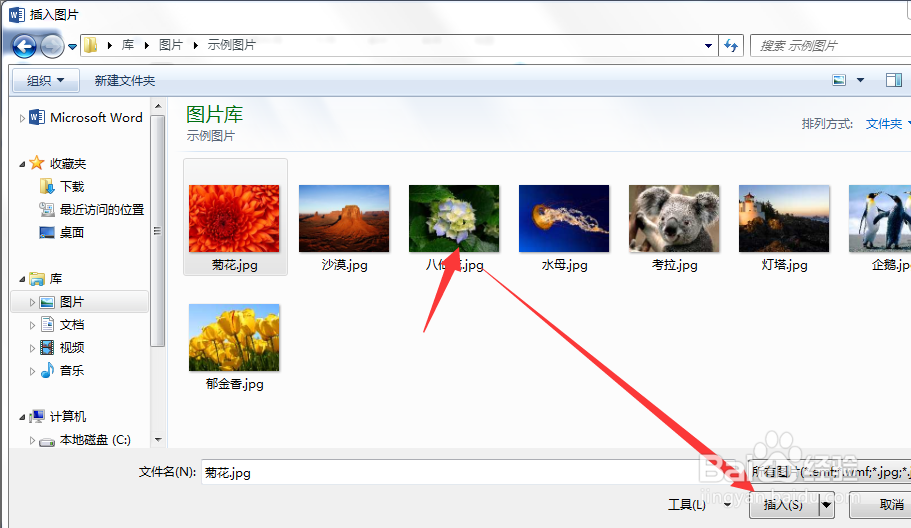
3、然后弹出选择图片的框图,选择好想要插入到 图片即可
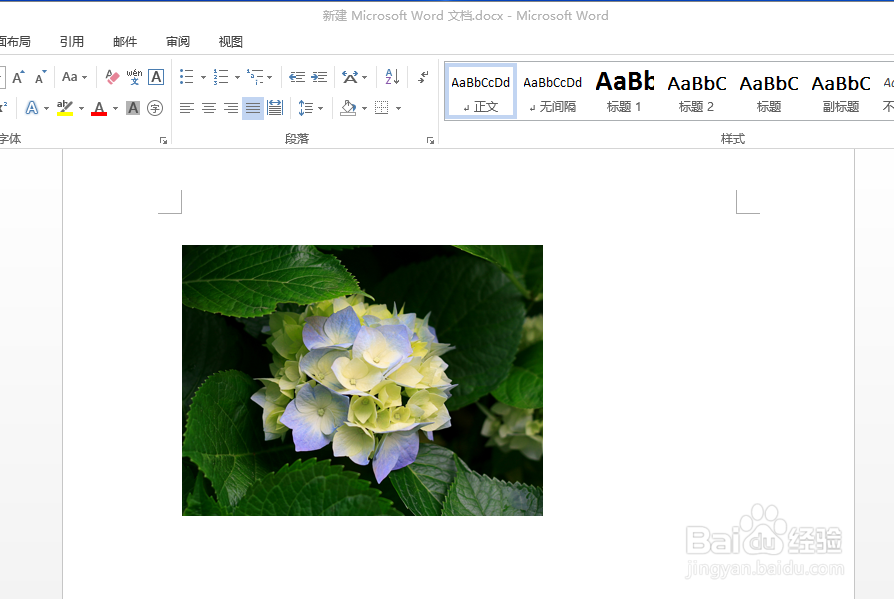
4、插入后就可以看到图片,然后调整图片到合适的大小,如图所示
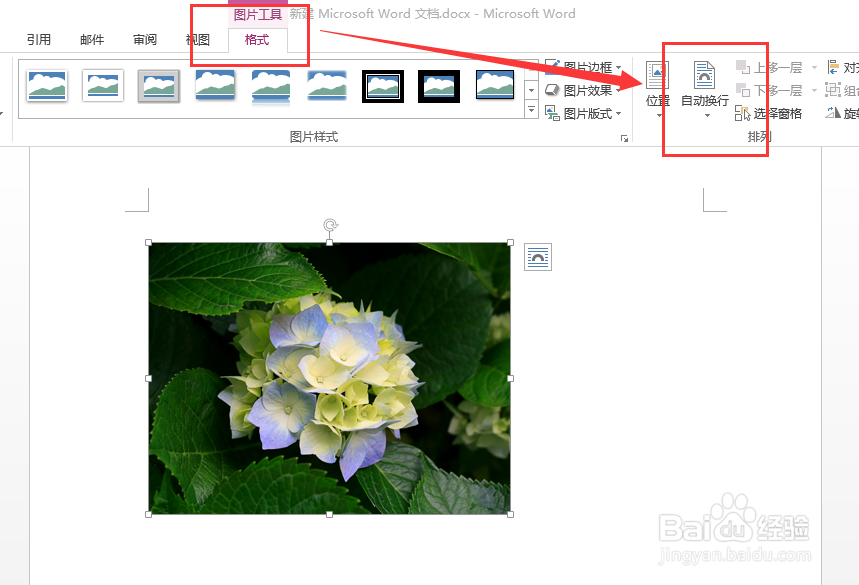
5、双击图片,就会弹出图片“格式”设置的界面,点击自动换行即可
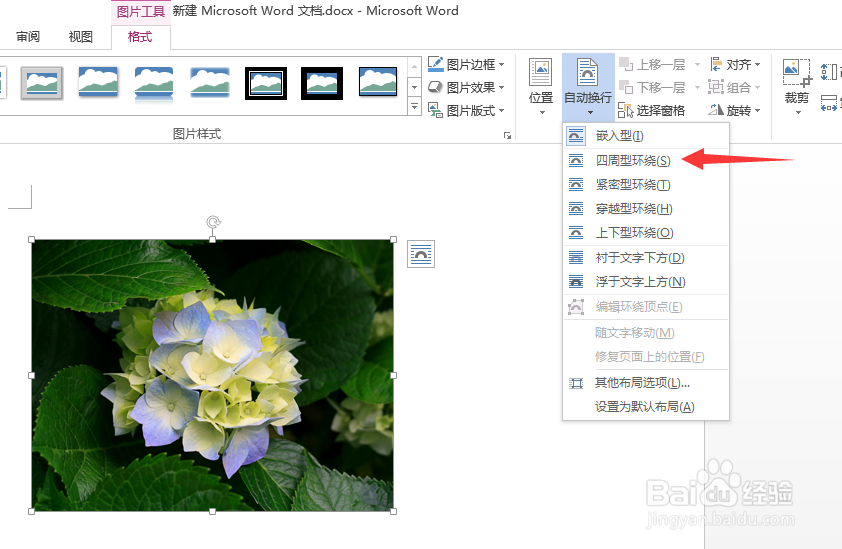
6、自动换行后选择自己想要的方式即可,如图所示,已经可以在图片周围进行打字操作
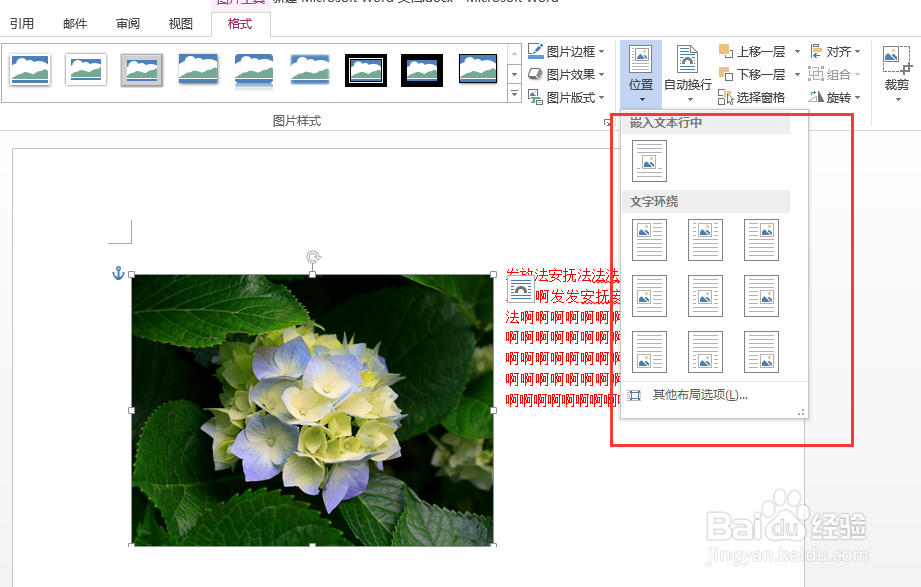
7、在位置选项中也有快速设置的方法,大家也可以试一试,听方便的
声明:本网站引用、摘录或转载内容仅供网站访问者交流或参考,不代表本站立场,如存在版权或非法内容,请联系站长删除,联系邮箱:site.kefu@qq.com。
阅读量:40
阅读量:177
阅读量:42
阅读量:31
阅读量:75