M227 扫描多一页空白页
1、扫描内容正常,但是多一张空白页。
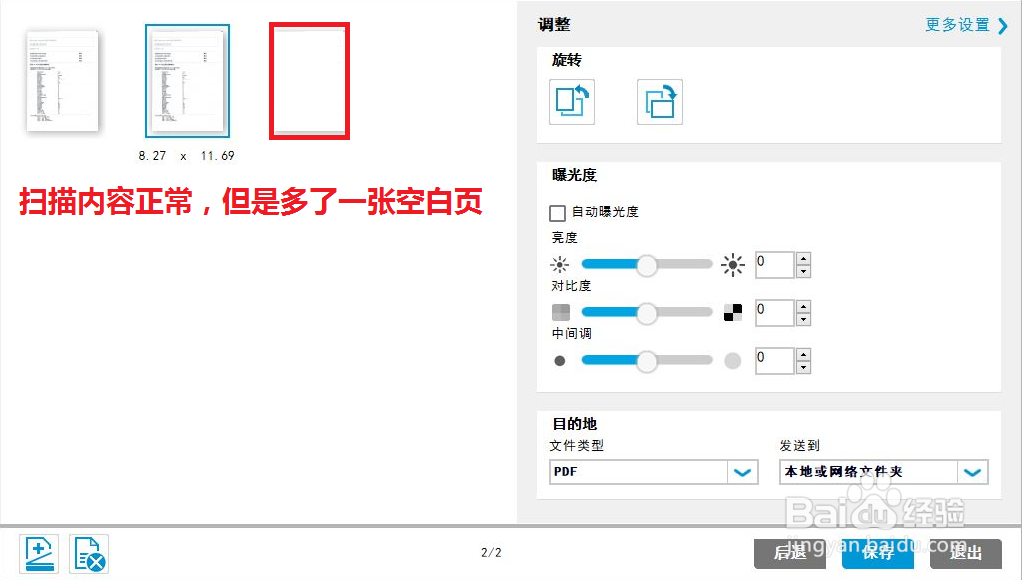
2、故障原因:
多页进纸器(ADF)进纸问题
系统兼容问题,尤其是XP系统因为系统版本问题容易出现
1、尝试复印同样多页A4内容确认有无同样多空白页问题
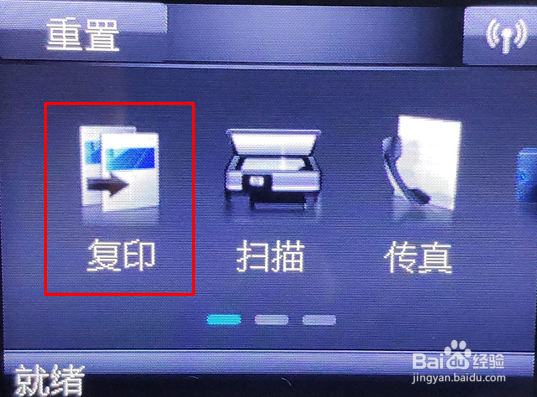
2、复印正常请直接查看步骤二操作;复印也出现多白纸问题,多数为ADF搓纸轮问题,将自动送纸器的盖子向上打开

3、建议用微潮湿巾擦拭自动送纸器中的搓纸轮,然后用干纸巾或毛巾再擦干
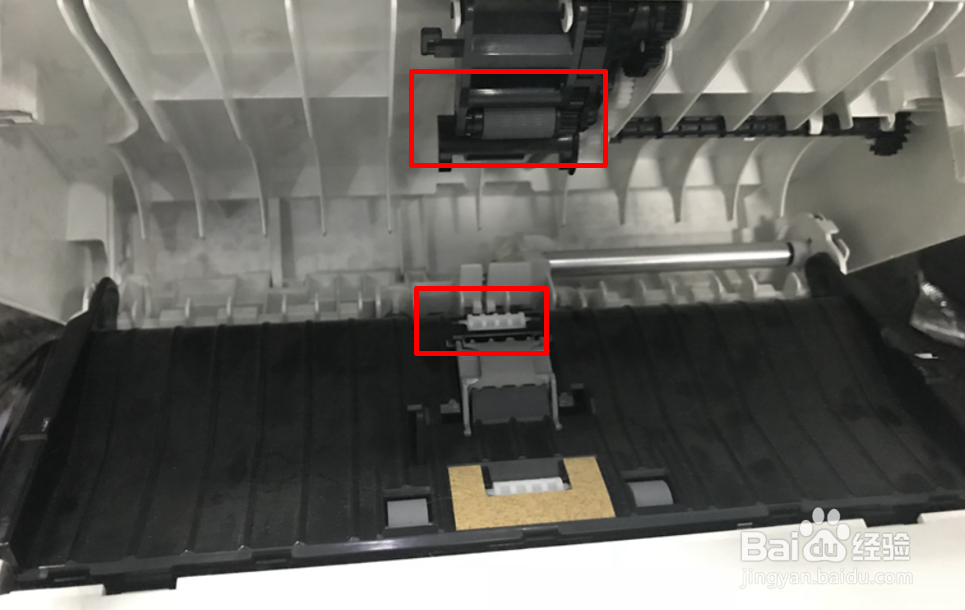
4、擦拭ADF搓纸滚轮后再次复印尝试,如问题依旧判断为打印机硬件问题,建议送至当地维修中心检测维修。
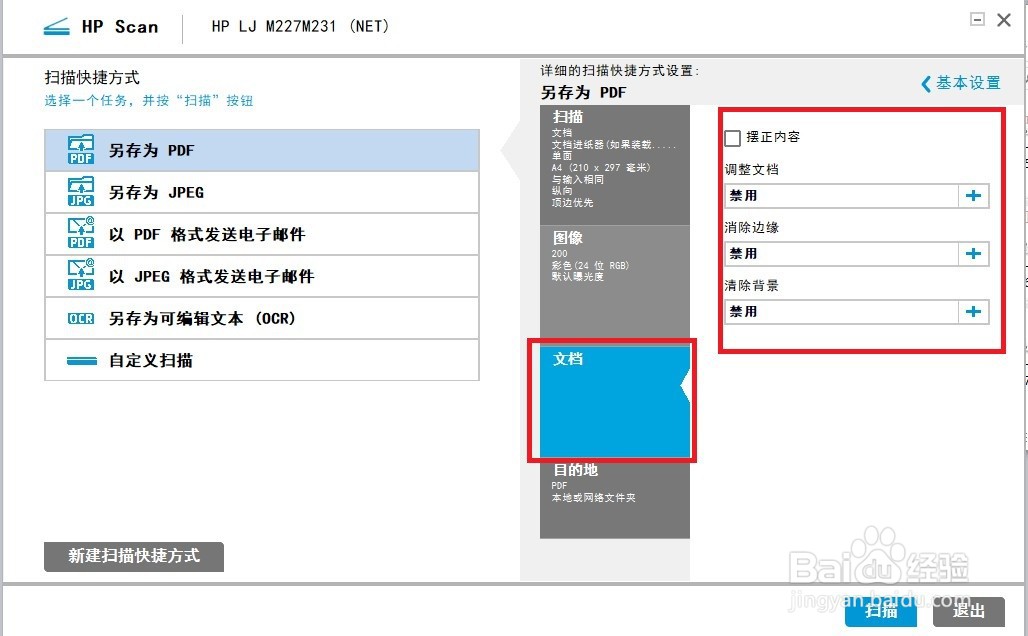
1、复印测试正常,只有扫描有此问题,多数为软件问题,打开HP SCAN点击更多设置。
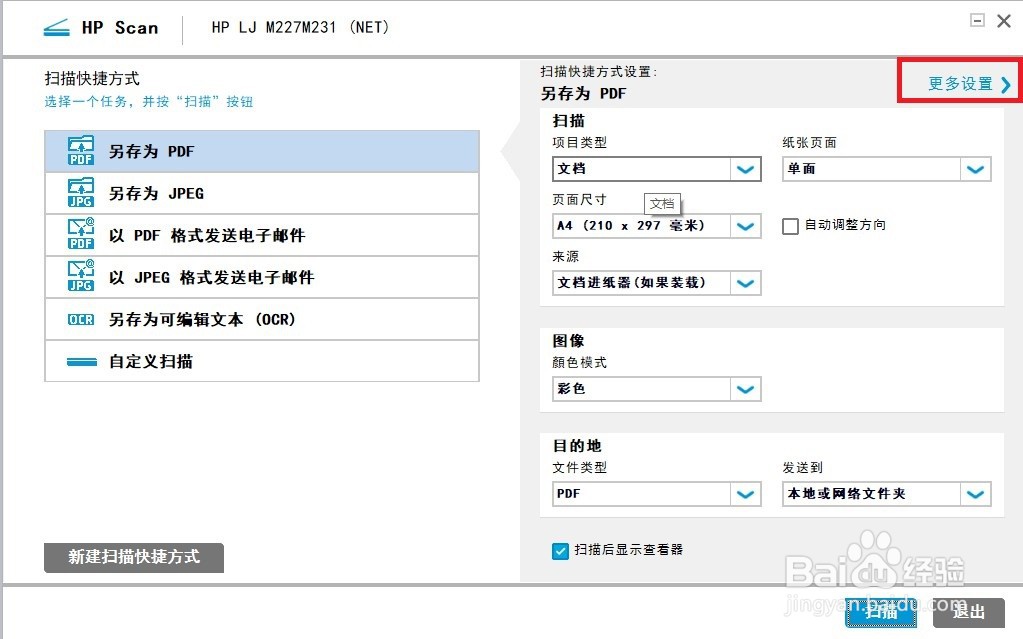
2、点击文档选项,可以看到文档页面相关设置选项,点击调整文档的蓝色加号。
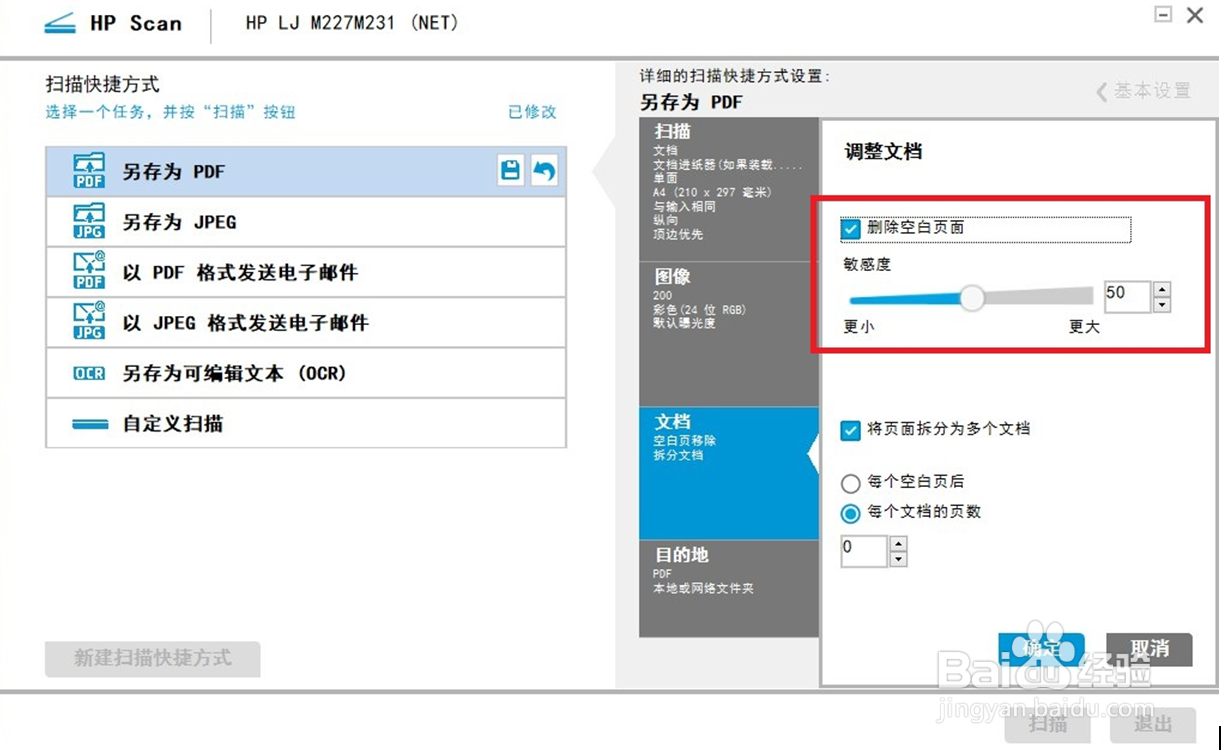
3、调整文档中勾选删除空白文档后点击确定,然后再次扫描尝试。
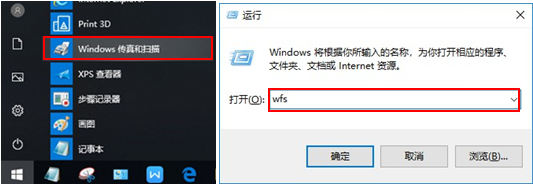
4、如果扫描依旧有问题,更换扫描软件尝试有无同样现象。以系统软件Windows传真和扫描为例,在开始菜单找到Windows附件文件夹,打开后找到Windows传真和扫描并打开;或者在键盘同时按Windows键+R键打开运行窗口,输入WFS后回车。
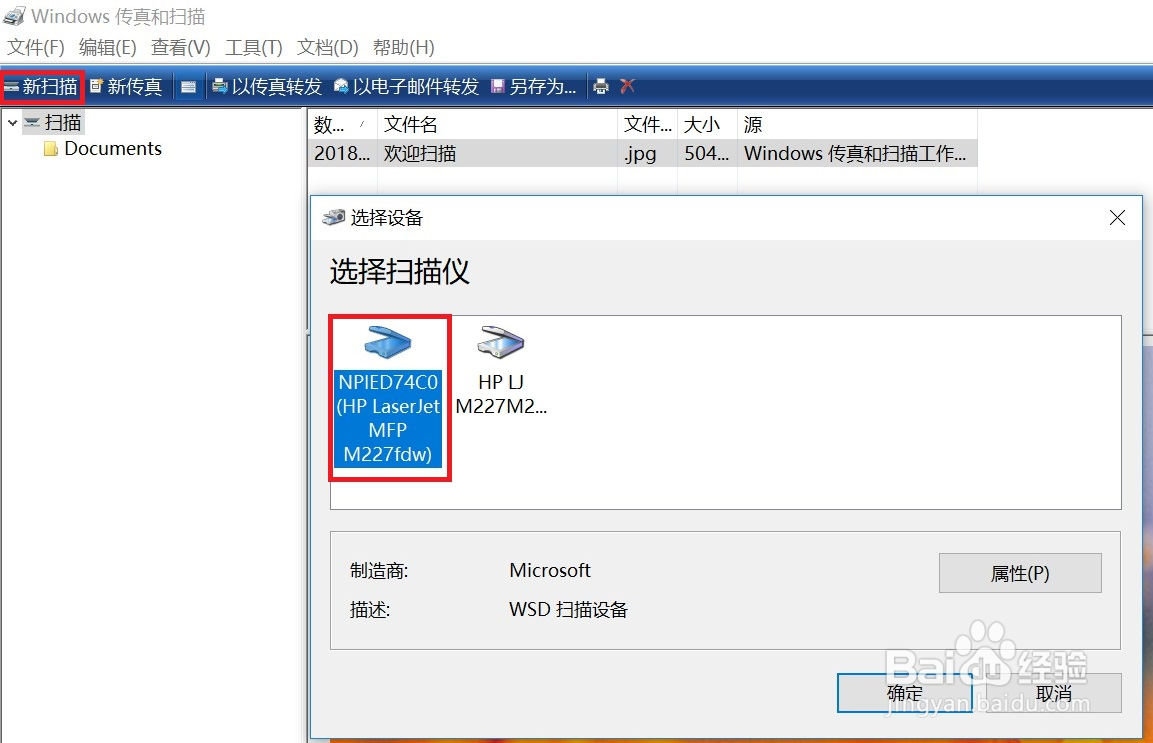
5、打开软件点击左上角新扫描,如果电脑有多个支持扫描的软件会弹出选择扫描仪选项,选择对应的打印机型点击确定尝试扫描。如果问题依旧建议更换电脑尝试确认是否系统兼容问题。
6、如果使用XP系统,多数为系统问题,请先安装Net 3.5组件再尝试。

7、请下载Net组件后双击运行安装

8、按照提示同意协议后安装,等待安装Net3.5组件完成后重启电脑后再次尝试扫描,或者直接卸载重装打印机驱动再尝试。如确实问题依旧,建议更换不同系统的电脑确认是否系统兼容问题。

声明:本网站引用、摘录或转载内容仅供网站访问者交流或参考,不代表本站立场,如存在版权或非法内容,请联系站长删除,联系邮箱:site.kefu@qq.com。
阅读量:93
阅读量:133
阅读量:129
阅读量:104
阅读量:75