制作快闪PPT,并输出为视频
1、新建一个PPT文档

2、打开文档,输入自己想要的内容(文字图片)
要求:1.颜色和背景为对比色
2.文字的位置和大小要不一致
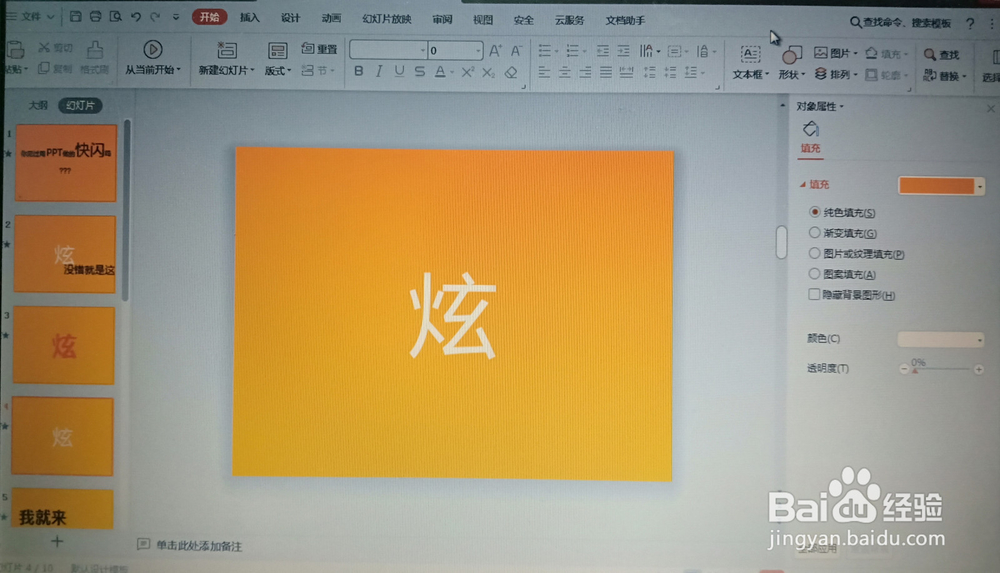
3、最重要的开始制作动画,让自己的动画更有趣,
这也是最需要耐心物讨巨的,在许多的动画中选蕉捕择自己做喜欢的动画.
制作动画路径.有一些细节需要注意!!!
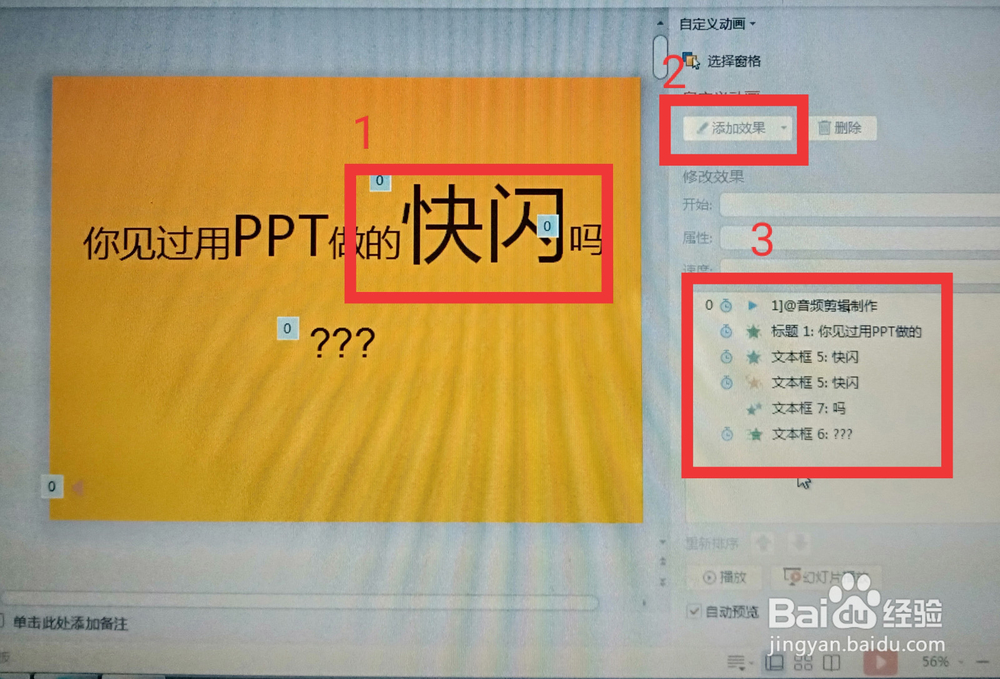
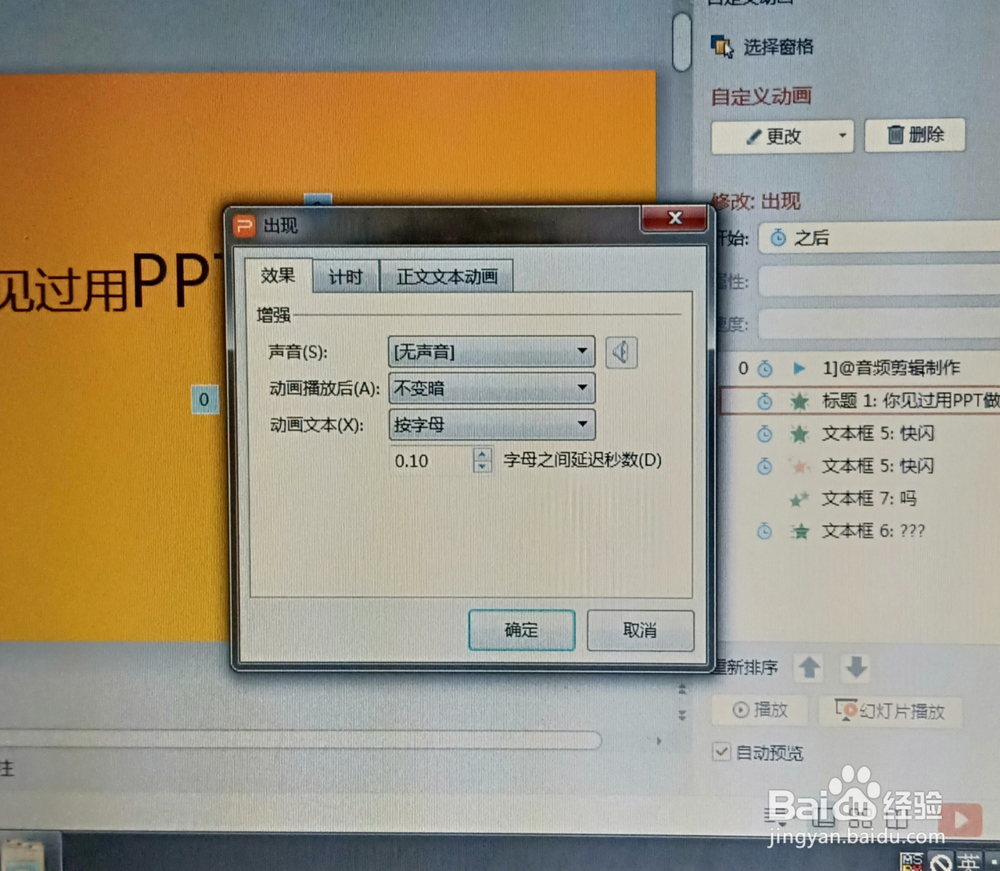
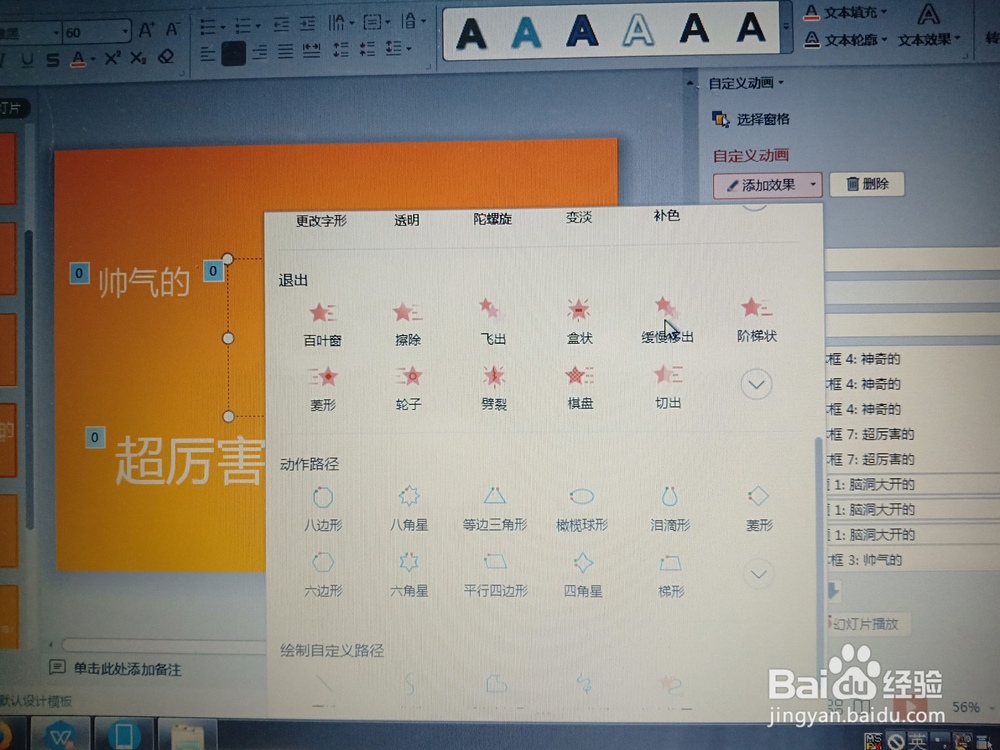
1.按照图中的步骤设置动画(一定要先选中目标,再添加动画)
2.注意播放顺序,(比如强调前面一般要加进入动画)(动画顺序是可以直接拖动的,)
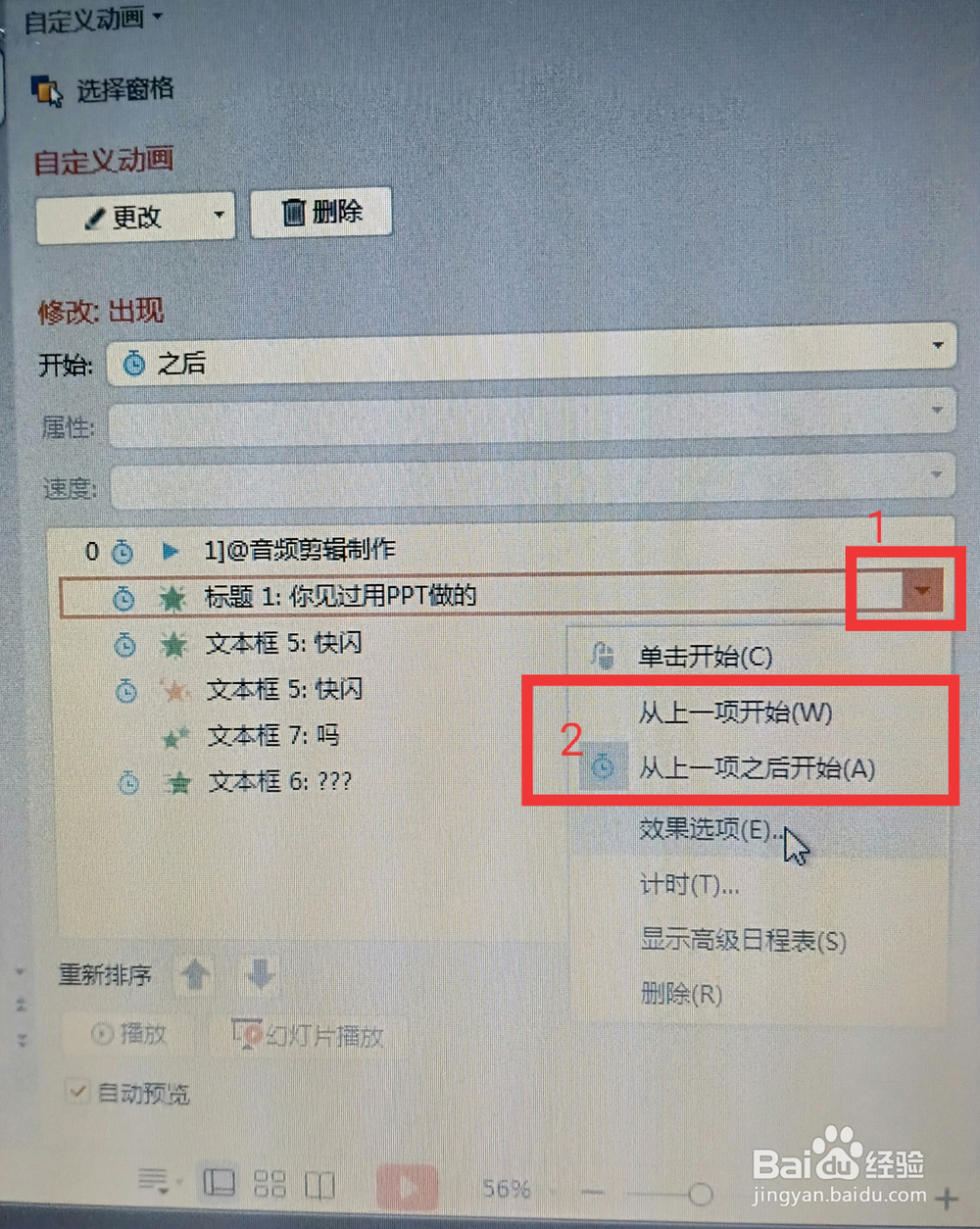
3.你要让它自动跟着前一个动画之后,或者同时出现,就在动画窗格那里去选择(如 图二)
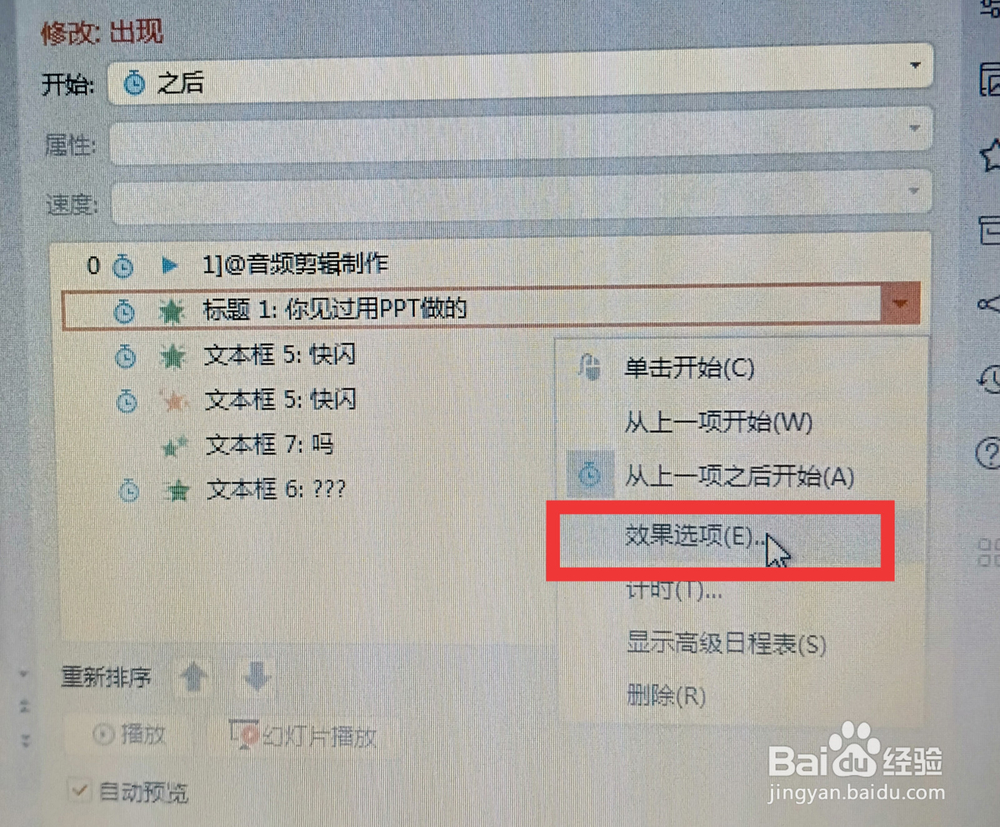
4.你想要每一个字逐一出现,或者延时出现,就要在效果选项里设置
5.动作路径,就是让动画出现的路径,在添加效果里,还可以自定义.
4、当你以上的步骤都完成了,恭喜你,你已经完成一大半了!!!
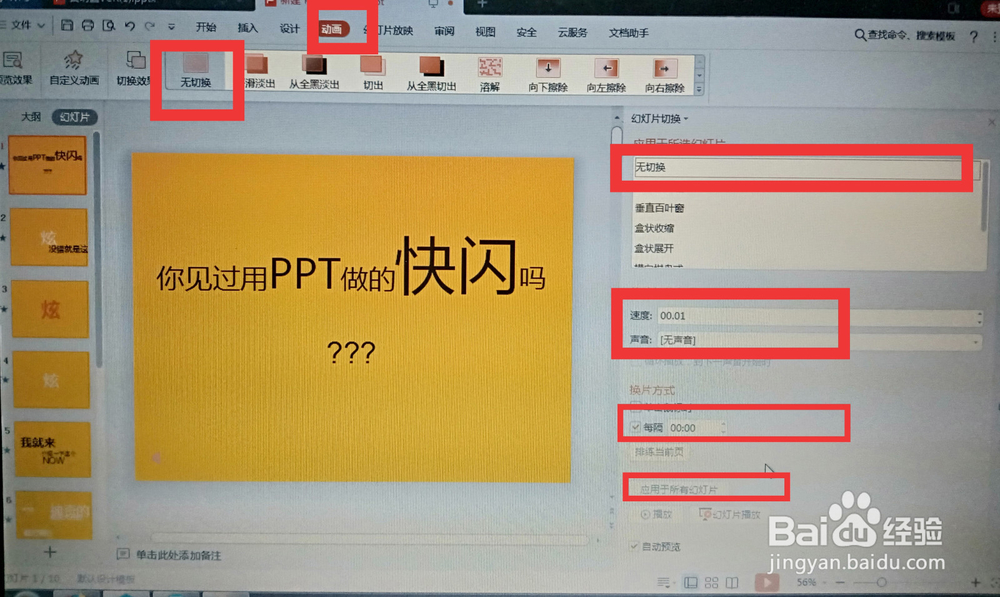
接下来就是要准备幻灯片之间的切换。
按照图中设置,然动画连贯起来。
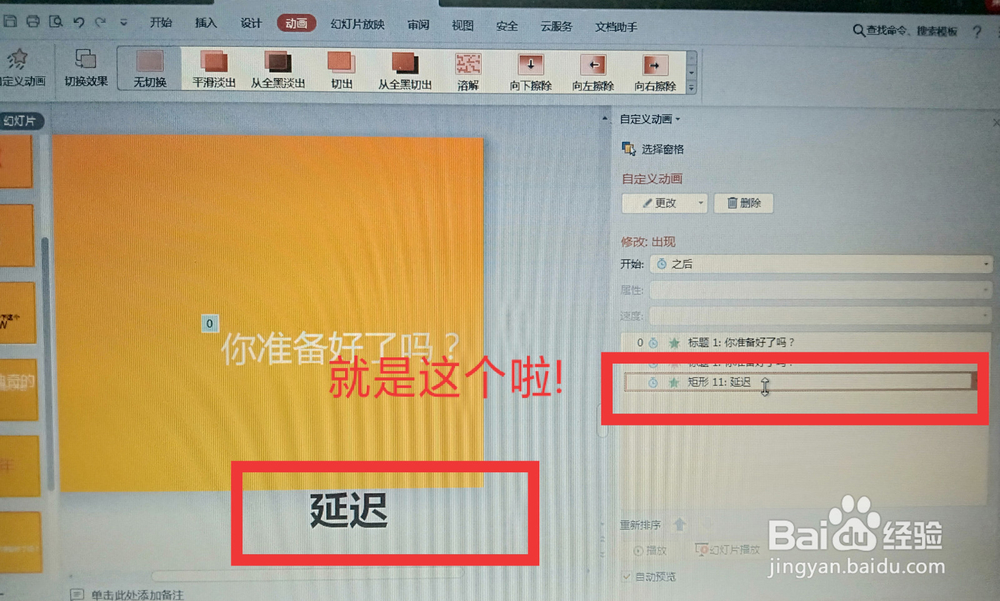
ps.如果你发现有的画面切换太快,那么就有一个小技巧了。设置一个没有用的,拖延时间的动画(放在背景以外的地方不要在播放的时候被看见了)。
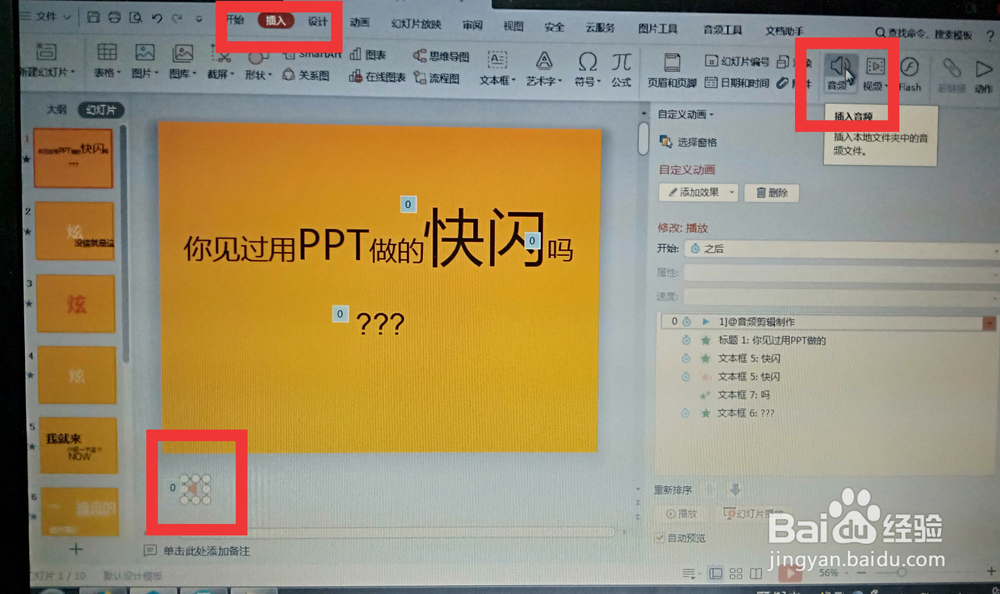
5、只有动画显然是不行的,要配上有着节奏感的音乐才好看。(先在电脑里下载好)
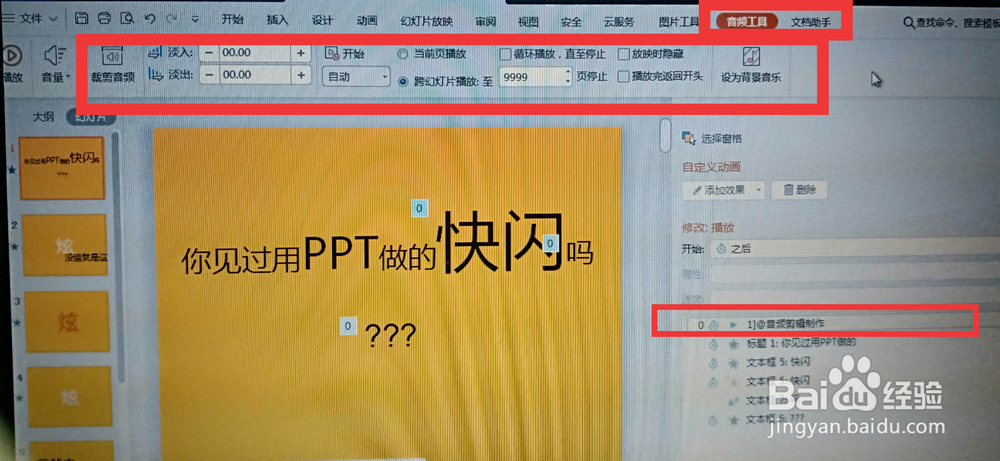
在PPT的第一页,记住是第一页。插入音频。
根据音乐节奏调节动画。
这里告诉你最常用的音乐:Tiger Rhythm.
6、做到这里其实PPT已经制作完成,由于用PPT有时会不方便,所以我告诉大家把ppt转化为视频的方法。
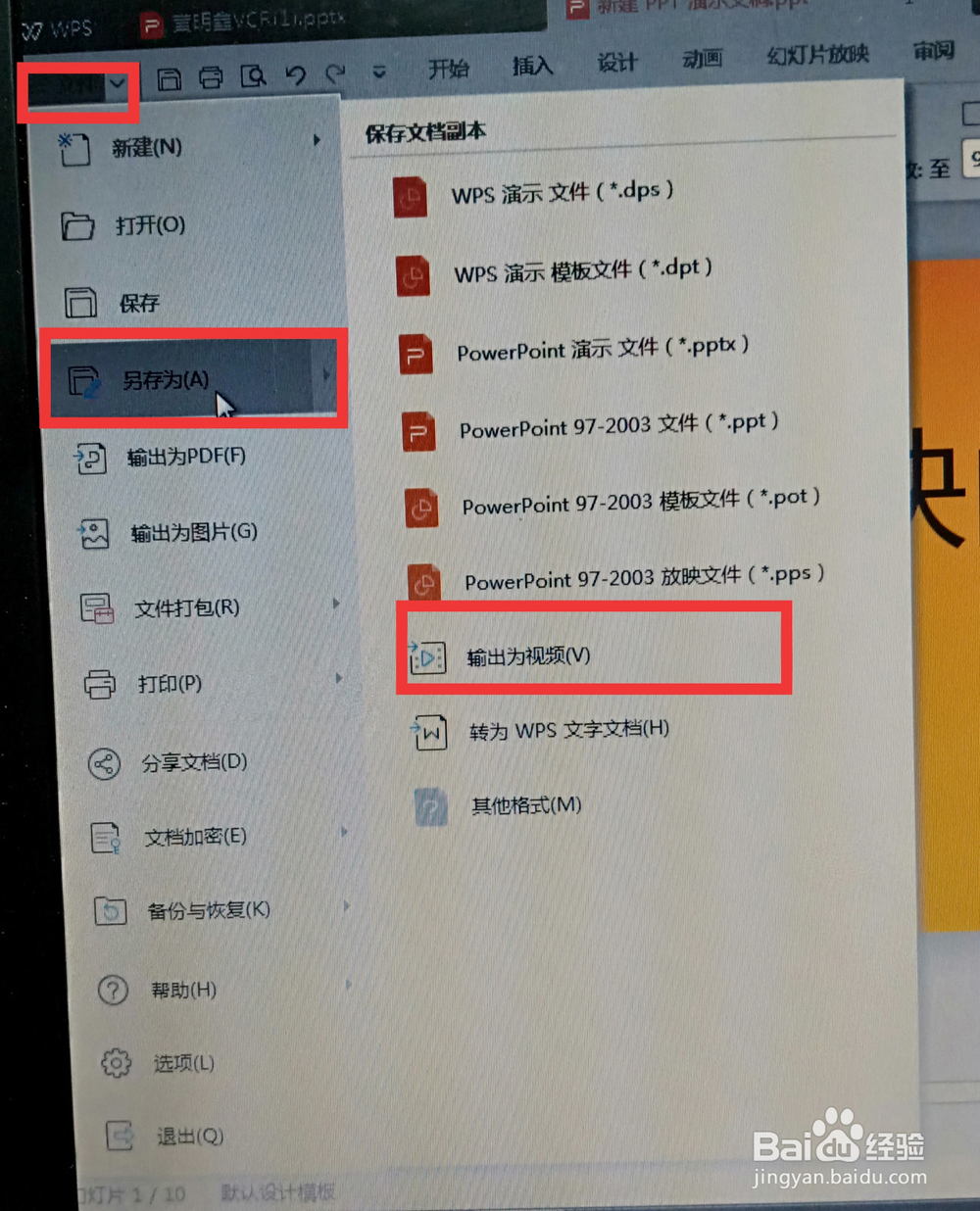
看图(很简单!!)
用鬼艳office(2010版或2016版)也可以输出为视频。在另存为的时候将文件的类型选为视频就可以啦!!
声明:本网站引用、摘录或转载内容仅供网站访问者交流或参考,不代表本站立场,如存在版权或非法内容,请联系站长删除,联系邮箱:site.kefu@qq.com。
阅读量:32
阅读量:125
阅读量:170
阅读量:196
阅读量:149