photoshop如何去除图片上的水印
现在有些软件号称能完全一键清除干净水印,但你真能相信么?真正能清除水印的其实还是得咱用photoshop这类软件慢慢的去修正、去修补才行啊。这里介绍一法,希望对你有用哈。
准备:
photoshop
带水印图片
步骤:
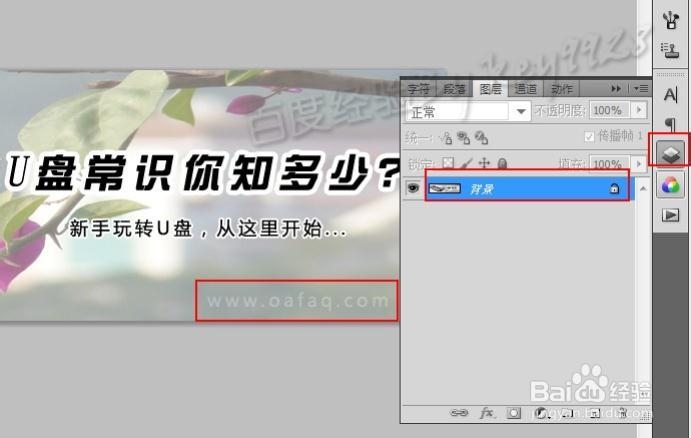
在photoshop中打开带水印的图片,打开图层,双击“背景”图层:
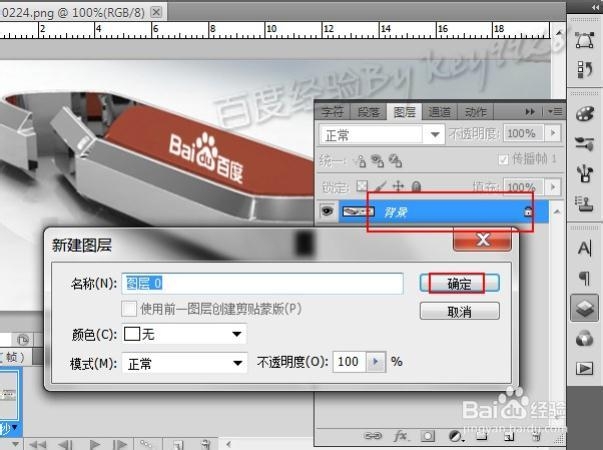
直接点击“确定”按钮使锁定的背景图层变成普通图层:
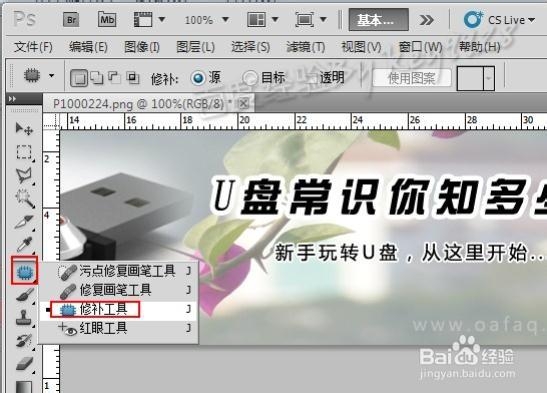
咱再从工具箱中切换到“修补工具”:
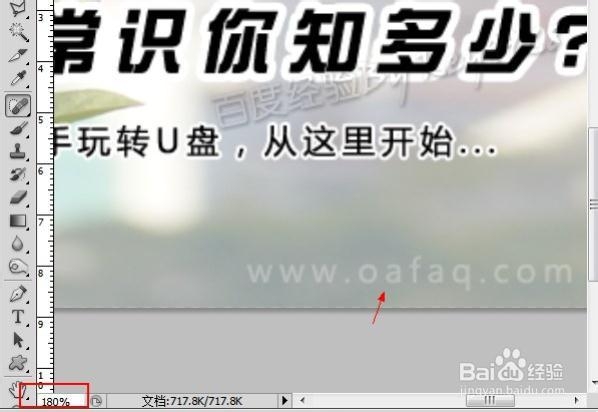
再将图层放大,以增加可视率,便于选择、修补水印:
用“修补工具”慢慢选择待修补的地方,建议不要一次选择太多。初次使用可能需要多试几次熟练才能选择好:
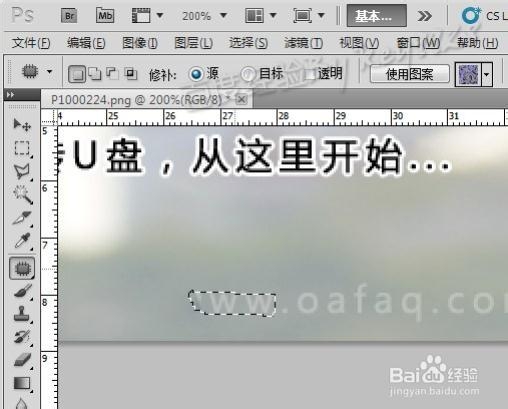
选择好后再拖动选区到颜色相近的附近地方,并释放鼠标既可修补完成:
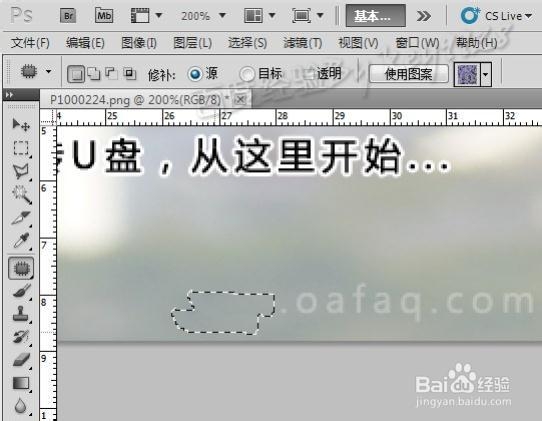
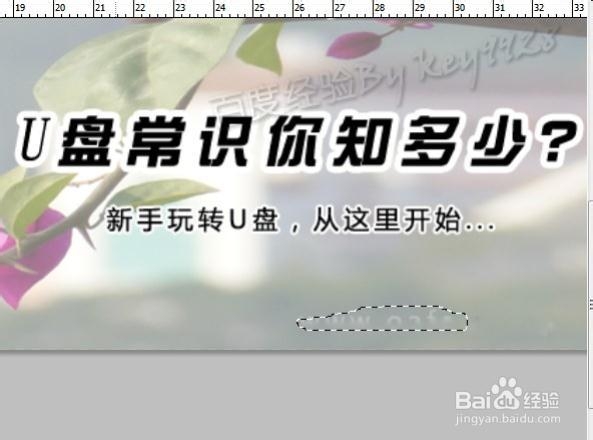
同样的,其实区域也用同样的方法先选择再拖放到附近区域,尝试全部修补完成:
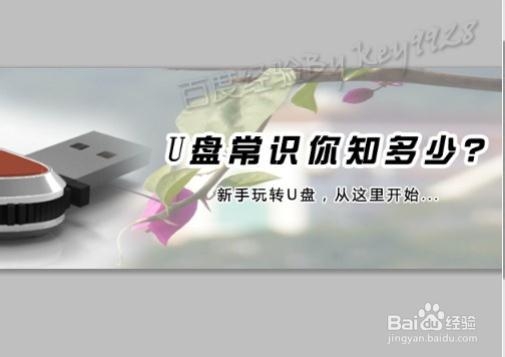
好了最后水印去除后的效果如下:
声明:本网站引用、摘录或转载内容仅供网站访问者交流或参考,不代表本站立场,如存在版权或非法内容,请联系站长删除,联系邮箱:site.kefu@qq.com。
阅读量:130
阅读量:174
阅读量:148
阅读量:77
阅读量:108