电脑如何通过不给磁盘加密保护磁盘中的隐私
1、首先你要确定一个磁盘,里面保存有你的隐私,当你处理该磁盘以便不被别人看到之前,请确保你的隐私全部或者至少一大部分转移到了该盘,并且处理以后不影响电脑和所有软件的正常运行。也就是说把你的隐私全部挪到电脑的备用磁盘中(建议是C盘和D盘以外)。
2、在确定好你要处理的磁盘以后(比如笔者选择E盘,以下以E盘为例),桌面右键计算机(或者我的电脑),选择管理。

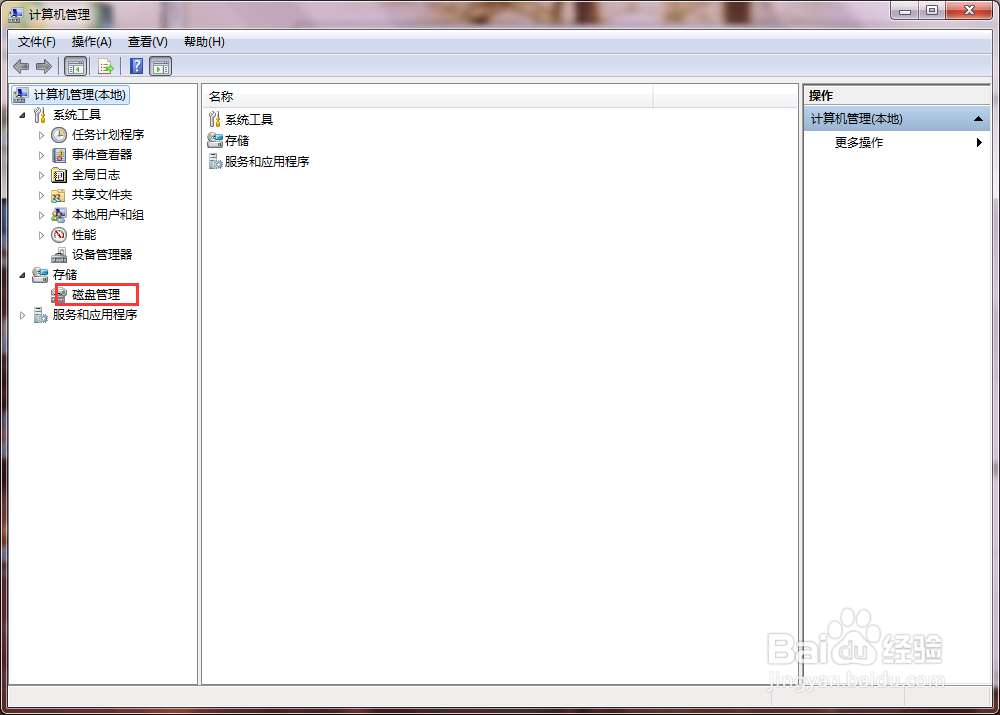
3、在计算机管理中找到存储——磁盘管理,双击磁盘管理。
4、中间有显示我们的电脑的几个磁盘,选中E盘,右键,选择更改驱动器号和路径。

5、在弹出的选项卡中选择删除,点击是完成操作。

6、现在双击计算机(或者我的电脑)你可以看到E盘已经消失不见了,别人用你的电脑也看不到E盘了。
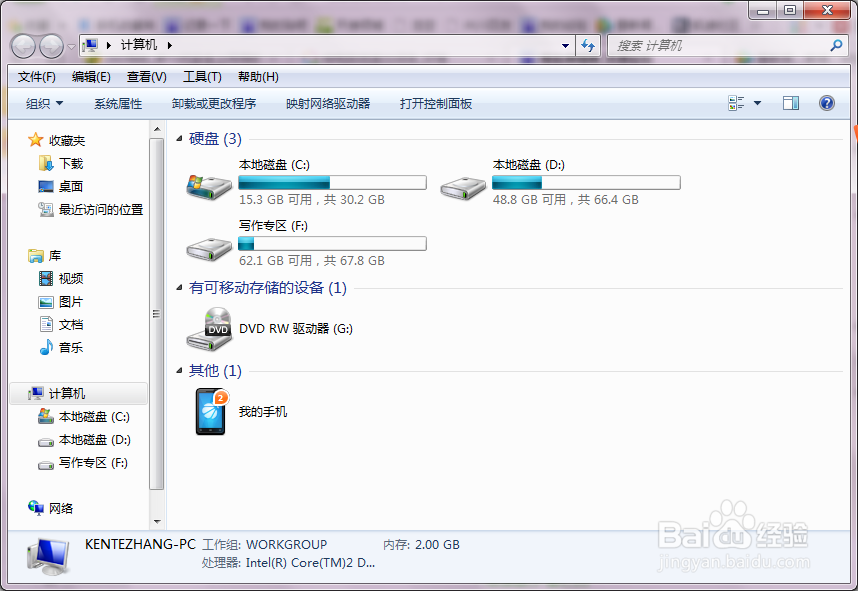
7、不过你不用担心找不到E盘,再根据上述方法进入磁盘管理,在卷里找到你删除盘的卷的名称,比如笔者的是娱乐,右键,选择更改驱动器号和路径。
8、在弹出的更改驱动器号和路径选项卡中点击添加。
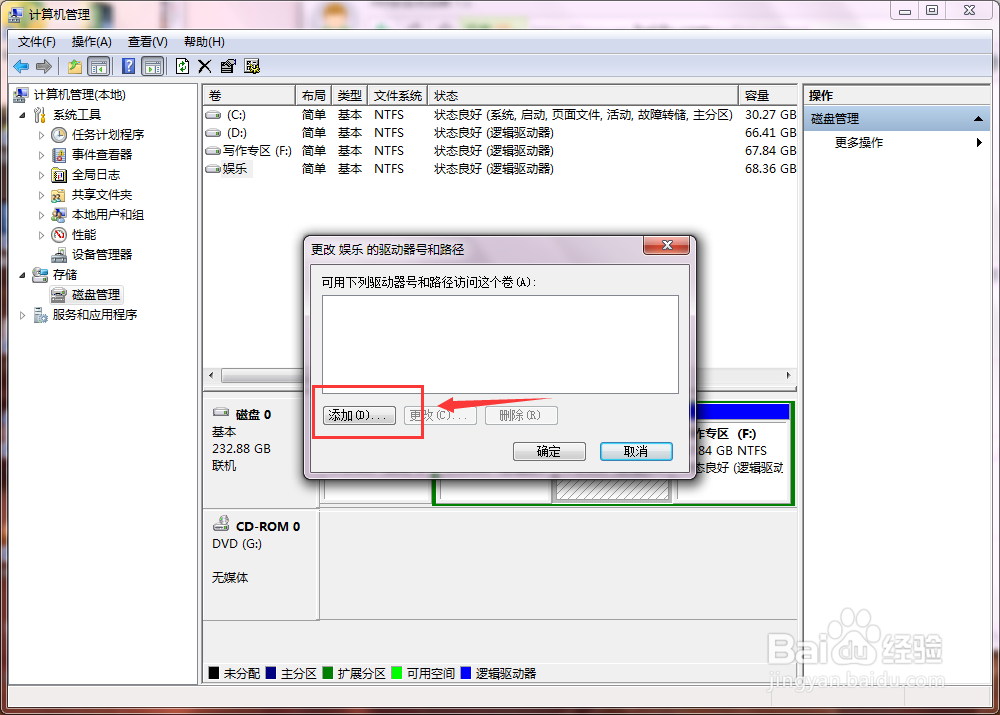
9、电脑会自动帮我们配置闲置的磁盘,也就是我们删除的E盘,如果没有,你自己配置即可,点击确定完成。

10、现在我们可以看到娱乐配置到了D盘,也可以正常查看管理E盘里的隐私了。

1、当然也不排除想要看我们隐私的是个技术宅,他知道怎么恢复你的磁盘。如果是这样,我们可以安装压缩软件。
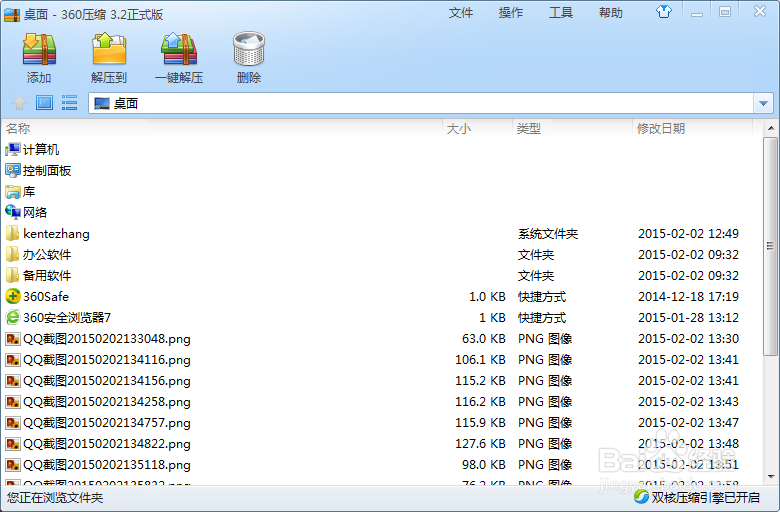
2、把我们的隐私汇总到一个磁盘以后,打开压缩软件,点击添加,创建压缩包,并给你的压缩包添加密码。
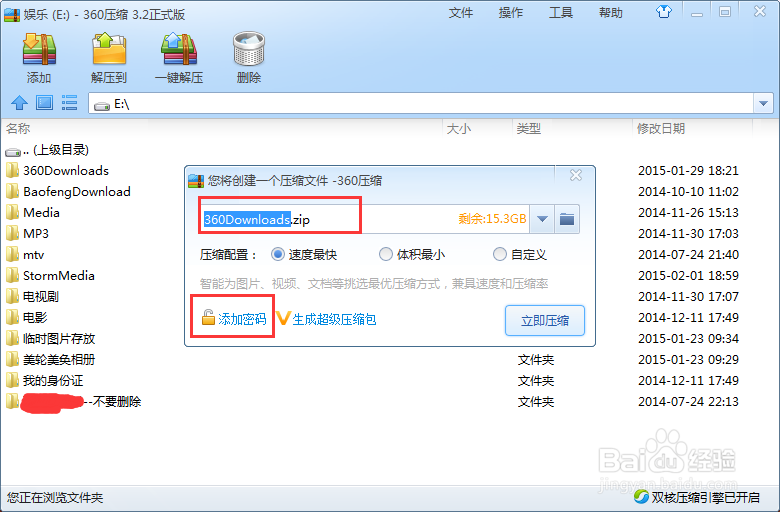
3、等到压缩成功以后即可保存到本地,要想打开压缩文件需要密码,这样谁也看不到你的隐私了。
声明:本网站引用、摘录或转载内容仅供网站访问者交流或参考,不代表本站立场,如存在版权或非法内容,请联系站长删除,联系邮箱:site.kefu@qq.com。
阅读量:190
阅读量:97
阅读量:120
阅读量:144
阅读量:191