photoshop磨皮滤镜Topaz完全安装攻略
1、首先把下载好的压缩包解压到文件夹中,一共4个文件,包括一个缩略图、一个dll注册文件、一个8bf滤镜文件和一个安装程序。
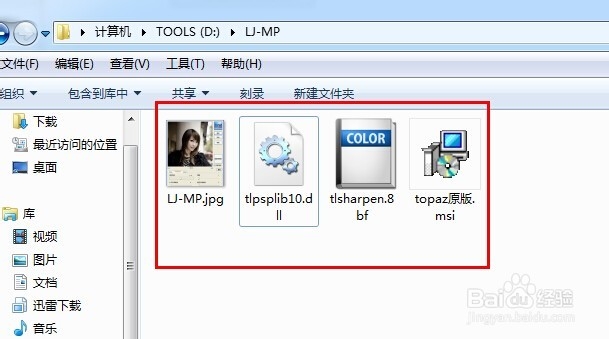
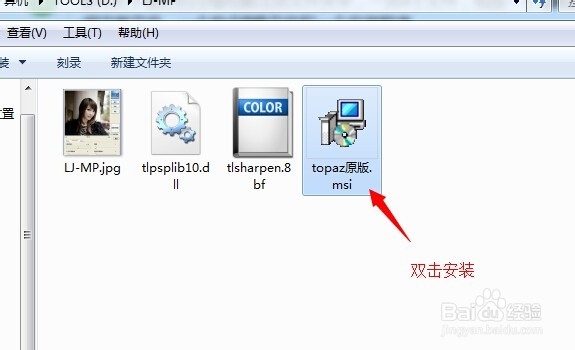
2、在安装前确保photoshop软件出于关闭状态,然后双击安装程序topaz原版.msi 。
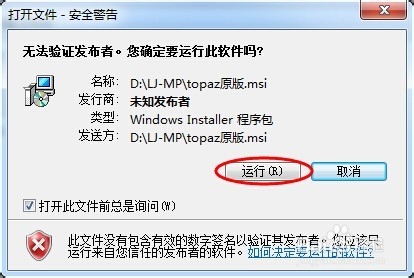
3、系统如果弹出警告窗口,点击运行按钮。
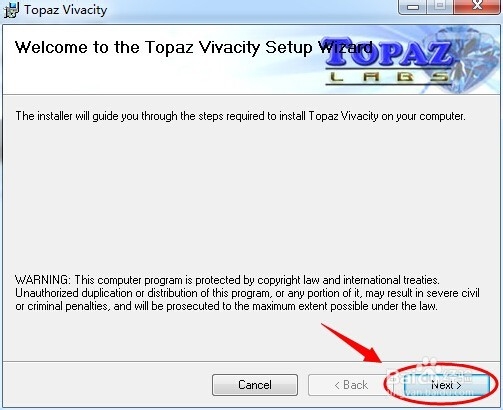
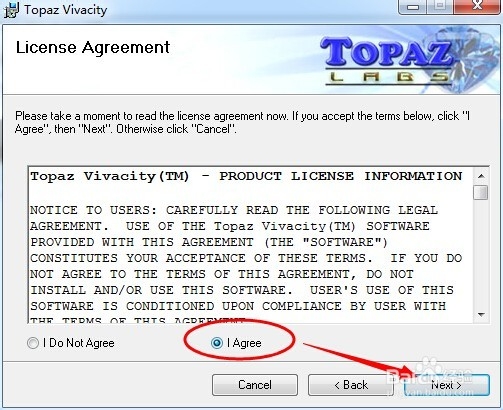
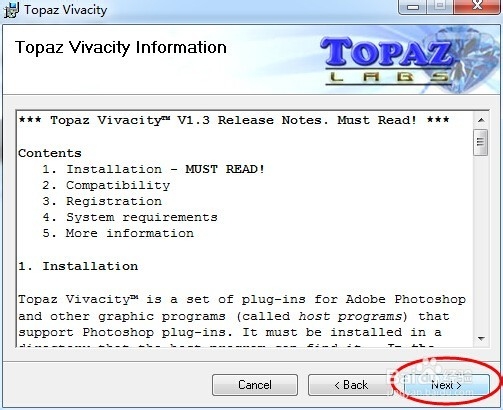
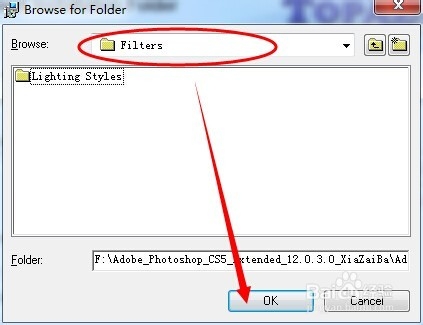
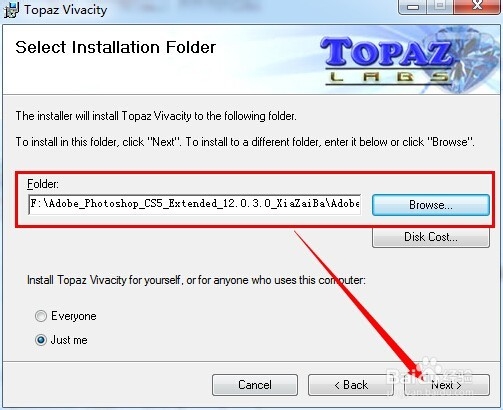
4、后面的操作步骤基本都是Next ,界面如图,其中有个界面中选择安装目录时,点击BROWSE按钮,需要找到photoshop的滤镜安装目录。
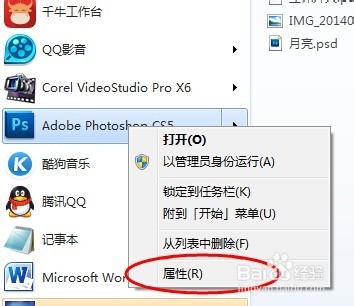
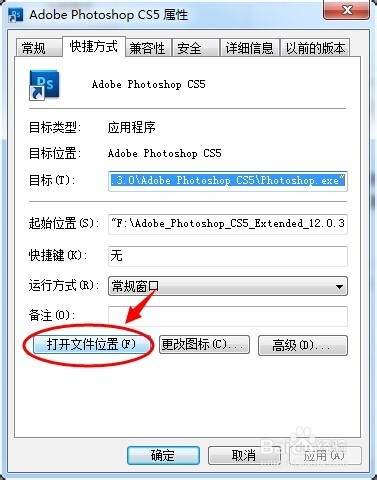
5、查找目录有个简单的方法,单击桌面或者开始菜单中的PS图标,右键选择属性,然后在属性窗口中单击按钮【打开文件位置】,可以直接打开ps安装目录。
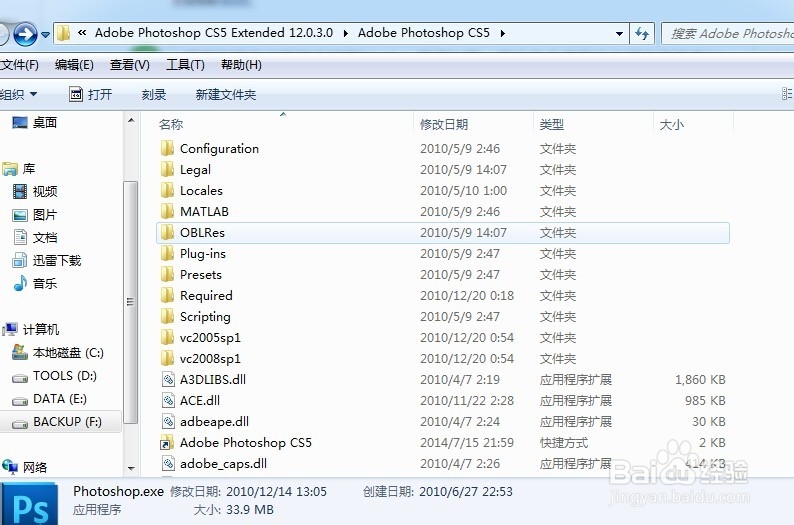
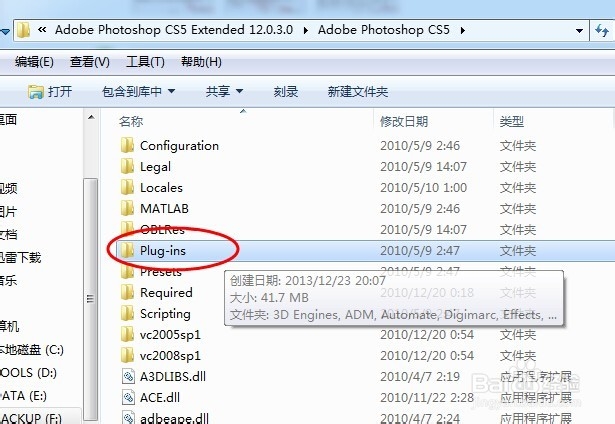
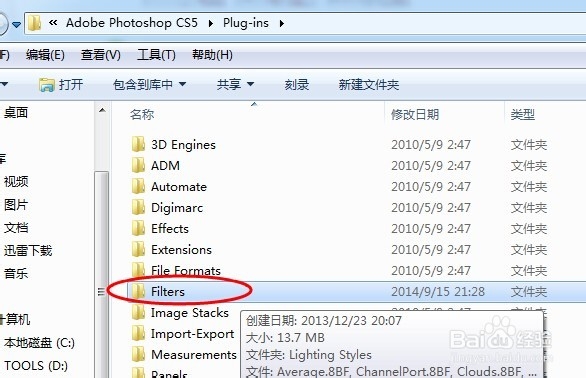
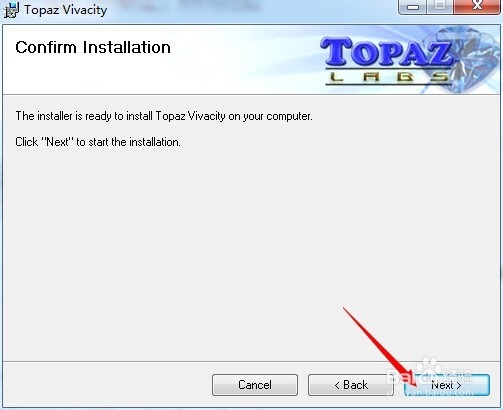
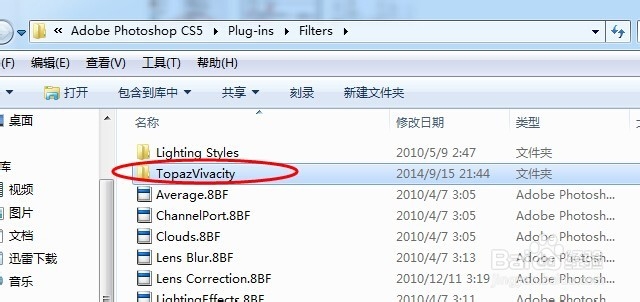
6、然后双击文件夹Plug-ins,在进入Filters文件夹,这就是photoshop滤镜目录。在浏览窗口中找到这个目录后,点击ok按钮,然后点击Next进入下个界面,再点击Next开始安装。
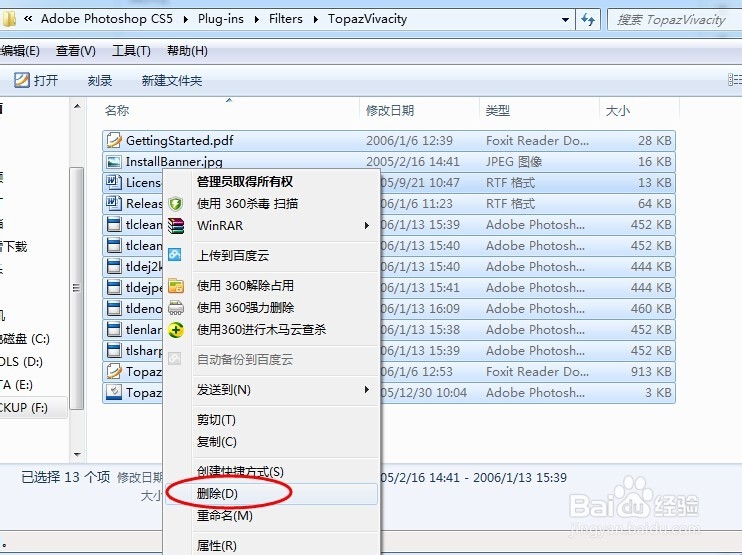
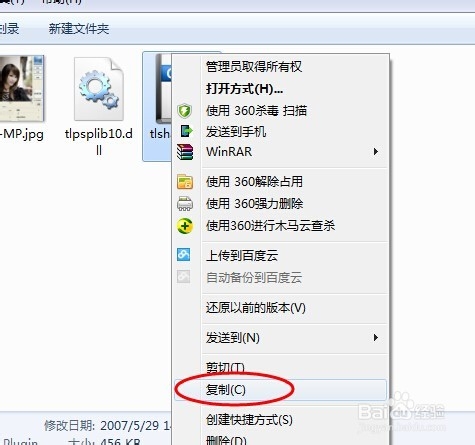
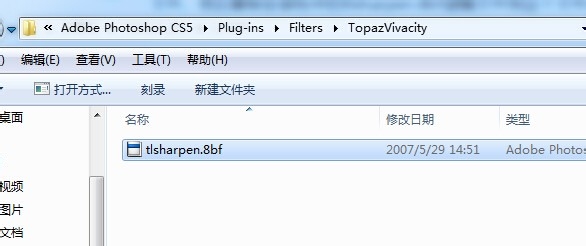
7、安装完毕后,进入Filters滤镜目录中的TopazVivacity文件夹,删除里面所有的文件。然后复制安装包中的tlsharpen.8bf滤镜文件到这个文件夹中粘贴。
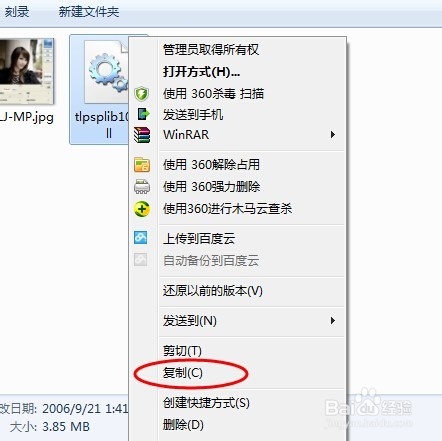
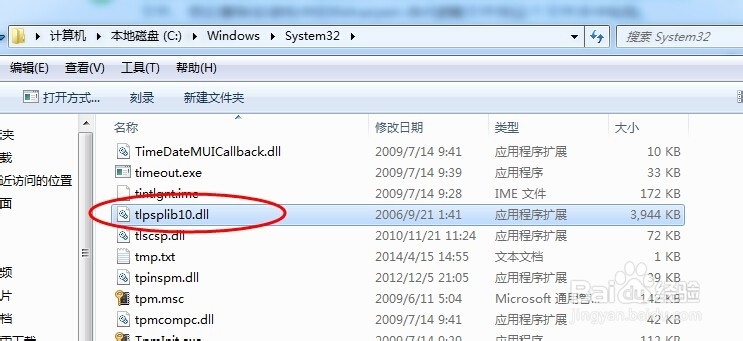
8、然后复制安装包中的tlpsplib10.dll注册文件到c:\windows\system32文件夹中粘贴。滤镜的安装过程和汉化过程完毕。
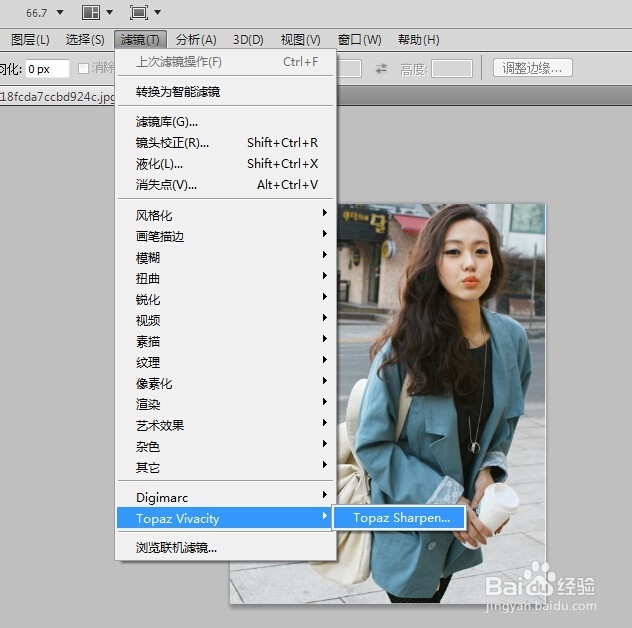
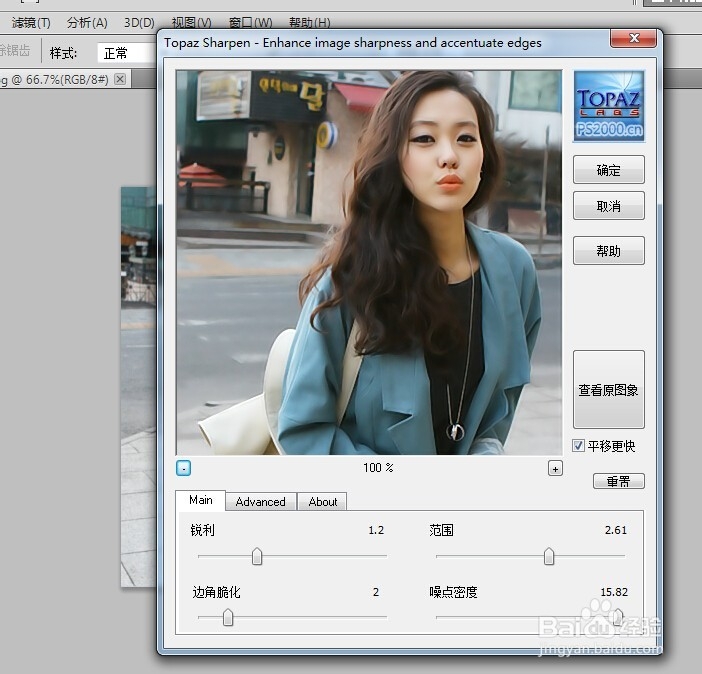
9、现在可以打开PS软件,随意打开一张图片,然后点击菜单【滤镜】中的TopazVivacity ,打开磨皮软件尽情使用了。
声明:本网站引用、摘录或转载内容仅供网站访问者交流或参考,不代表本站立场,如存在版权或非法内容,请联系站长删除,联系邮箱:site.kefu@qq.com。
阅读量:20
阅读量:156
阅读量:74
阅读量:90
阅读量:161