ps如何加载“样式”和“更改色板”?—新手必看
1、第一步:
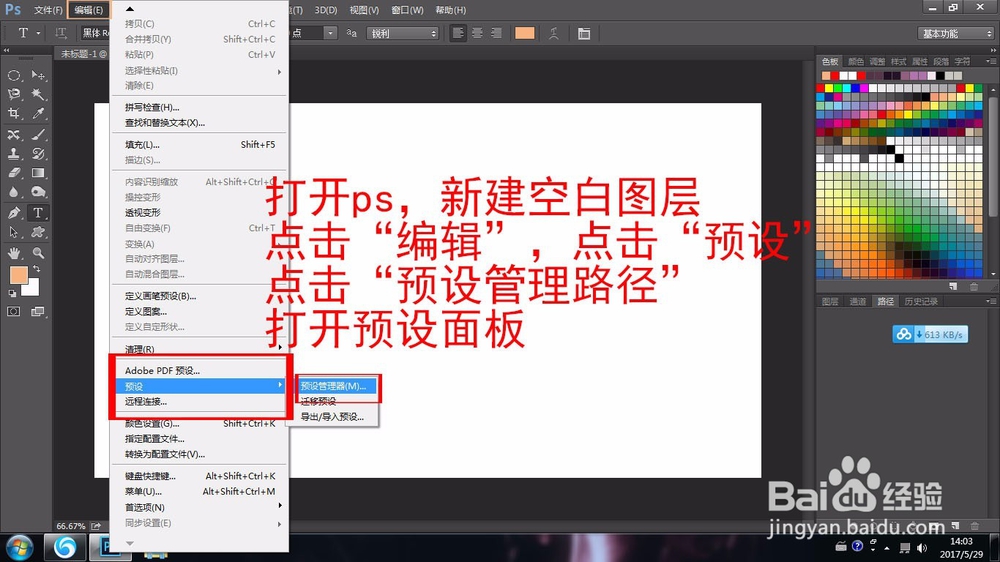
打开ps,新建空白图层,点击“编辑”,点击“预设”,点击“预设管理路径”,打开预设面板。如图所示。
2、第二步:
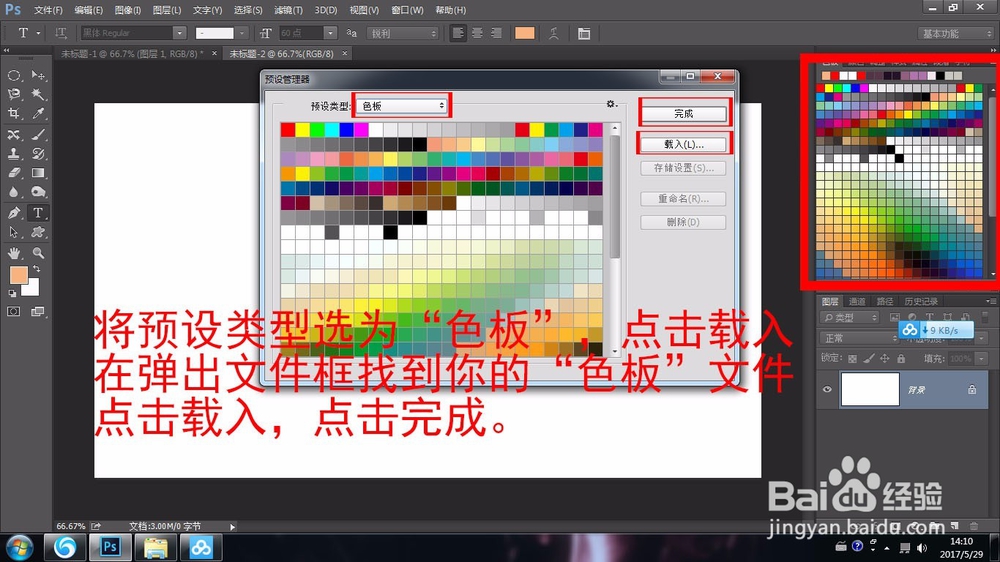
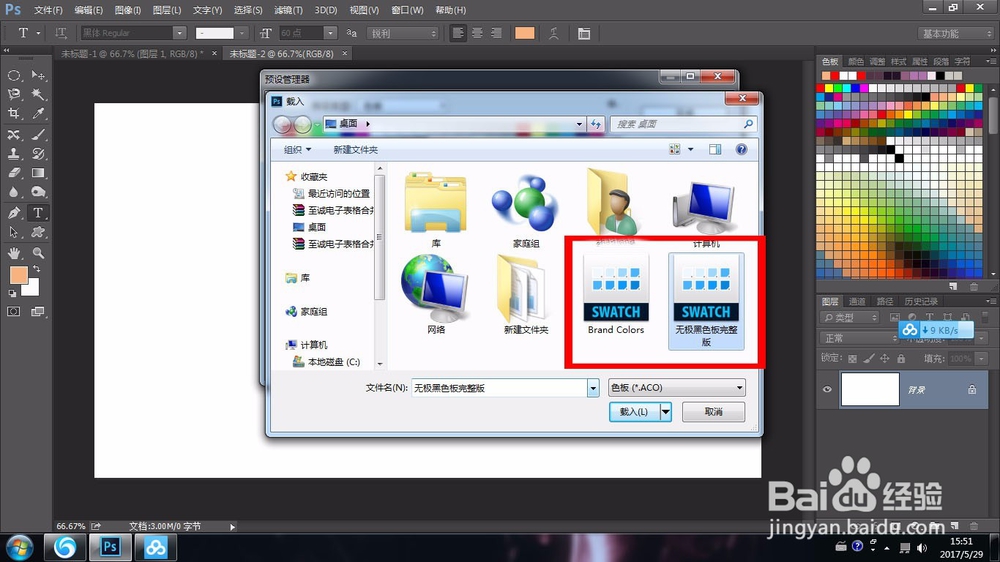
将预设类型选为“色板”,点击载入在弹出文件框找到你的“色板”文件,点击载入,点击完成。如图所示。
3、第三步:
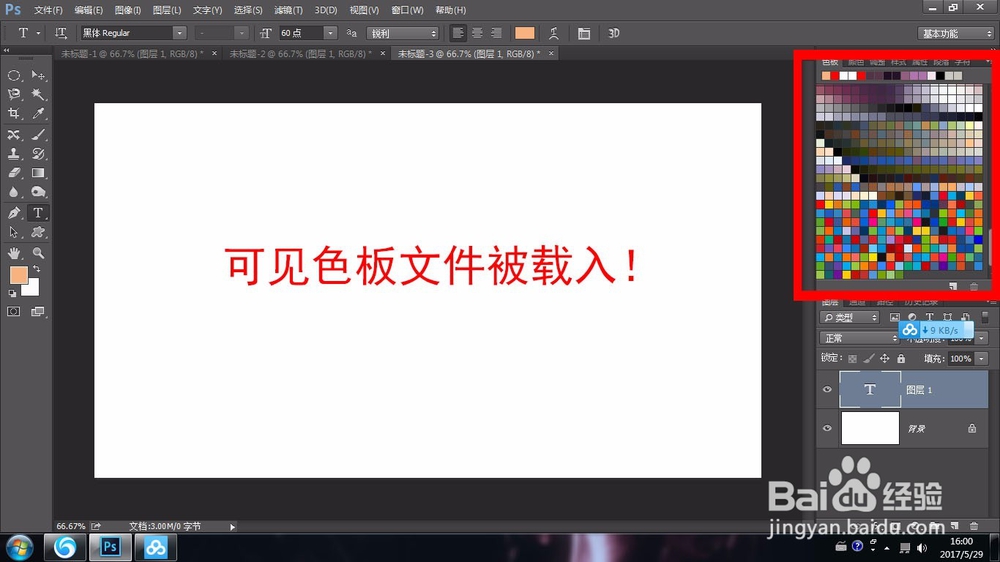
查看右侧色板显示框,可见色板文件信息被载入了!!信息是直接添加在原来色板信息下方的!
1、第一步:
打开ps,找到样式显示框,点击右上角乡下的小三角形,点击“载入样式”如图所示!!
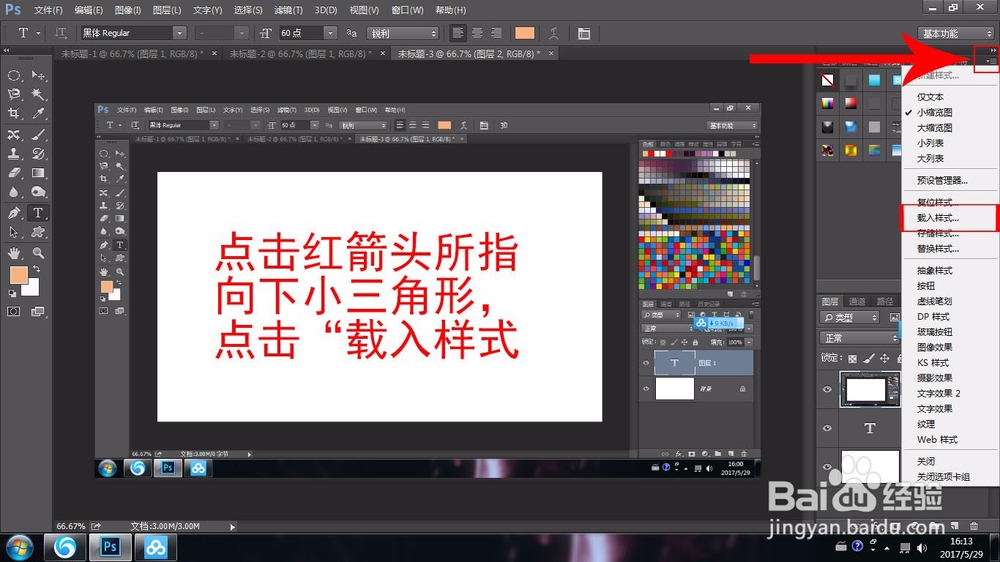
2、第二步:
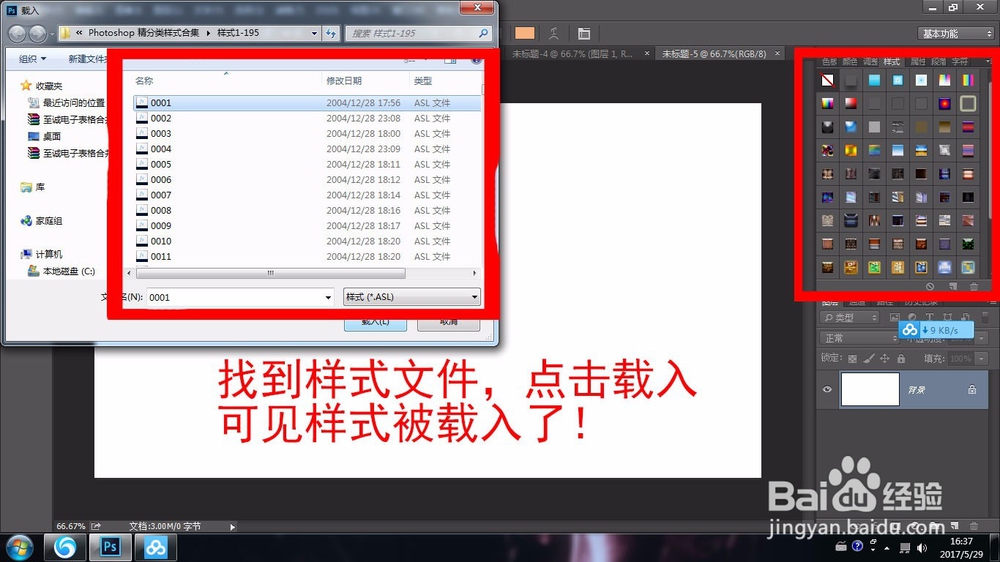
找到样式文件,点击文件,点击载入,查看右边样式显示框,可见样式被载入了!也是直接加在原有样式后面的!
1、1.载入“样式”不宜过多,过多会存在使用样式时卡顿的情况,而且样式过多也用不了!只载入自己喜欢的几个就行!不过土豪机随意...
2.载入色板也要好好挑选!选择适合自己的色板使用!
3.初学者贵在坚持!多多找素材练习!
声明:本网站引用、摘录或转载内容仅供网站访问者交流或参考,不代表本站立场,如存在版权或非法内容,请联系站长删除,联系邮箱:site.kefu@qq.com。
阅读量:47
阅读量:120
阅读量:20
阅读量:188
阅读量:147