如何自定义WPS上面的快捷访问工具栏
1、首先让我们打开wps,进入如图页面;
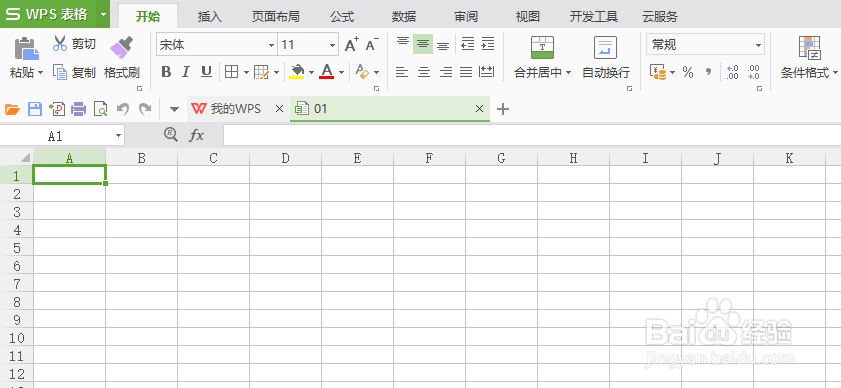
2、然后点击右上角的WPS标志,看到如图展开方式;

3、随后让我们点击选项一栏,如图红框标记位置;

4、进入到选项中配置页面,如图所示;
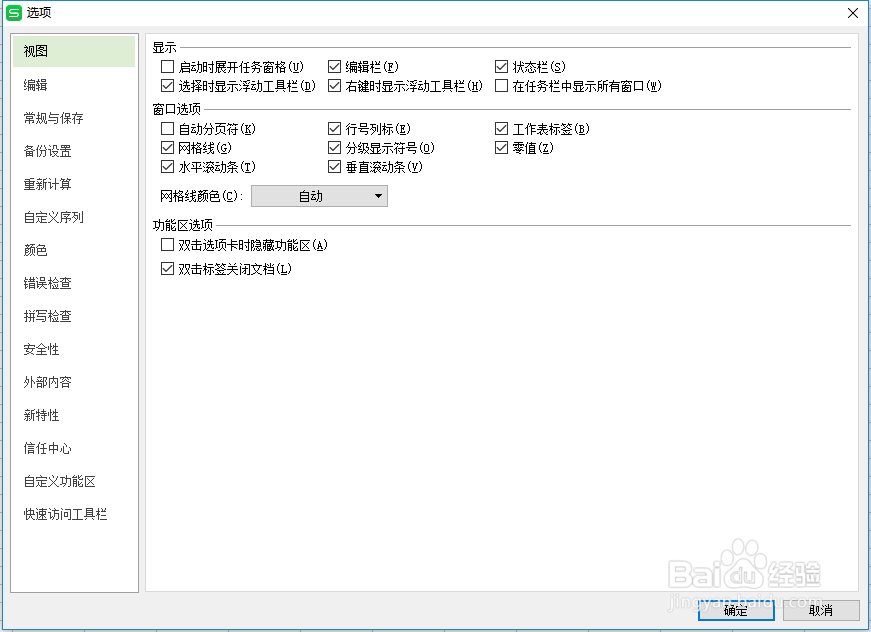
5、点击快速访问工具栏,进入如图配置页面中;

6、让我们试着选择水平居中标志,点击添加;

7、这时候已经添加成功了,然后点击确定退出到WPS中;
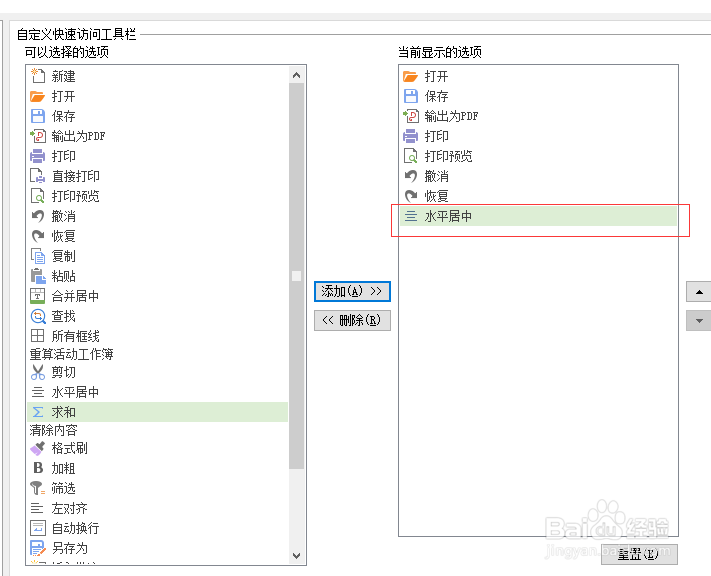
8、再次看到快捷访问工具栏时,已经多了一个水平居中的快捷访问了;

声明:本网站引用、摘录或转载内容仅供网站访问者交流或参考,不代表本站立场,如存在版权或非法内容,请联系站长删除,联系邮箱:site.kefu@qq.com。
阅读量:52
阅读量:22
阅读量:133
阅读量:152
阅读量:40