远程桌面批量工具免费使用_IIS7站长之家
1、节省时间获互和金钱
提供支持与协助,并与他人互动合作;彼此交换信息;访问和使用技术——有一种工敏躲具能带来同处一室般的工作体验,为您节省差旅时间和费用。
借助 批量桌面远程管理程序,一 切所需都近在眼前。
2、专注于自身工作,无需费时准备
远程解决问题或召集客户和同事,无需繁杂的步骤或冗长的准备时间。
批量桌面远程管理程序 只需数秒即可在任何设备上投入使用。
3、软件查看列表的远程服务器地址、用喝鬼捧户名、端口号,对于一些服务器连接问题的解决方案。 针对电脑的远程端进行管理的话,远程连接是不可缺少的!iis7远程桌面批量管理工具是您做网络管理员必备的远程桌面连接工具,远距离通过网络连接其他服务器端,轻松方便,针对windows服务器管理起着关键性的作用!
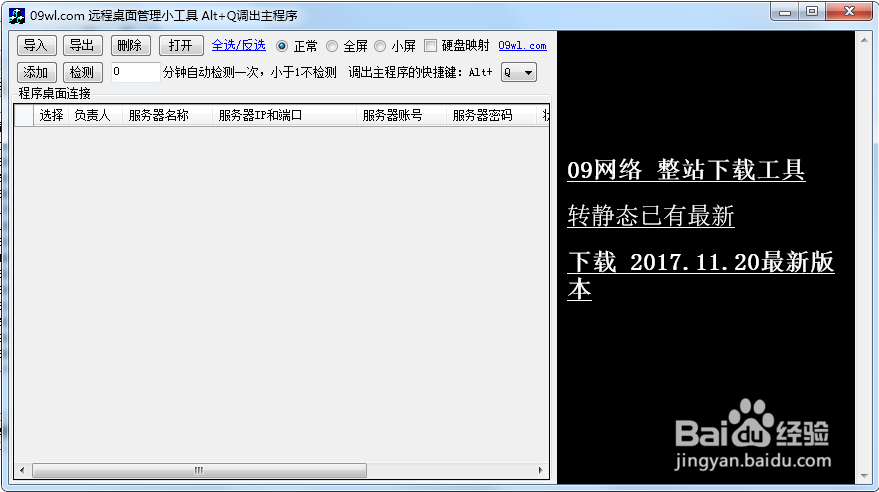
1、1.下载程序,解压,打开远程桌面管理.exe 主界面如下:
2、2.打开程序根目录,新建一个TXT,TXT名字可随意起。我这里命名为dr.txt
a.整理自己的服务器信息,最好在excel里面整理好。一列一个数据,然后进行组合。
服务器使用人,服务器名称,服务器远程IP和端口,登录账户,登录密码,状态(这列为空,不用填写,程序会自动检测状态),到期时间,其他备注,
①每个信息之间用英文逗号“,”分割开
②其他备注可添加10个。
③到期时间格式为 xxxx年/月/日
b.整理好格式后,复制,将其粘贴到刚才新建的TXT里面,保存好。


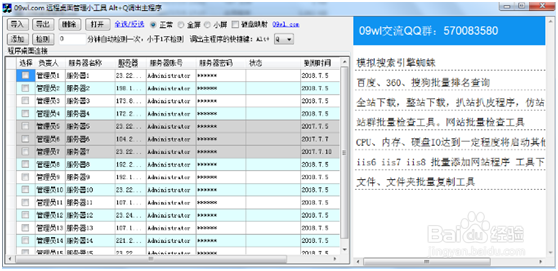
3、3.点击程序左上角,导入 选择刚才的TXT。(导入不成功?不妨试试,关闭程序,重新打开程序,再导入。)导入成功后,如图示:

4、4.然后,想远程哪台机器,就鼠标双击哪台就可以了。全选打开就是全部的机器。 远程图片
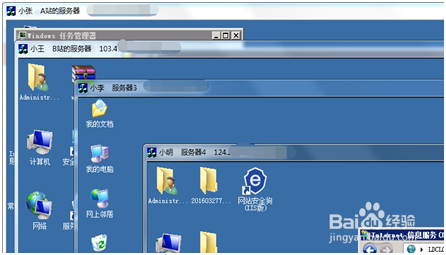

5、5.点击检测按钮 程序会自动显示某台机器,是否是可登录状态。

6、修改信息,可在导入的txt里面修改,修改后,需删除之前导入的全部信息,重新导入。也可将鼠标放在要修改的地方,单击,直接修改就可以。
7、删除,直接选想要删除的机器,然后,点击程序上方的删除按钮,就可删除。
8、8.服务器快到期时间5天内,该服务器行为灰色。续费服务器后点击改时间即可延长时间