word,excel批量发送邮件批量打印批量发送工资单
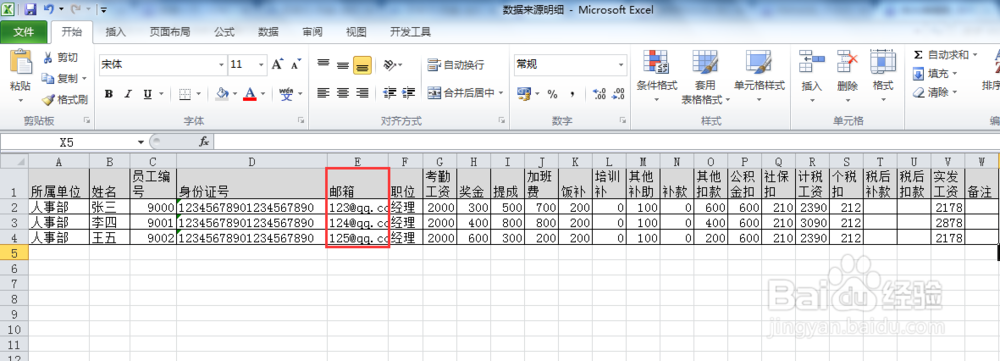
1、准备所需数据明细(示例:批量发送工资单)
1,批量发送邮件需要统计每条数据对应的收件人,
2,统计汇总所有变量数据
" alt="word,excel批量发送邮件批量打印批量发送工资单" referrerPolicy="no-referrer" />
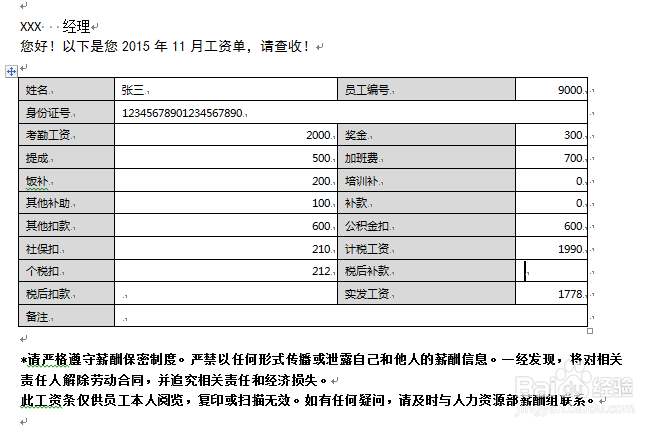
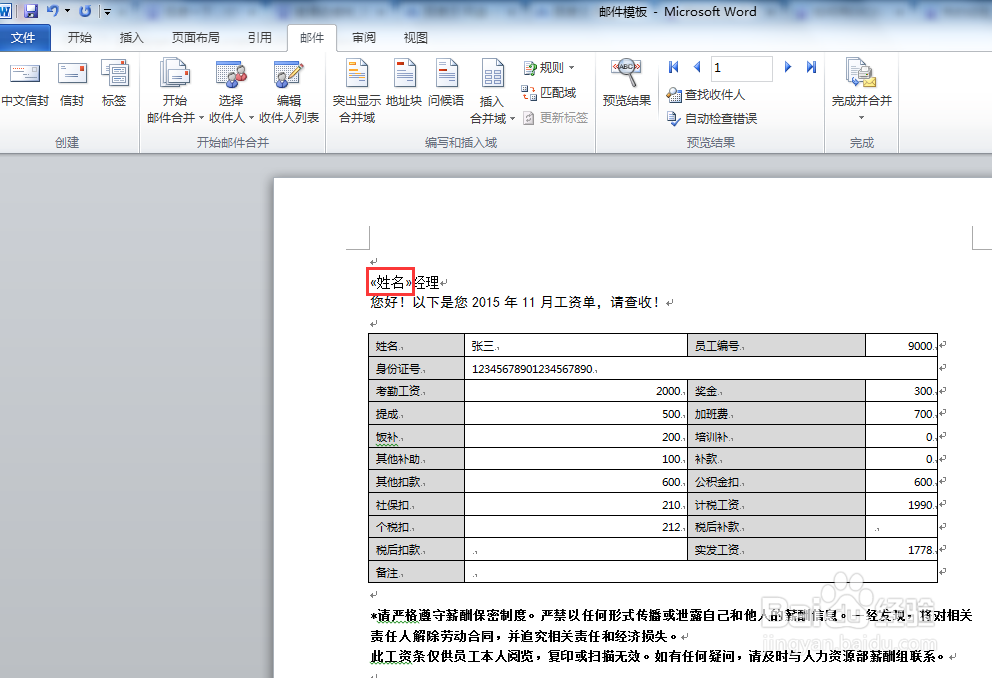
2、制作邮件正文模板
1,新建word文档
2,设置邮件格式
" alt="word,excel批量发送邮件批量打印批量发送工资单" referrerPolicy="no-referrer" />
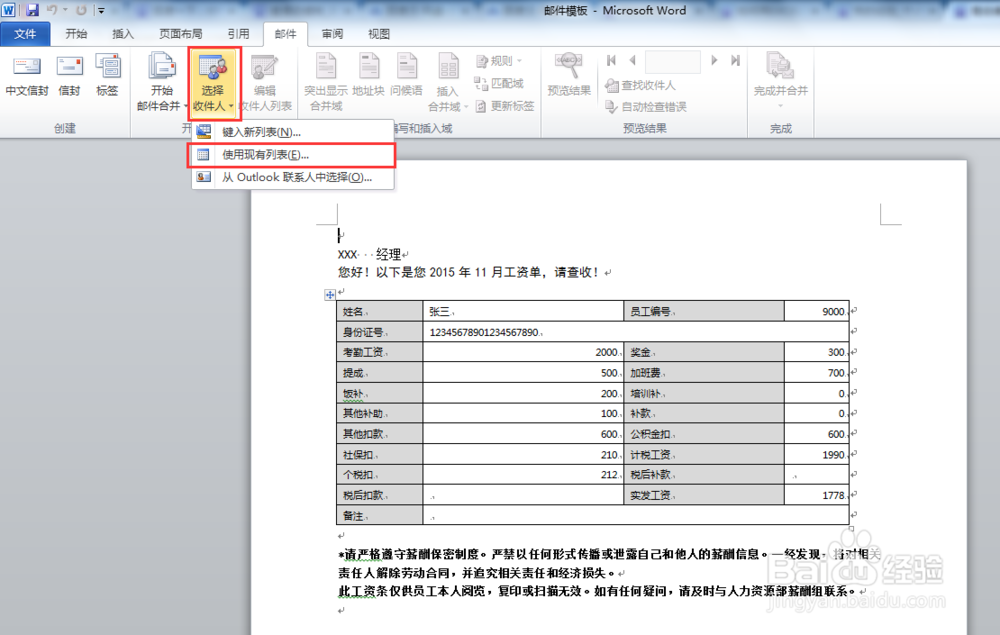
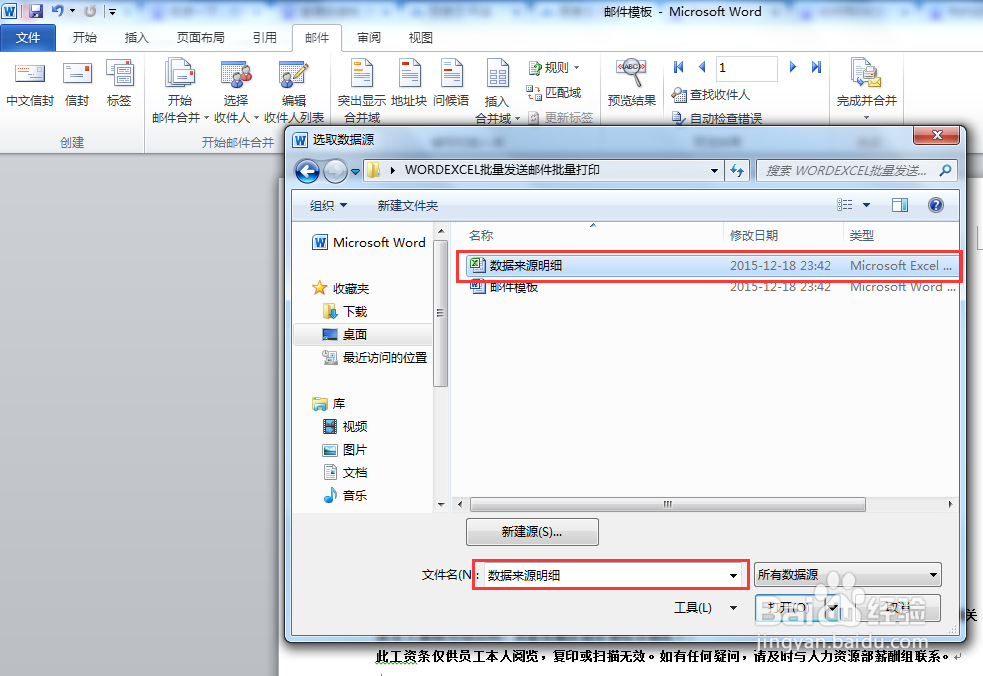
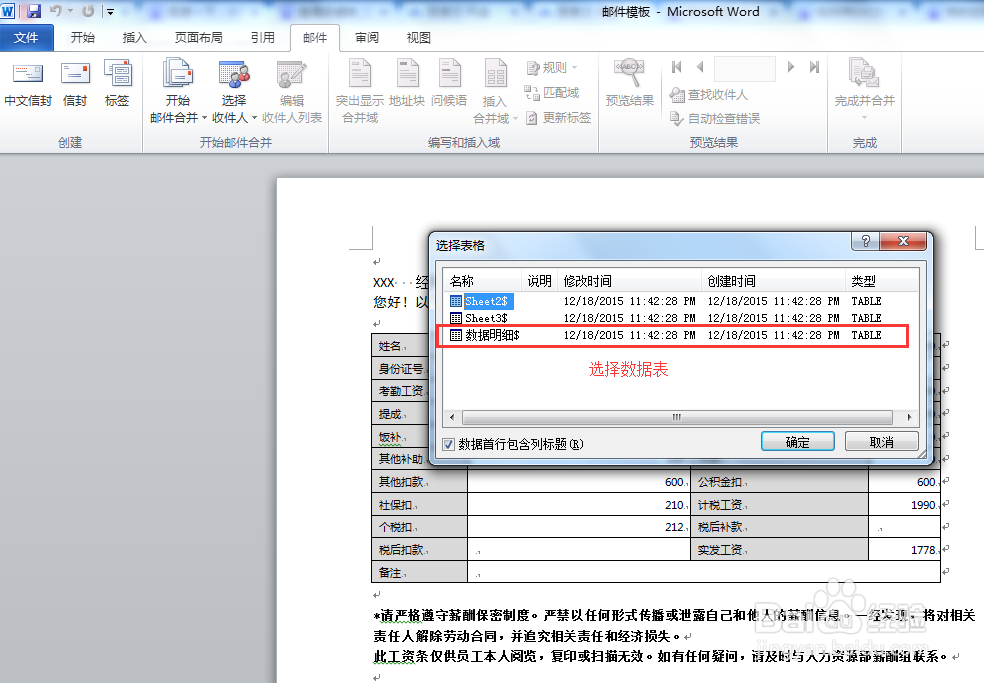
3、关联准备好的数据来源
" alt="word,excel批量发送邮件批量打印批量发送工资单" referrerPolicy="no-referrer" />
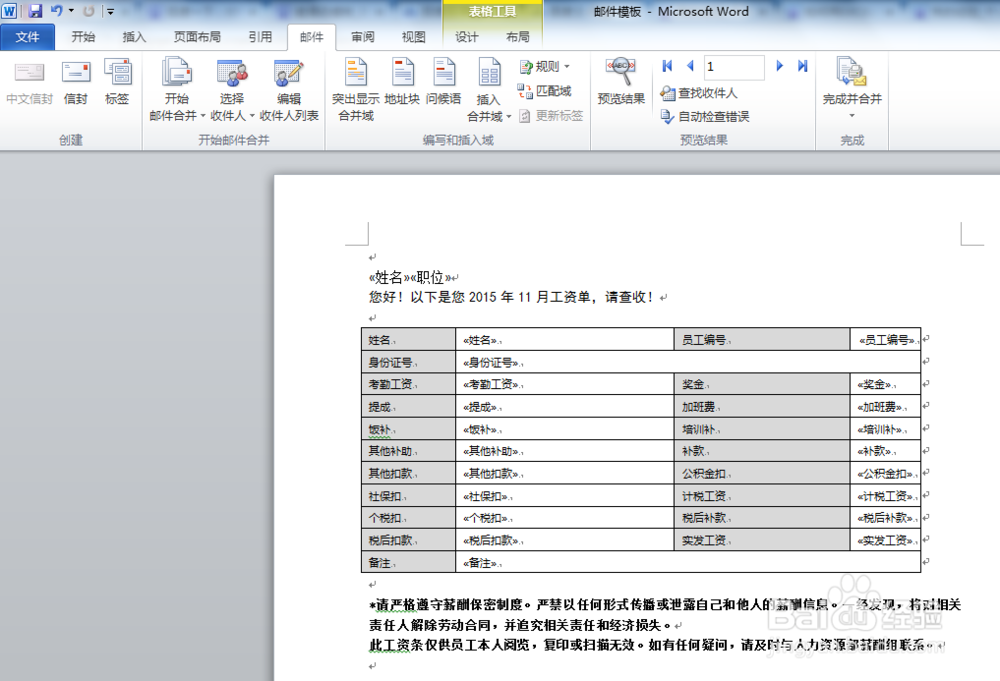
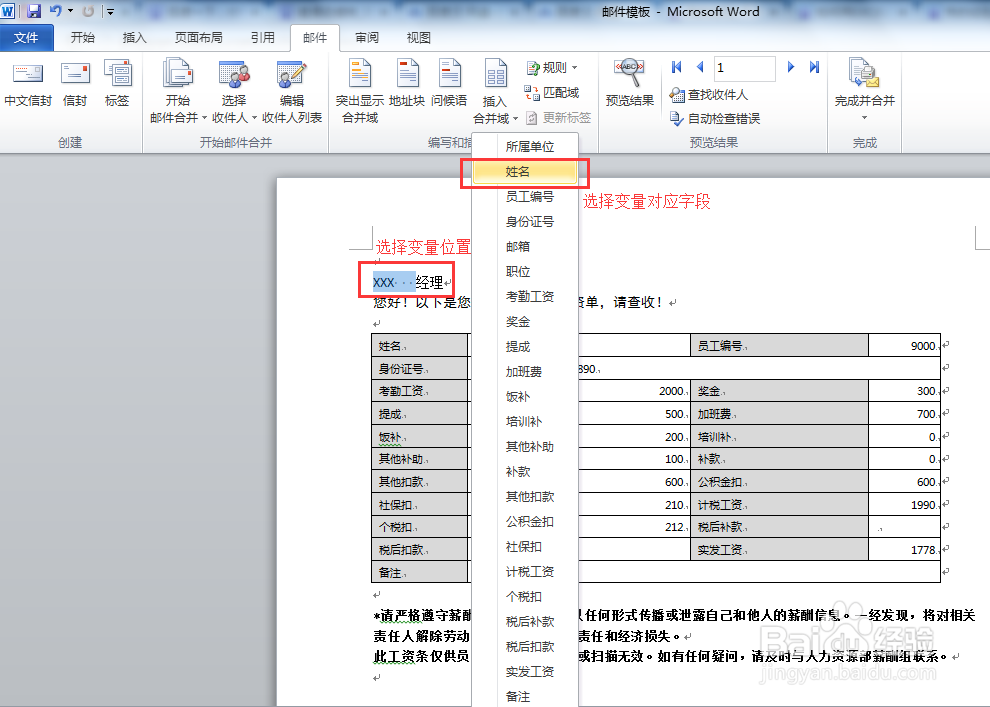
4、邮件正文对应位置插入合并域(对应表头)
1,邮件正文选择变量位置
2,选择对应合并域的数据源
" alt="word,excel批量发送邮件批量打印批量发送工资单" referrerPolicy="no-referrer" />
5、邮件正文添加全部的变量数据
" alt="word,excel批量发送邮件批量打印批量发送工资单" referrerPolicy="no-referrer" />
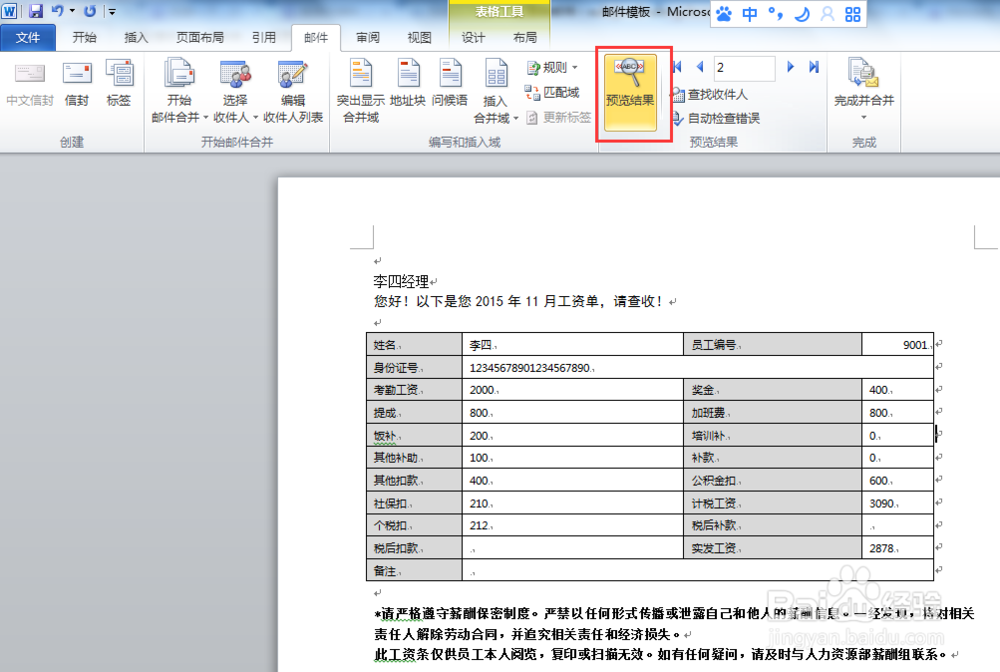
6、预览结果
" alt="word,excel批量发送邮件批量打印批量发送工资单" referrerPolicy="no-referrer" />
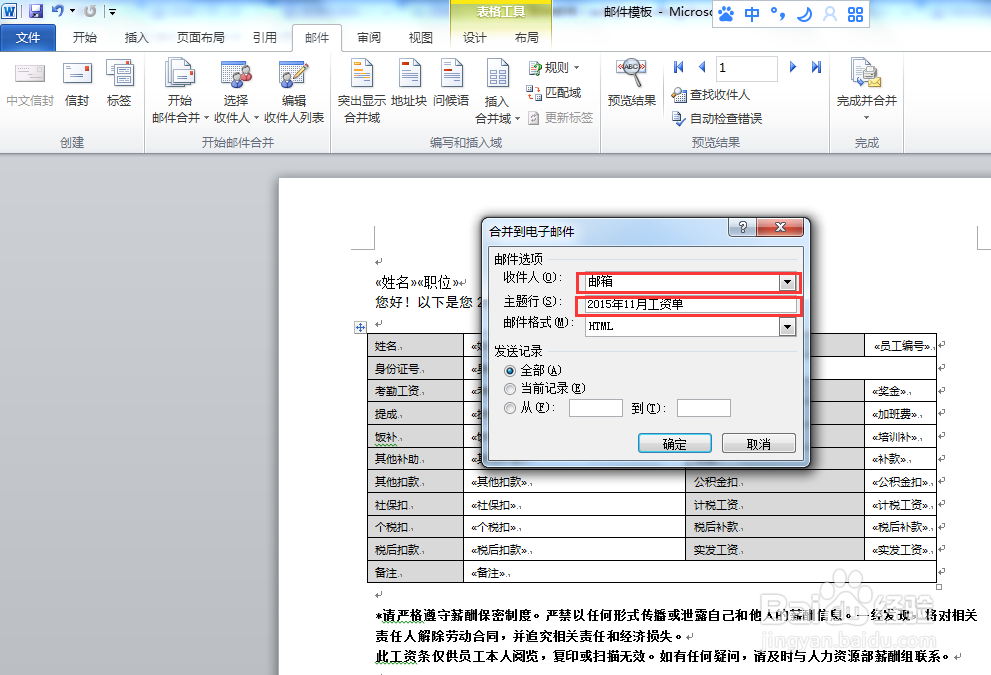
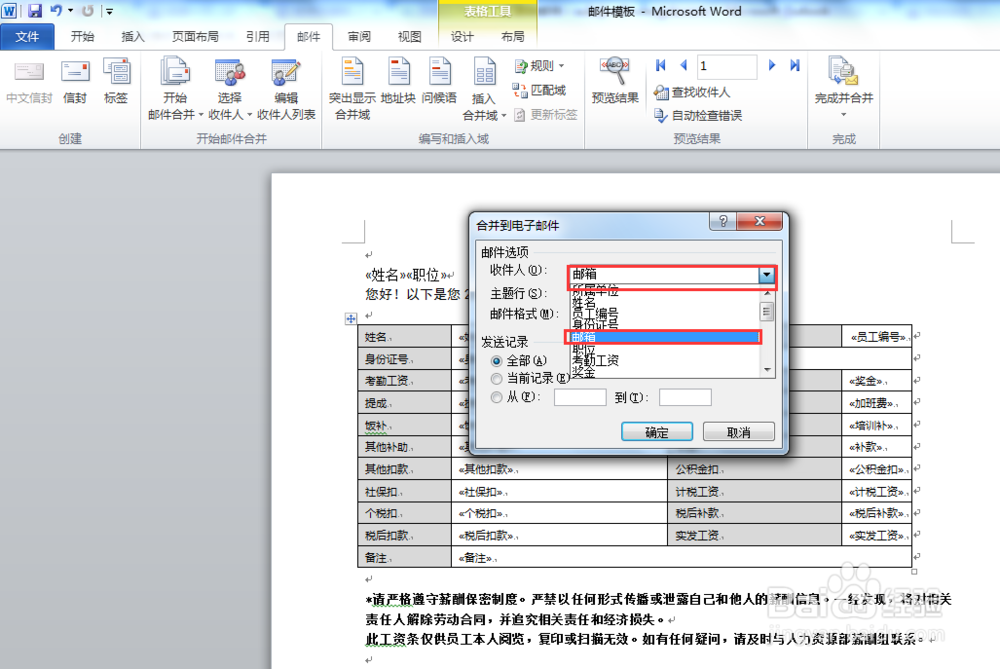
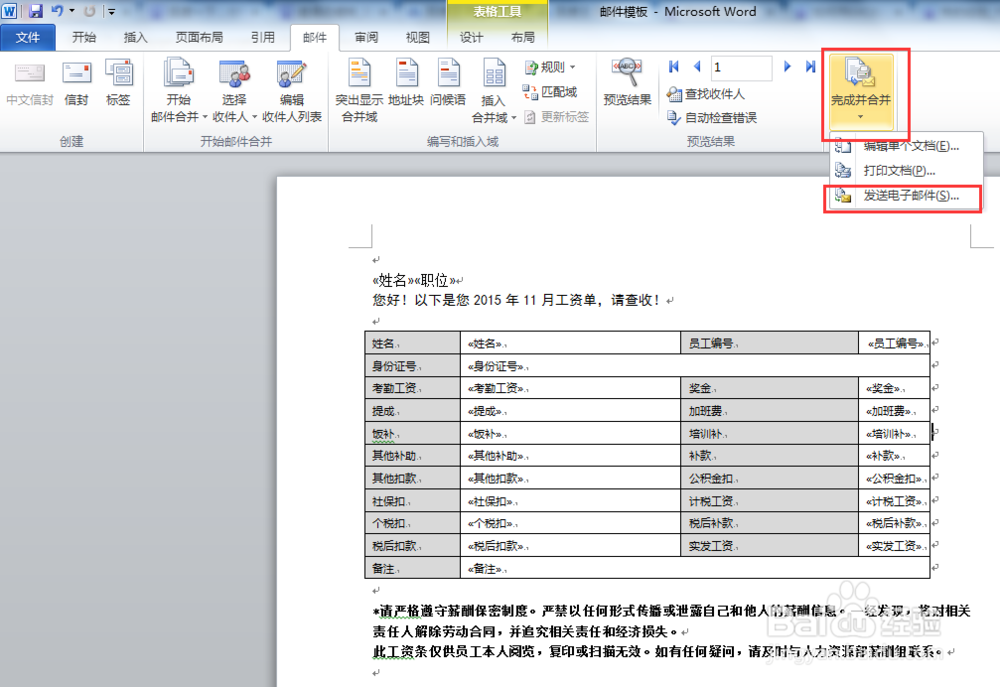
7、发送邮件方法
1,完成并合并,发送电子邮件
2,选择邮箱收件地址,
3,填写邮件主题
" alt="word,excel批量发送邮件批量打印批量发送工资单" referrerPolicy="no-referrer" />
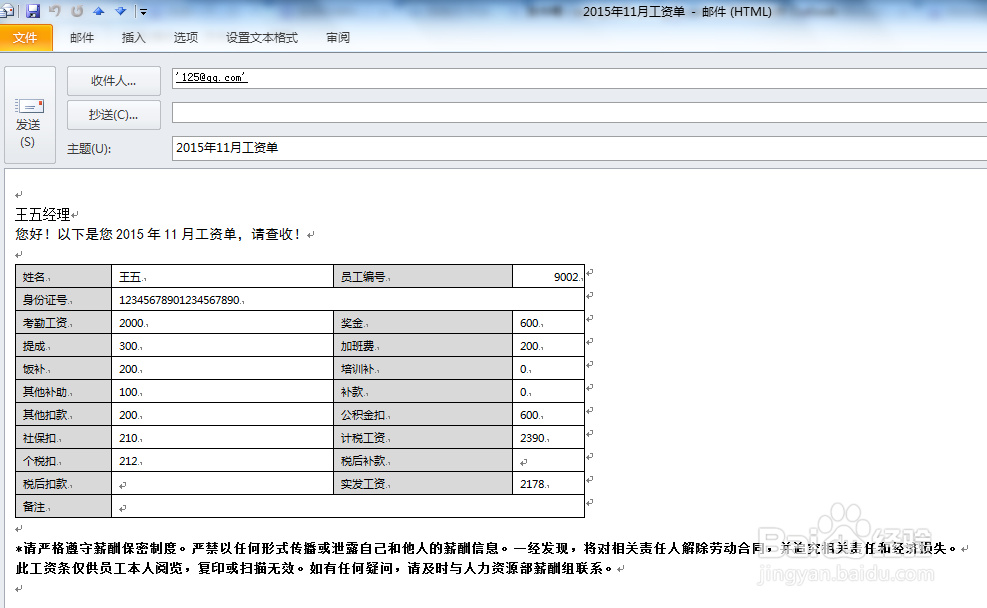
8、查看邮件效果
" alt="word,excel批量发送邮件批量打印批量发送工资单" referrerPolicy="no-referrer" />
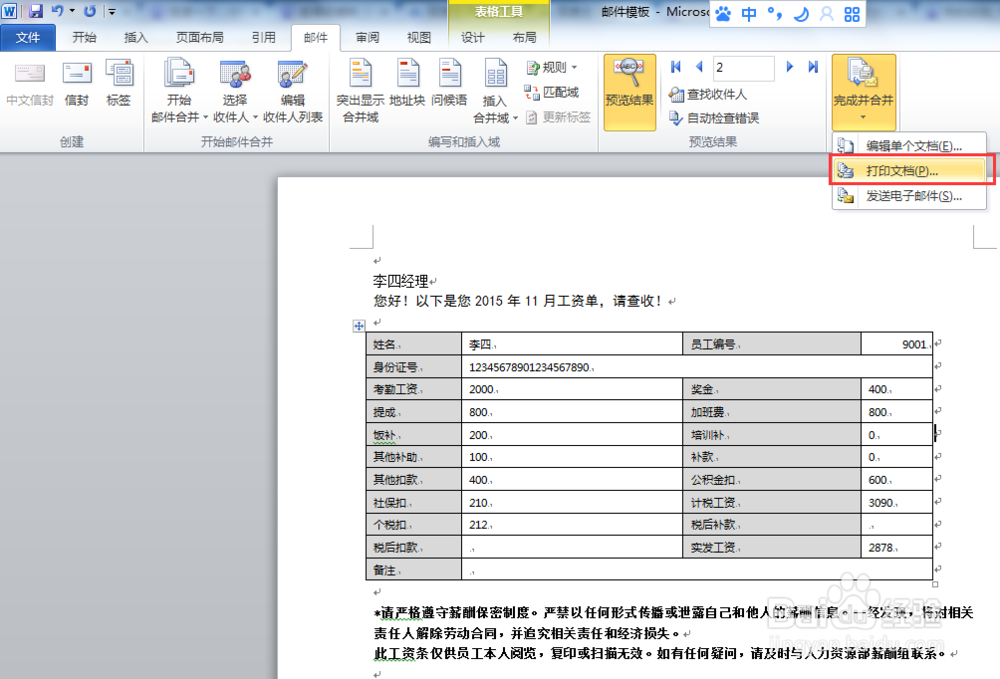
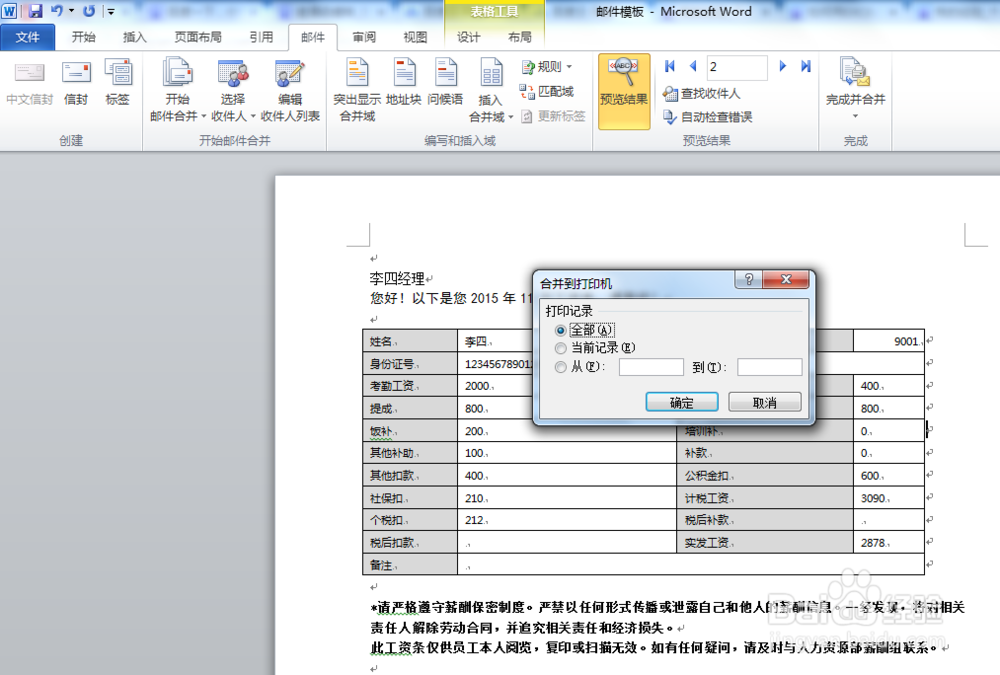
9、补充:批量打印文档方法
" alt="word,excel批量发送邮件批量打印批量发送工资单" referrerPolicy="no-referrer" />