PS如何一键调整视角倾斜的图片
1、首先,ps打开要调整的图片。
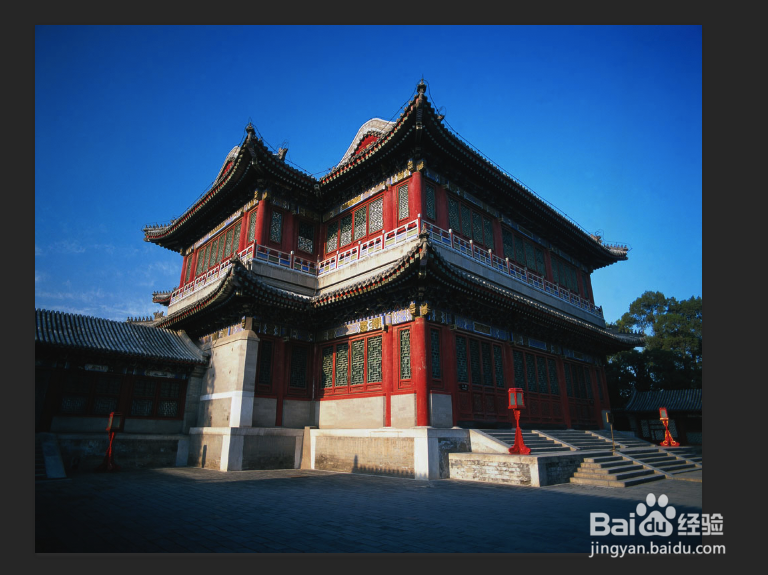
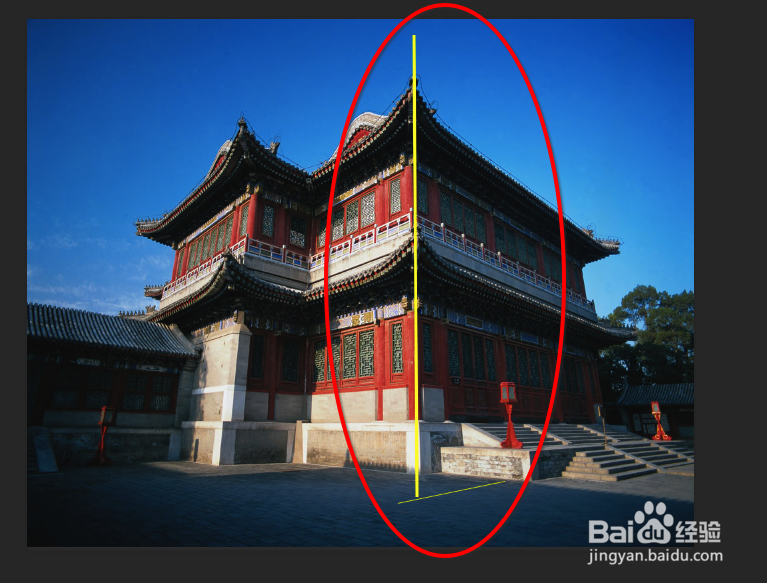
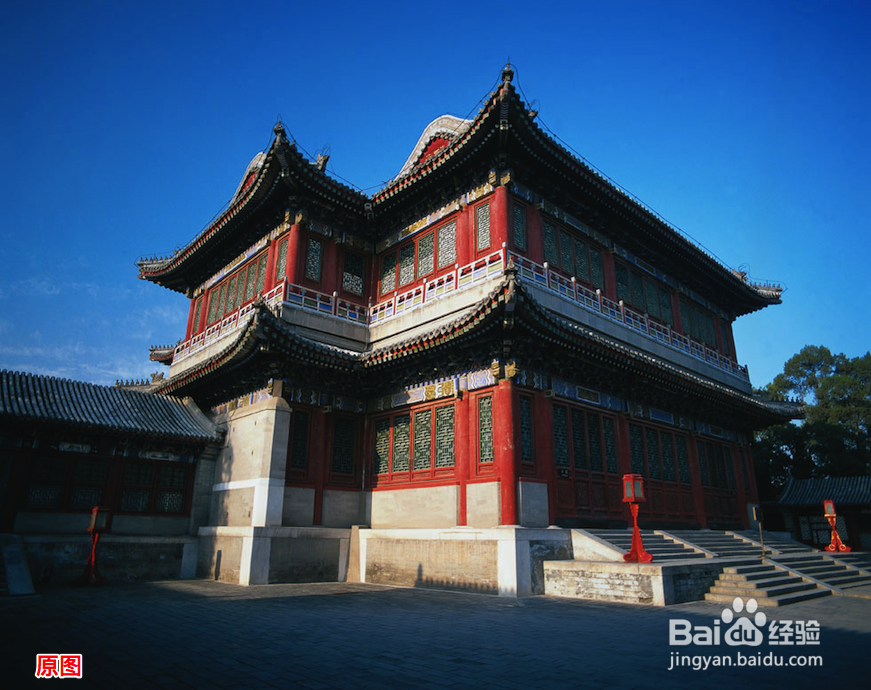
2、观察图片是怎么个倾斜法,如小编这个图,它板腊颂是中轴线与地面不成直角,视线是从下往上看的。
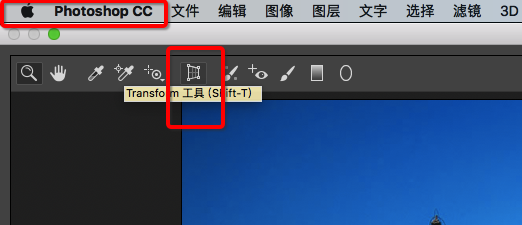
3、打开Camera raw滤镜,找到如图图标,点击进入如图面板。
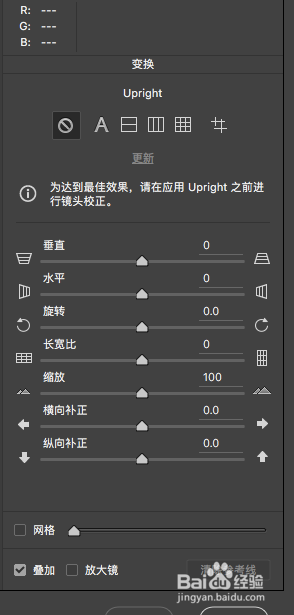
4、点击下方的原图/效果图切孝扯换图标,可以看到对比图,以便调整。
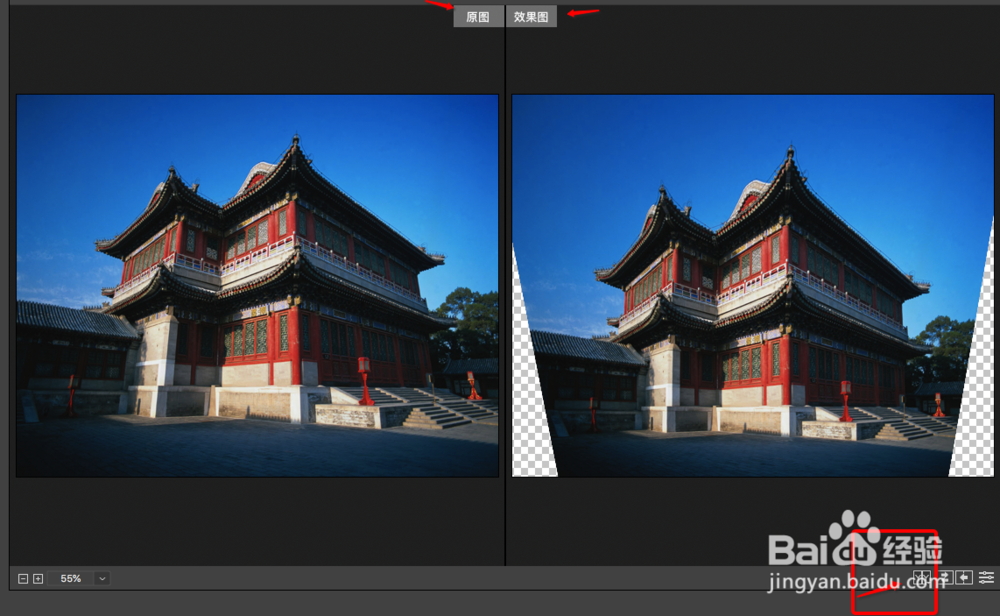
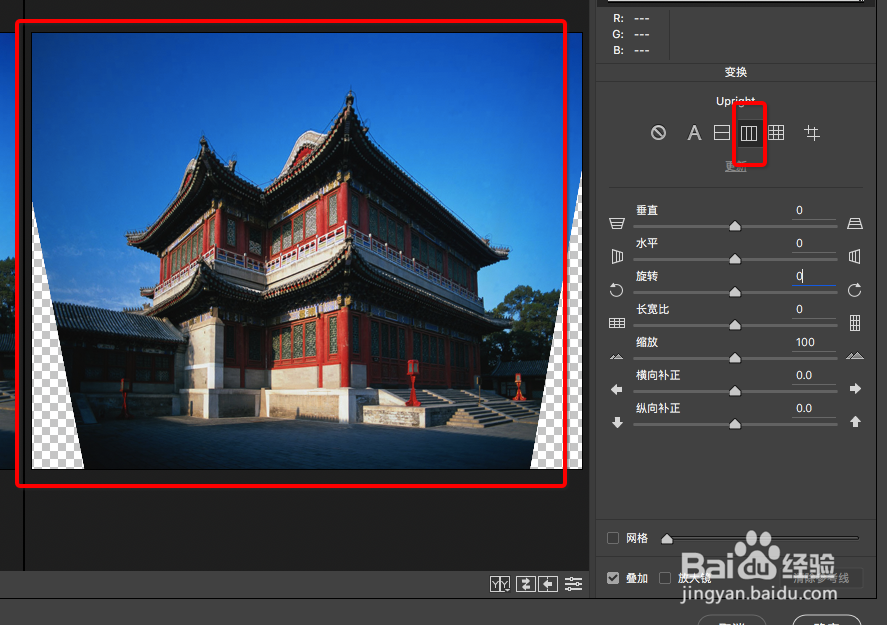
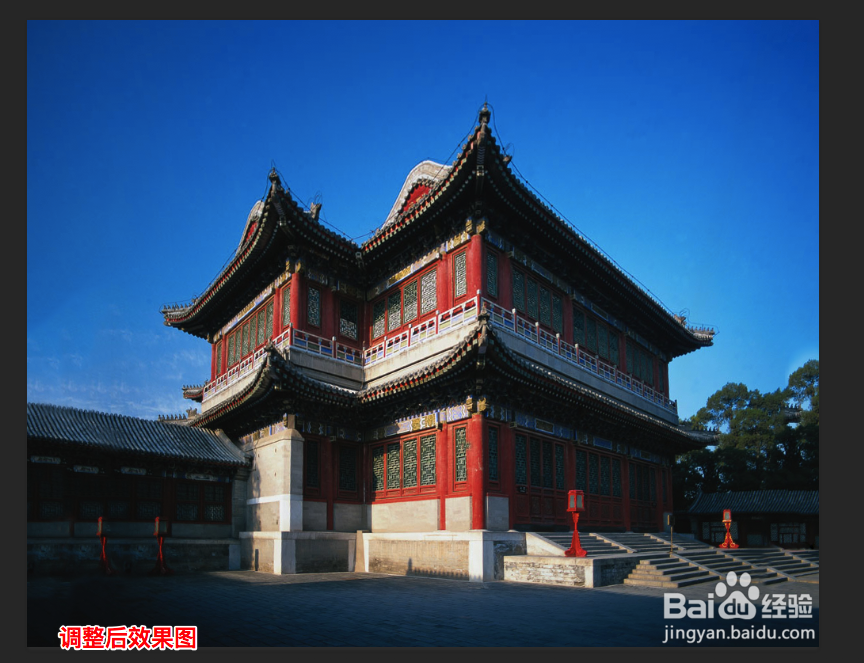
5、如图,点击应用水平和垂直透视校正,就可以得到如图中校正后的效果。
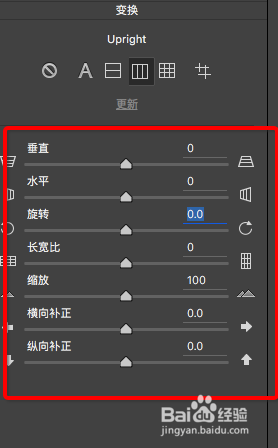
6、如果对缝帮于校正效果不满意,可以再调整细节。
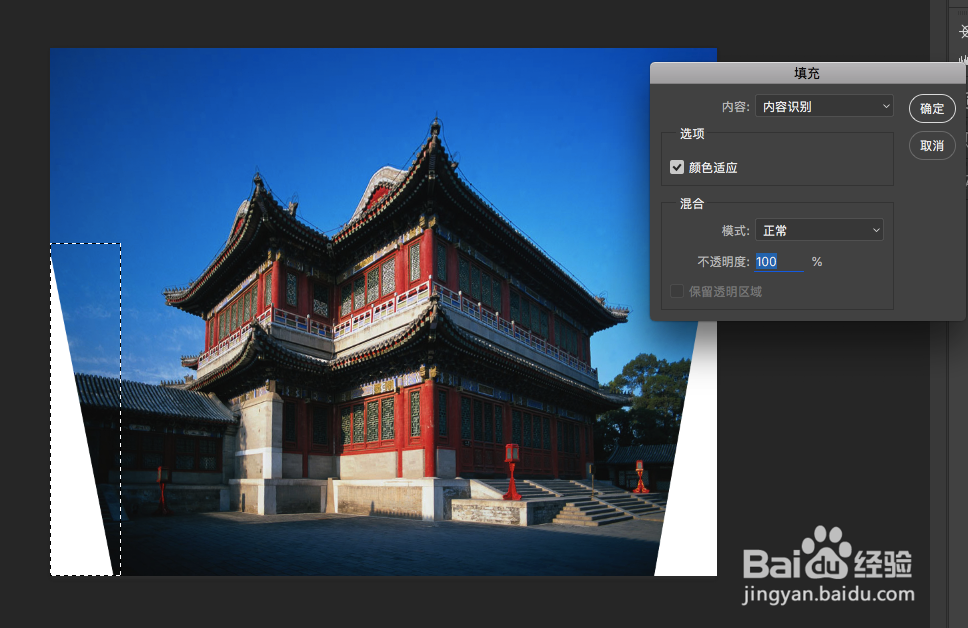
7、回到PS中再调整。如果不需要空白部分则直接切掉就好,如果需要可以选用内容识别填充一下,再结合仿制图章工具修补,具体就不细讲了。
8、现在看一下效果对比图:
声明:本网站引用、摘录或转载内容仅供网站访问者交流或参考,不代表本站立场,如存在版权或非法内容,请联系站长删除,联系邮箱:site.kefu@qq.com。
阅读量:172
阅读量:85
阅读量:23
阅读量:29
阅读量:46