如何制作PPT抽奖活动倒计时效果?
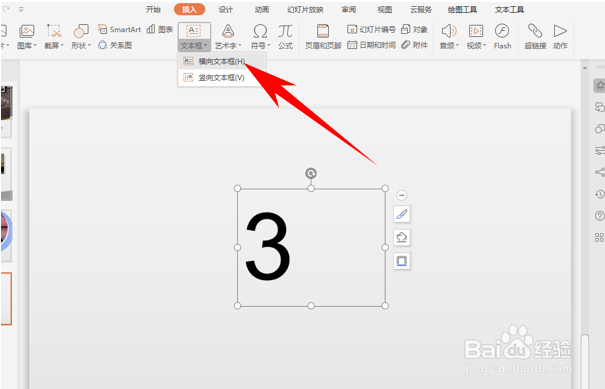
1、首先,我们单击工具栏插入下的文本框,添加一个文本框后,输入数字3。
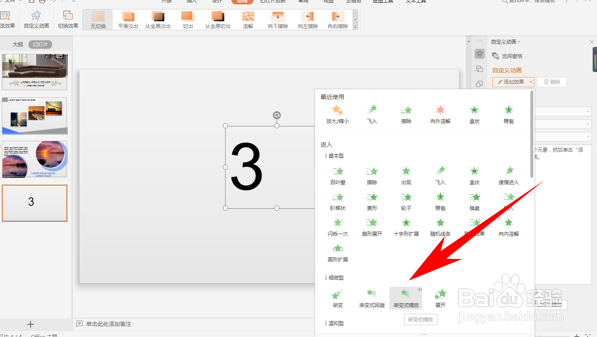
2、然后,单击工具栏动画,选择自定义动画,在添加动画里,将进入和退出效果中都陵孝各选择陕始渐变式缩放。
3、然后按住选羞Ctrl键,拉出两个一模一样的文本框,将数字分别改为2和1
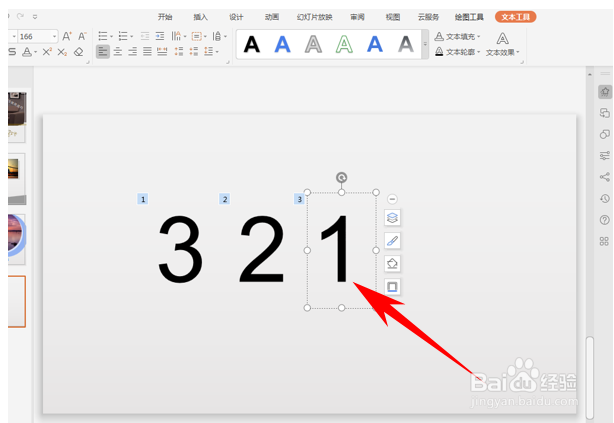
4、然后选中三个文本框,单击水平居中与垂直居中。

5、然后选中三个文本框,单击水平居中与垂直居中。

6、然后选中三个文本框,单击水平居中与垂直居中。

7、然后双击数字2的动画效果,将进入效果设置为1秒。
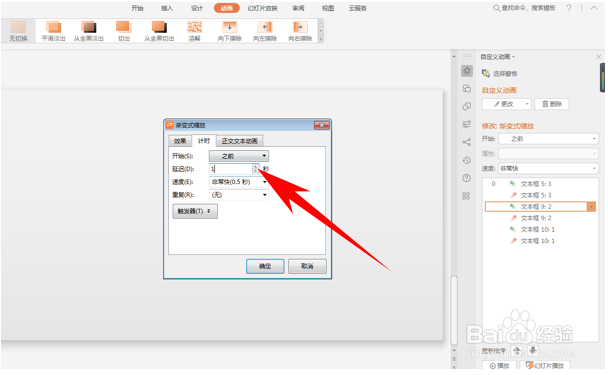
8、然后双击数字2退出的动画效果,将退出效果设置为2秒。
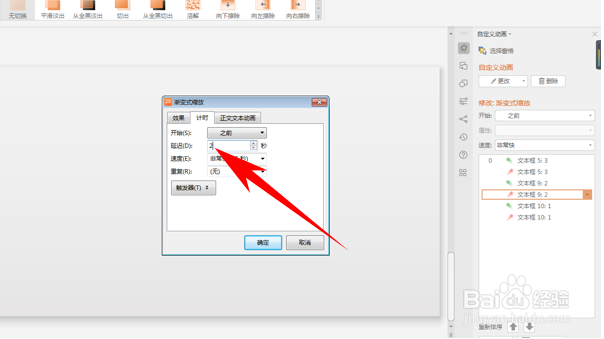
9、然后双击数字1的动画效果,将进入效果设置为2秒。
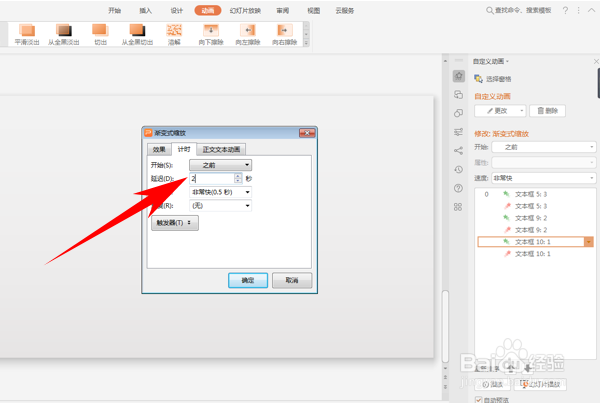
10、然后双击数字1退出的动画效果,将退出效果设置为3秒。

声明:本网站引用、摘录或转载内容仅供网站访问者交流或参考,不代表本站立场,如存在版权或非法内容,请联系站长删除,联系邮箱:site.kefu@qq.com。
阅读量:131
阅读量:41
阅读量:151
阅读量:196
阅读量:147