Word中如何用制表位制作下划线?
1、首先,我们在电脑桌面双击打开“目标文档”,如下图所示:

2、进入目标文档界面后,我们可以看到如下图所示的内容,我们需要在“项目名称、项目编号、采购公司、投标日期”后面添加文字下划线
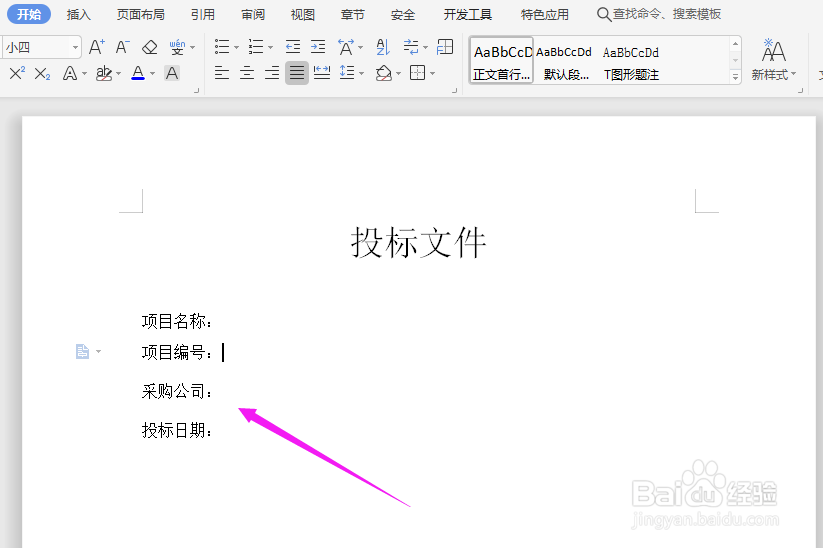
1、我们需要选中将要添加下划线的文字,如下图所示:
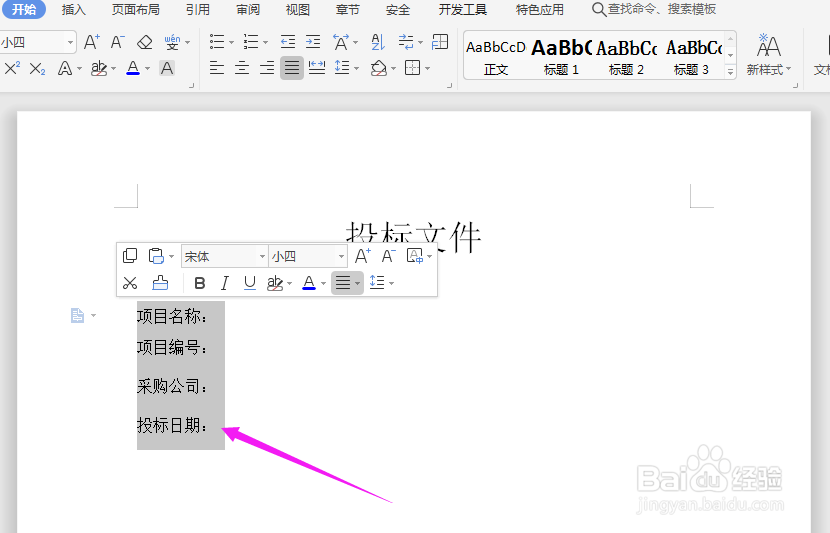
2、再右击选择“段落”,进入段落设置界面
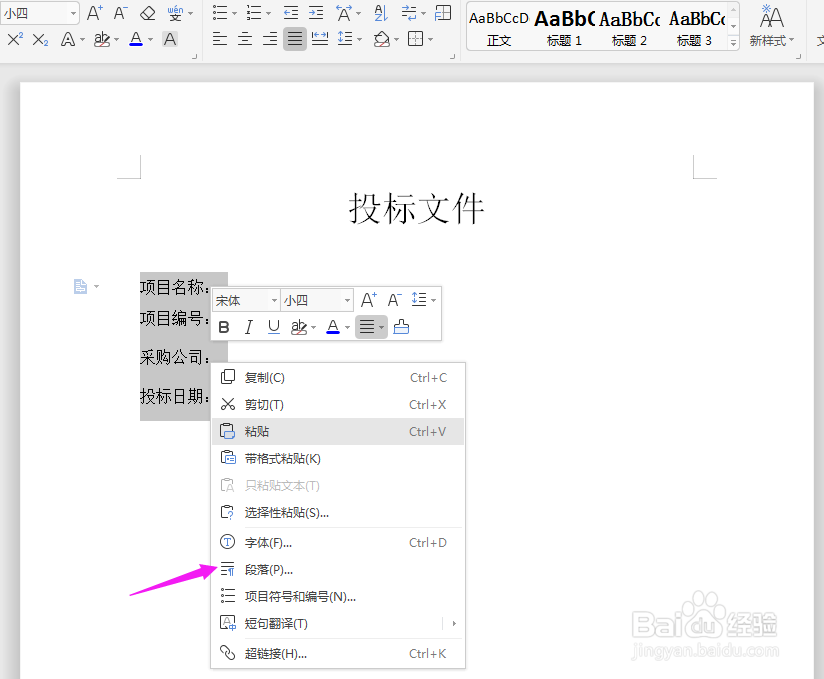
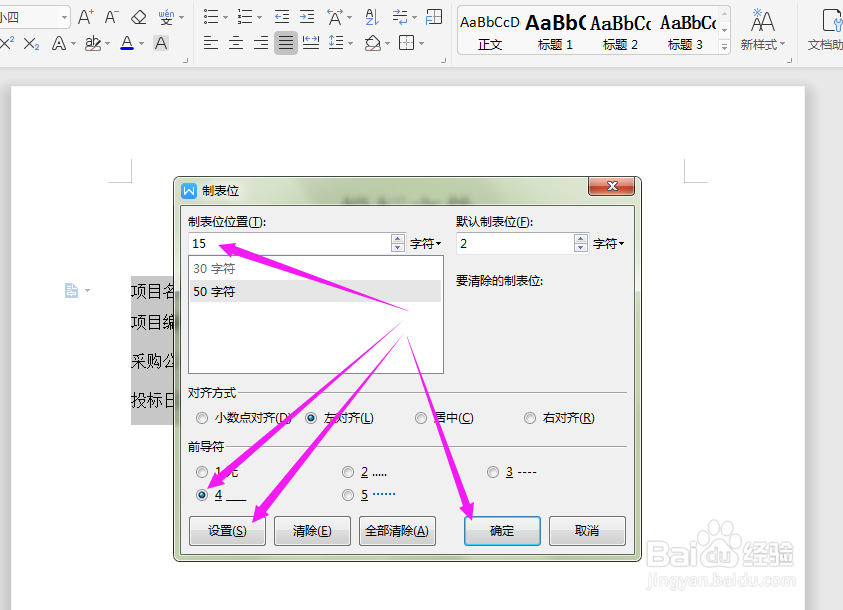
3、进入段落设置界面后,点击“制表位(T)”,进入制表位设置界面
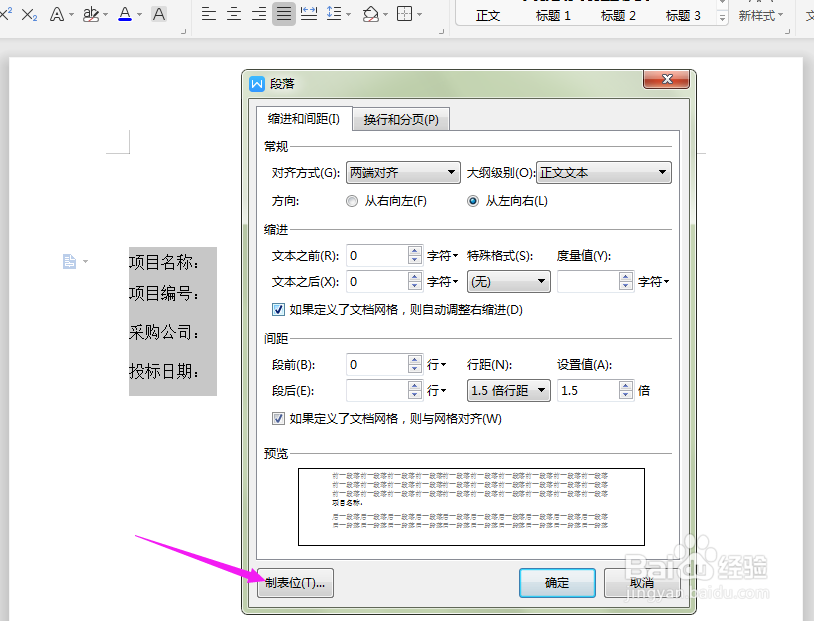
4、进入制表位设置界面后,在“制表位位置(T)”中输入“15”字符,在“前导符”中选择箭头所指的样式,再点击“设置(S)”,最后点击“确定”
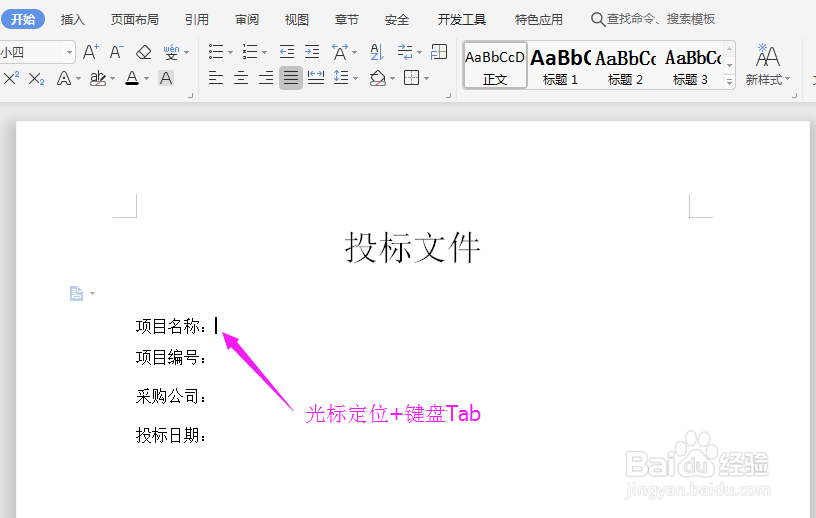
5、返回文档中,将光标先放在第一段文字的末尾,再按键盘的“Tab”键,即可在后面出现“15字符”的下划线,其他三个重复同样操作
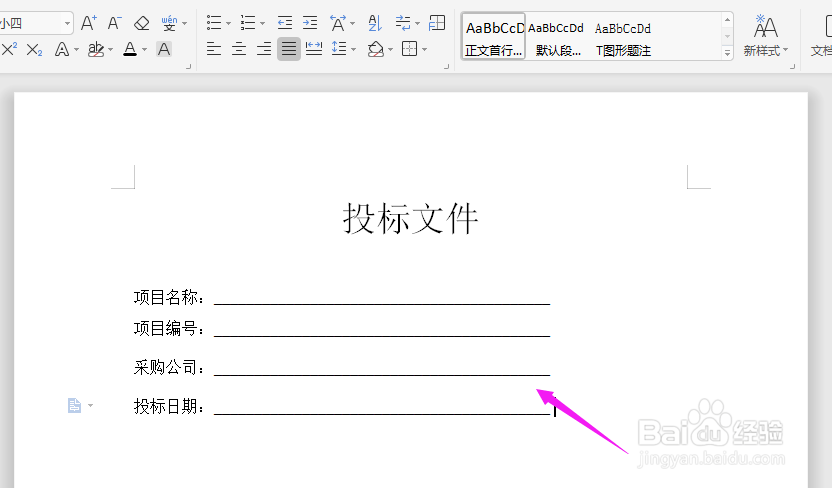
6、这个时候就可以看到,每段文字后面都被添加了同样的字符(15字符)的下划线
声明:本网站引用、摘录或转载内容仅供网站访问者交流或参考,不代表本站立场,如存在版权或非法内容,请联系站长删除,联系邮箱:site.kefu@qq.com。
阅读量:130
阅读量:96
阅读量:143
阅读量:140
阅读量:76