u盘装系统win10
1、首先打开软件,等待几秒钟本地环境检查。

2、把没有内容U盘插到正常上网的电脑,然后界面选择 制作系统,自动识别U盘,点 开始制作。
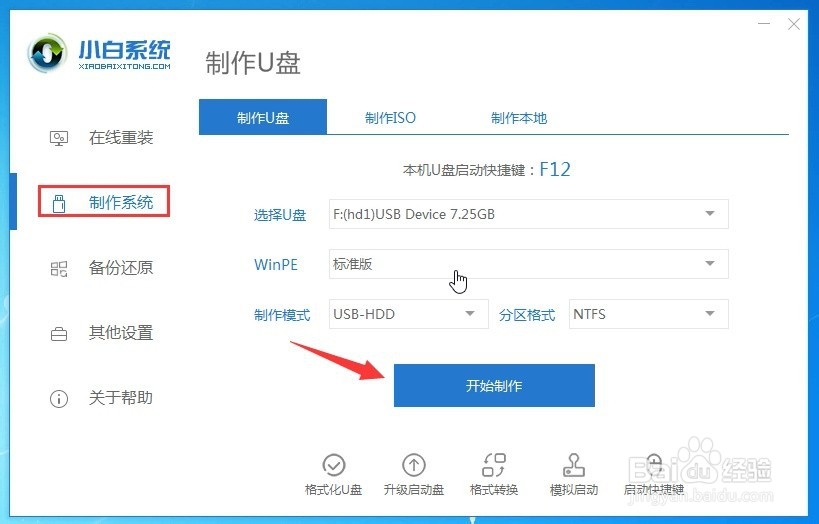
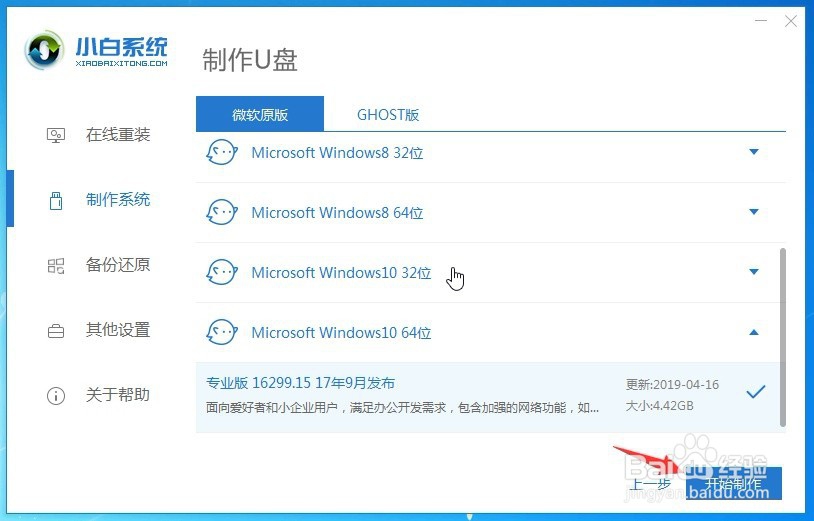
3、然后选择我们需要安装的win10系统,继续点开始制作。
4、然后就开始下载系统,耐心等候一段时间。
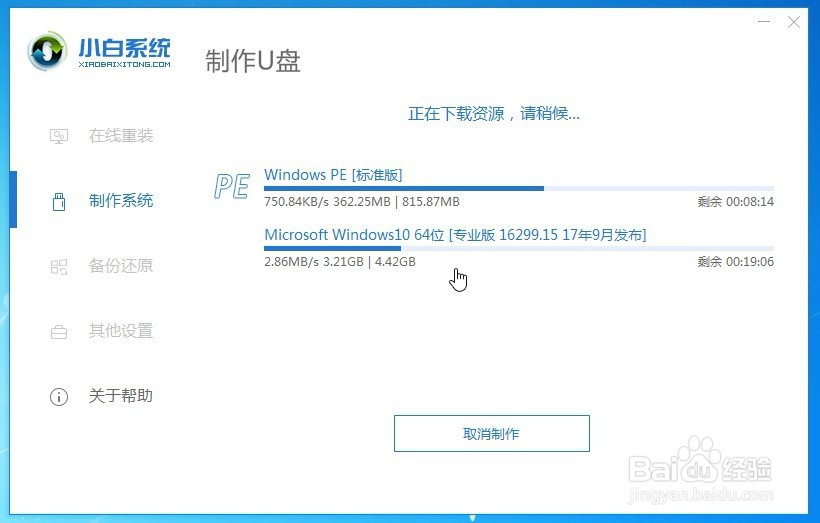
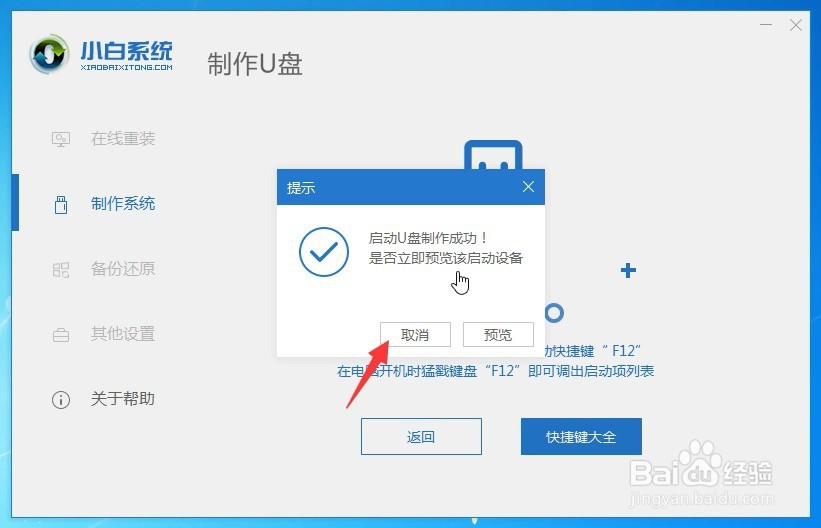
5、紧接着自动开始制作U盘工具,等待制作成功,会弹出提示,我们这时点击取消。这个时候可以拔掉U盘插到需要重装的电脑上面哦。
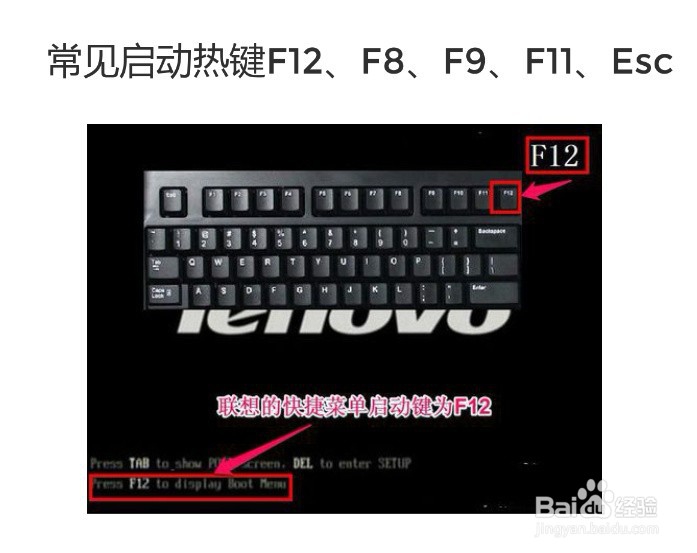
6、重启电脑后马上敲击启动热键,都可以逐一尝试,一般开机后屏幕下方有几行英文,可以看到启动热键提示。
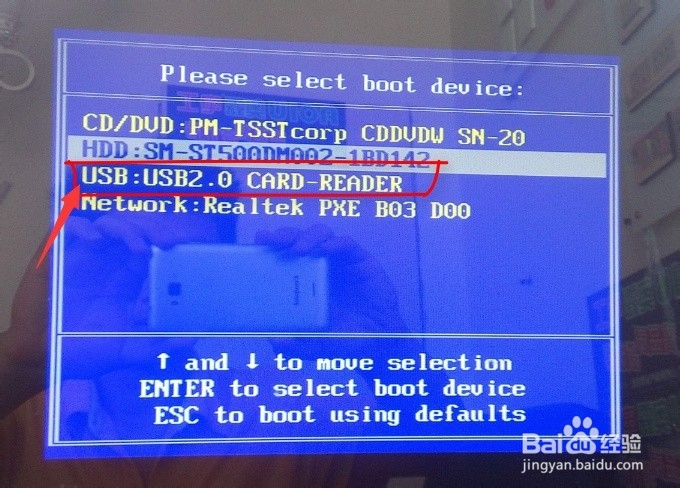
7、等出现启动界面,我们选择 U盘,选择好确定进入。
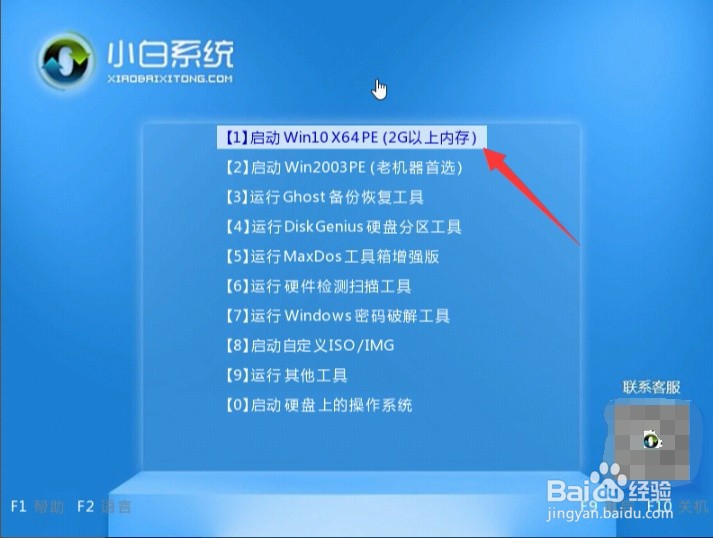
8、当出现系统界面,我们选择【1】启动win10x64(2G以上内存),点确定。
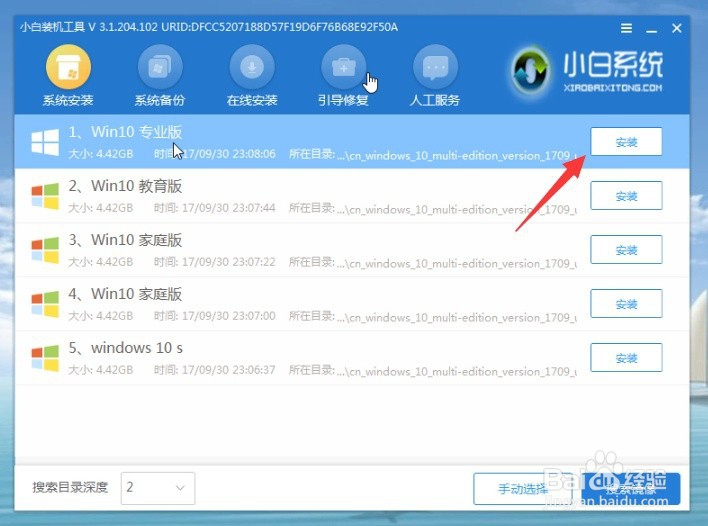
9、我们需要几分钟的加载进入系统界面,自动弹出提示,选择win10系统点击 安装按钮。
10、出现选择安装目标分区,选择系统C盘。然后单击 开始安装。
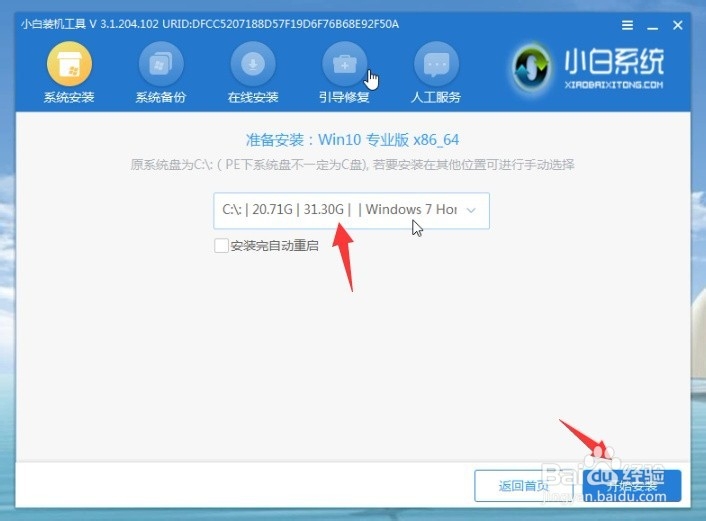
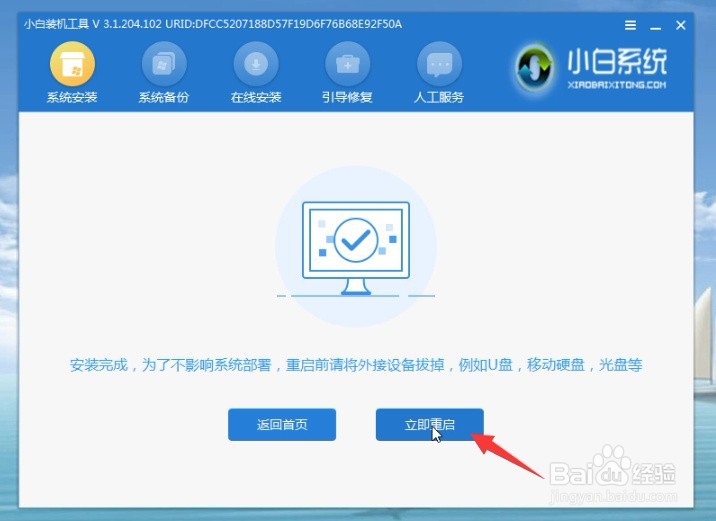
11、安装完成后,拔掉U盘点击 立即重启电脑。
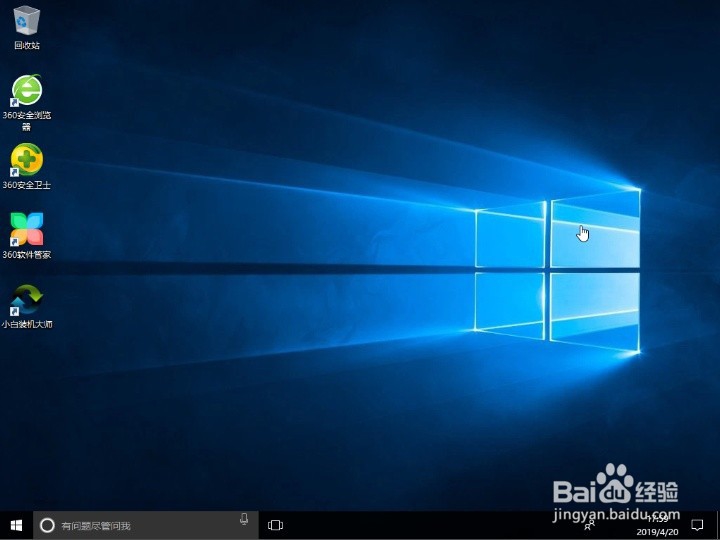
12、最后安装完成进入win10系统,这样就好了哦。
1、用u盘装win10系统:
1.打开软件,
2.用空u盘制作系统
3.制作成功
4.用带系统的u盘插入需装机的电脑
5.根据提示然后安装系统
6成功安装
大家赶紧去试试吧,开启我们的win10之旅。
声明:本网站引用、摘录或转载内容仅供网站访问者交流或参考,不代表本站立场,如存在版权或非法内容,请联系站长删除,联系邮箱:site.kefu@qq.com。
阅读量:90
阅读量:90
阅读量:133
阅读量:62
阅读量:35