怎样用PS画出虚线
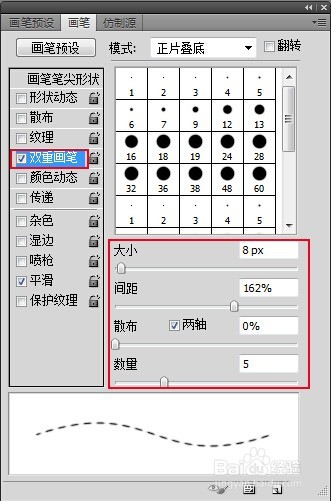
1、打开PS后,先在工具栏选中画笔工具,然后从窗口——画笔(快捷键F5)调出画笔面板,设置参数(勾选双重画笔,其他的参数可以参照也可以自行设定)
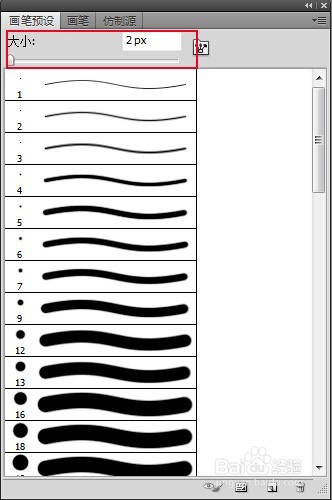
2、选择钢笔工具自由绘制出一条路径
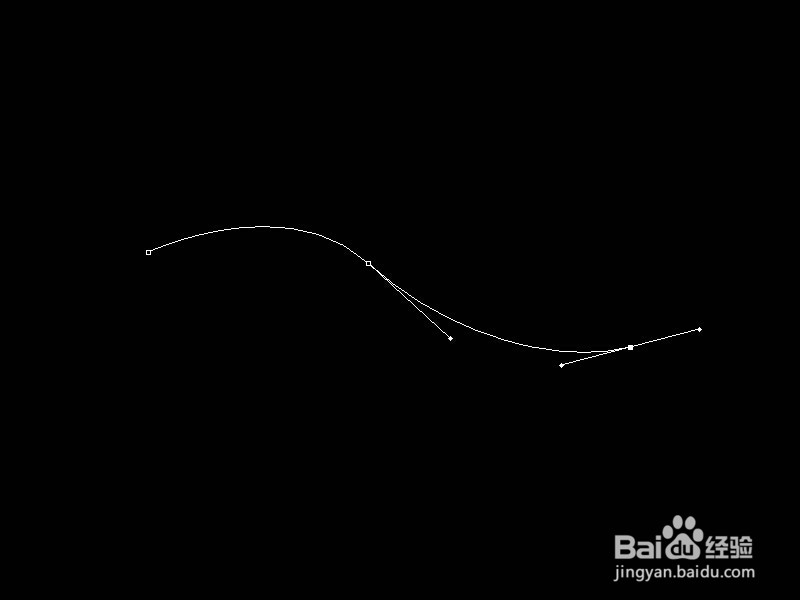
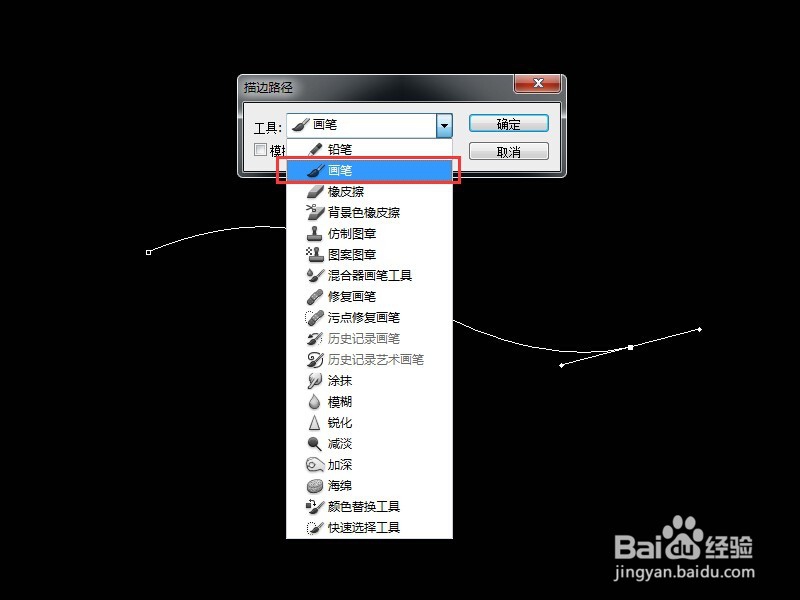
3、钢笔工具状态下在图片位置右击,然后选择描边路径
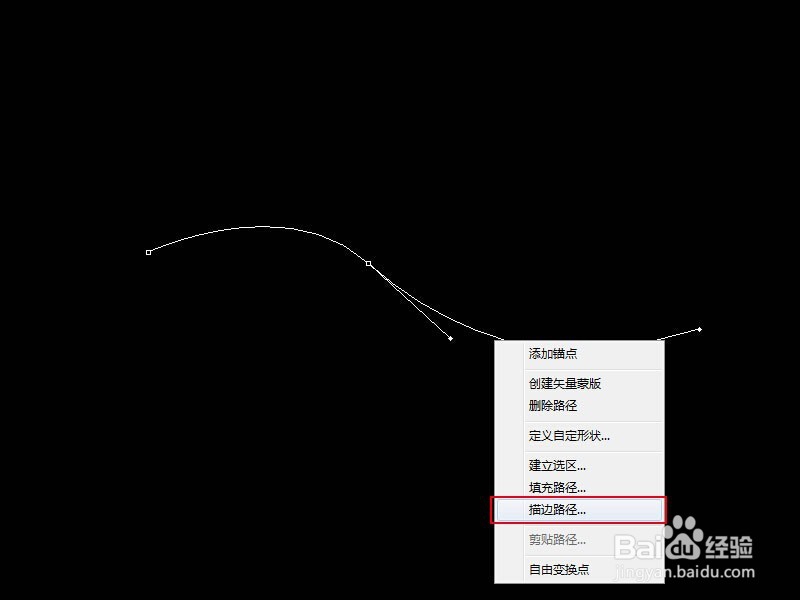
4、在弹出来的描边路径工具的选项中选择画笔,然后点击确定
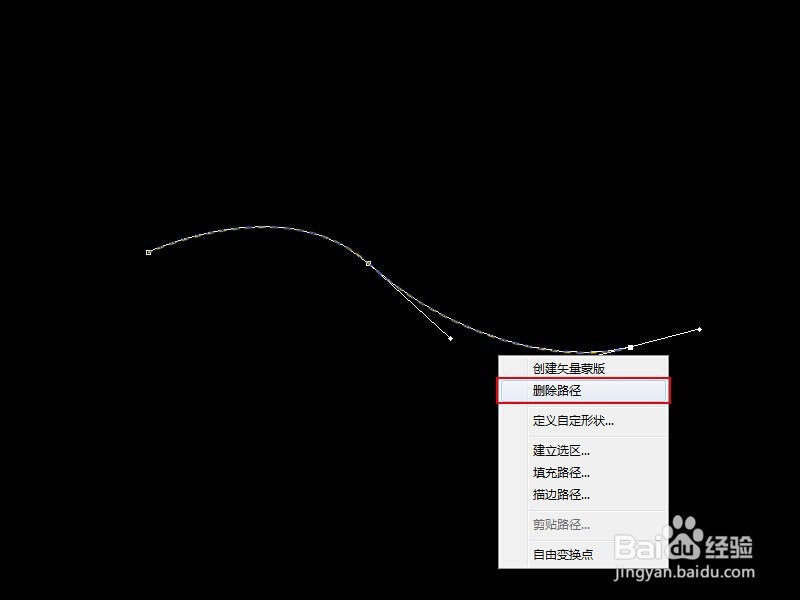
5、钢笔工具状态下在图片位置右击,然后选择删除路径
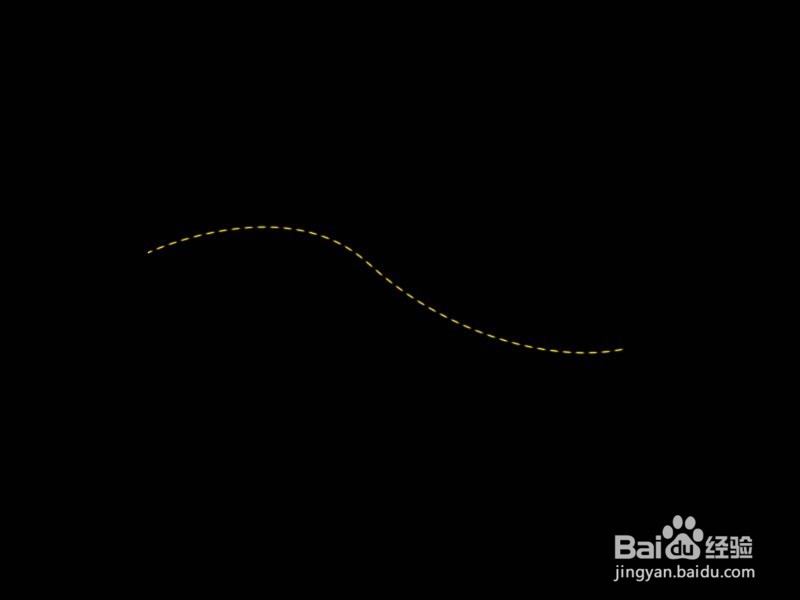
6、完成虚线效果(虚线描边的颜色为PS中的前景色)
1、设置好画笔参数(上面已提及)
2、选择自定形状工具
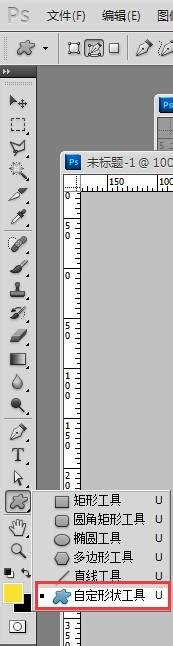
3、将自定形状工具选择为路径状态

4、选择你需要的图形(小编在此选择的是心形,如果没有小编图片中的图形,请选择全部)
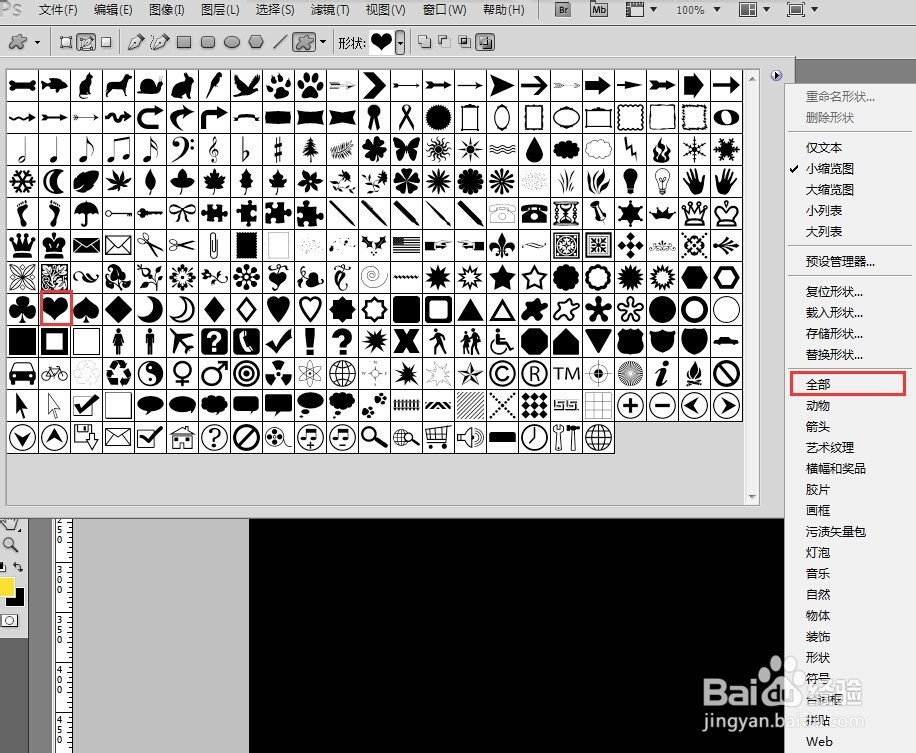
5、在面板上拖动绘制出图形(拖动的时候按住shift保证图形同比例放大或缩小)

6、选择钢笔工具,在图片位置右击选择描边路径,在弹出来的描边路径选项中选择画笔,点击确定。再右击选择删除路径,完成绘制

声明:本网站引用、摘录或转载内容仅供网站访问者交流或参考,不代表本站立场,如存在版权或非法内容,请联系站长删除,联系邮箱:site.kefu@qq.com。
阅读量:44
阅读量:187
阅读量:100
阅读量:131
阅读量:172