GIF动画创建及编辑方法
1、首选,到以下网址下载软件,并解压该软件,该软件为绿色软件,所以解压后可以直接运行,不需要安装
链接: http://pan.baidu.com/s/1hqeI86o 密码: 6wg1
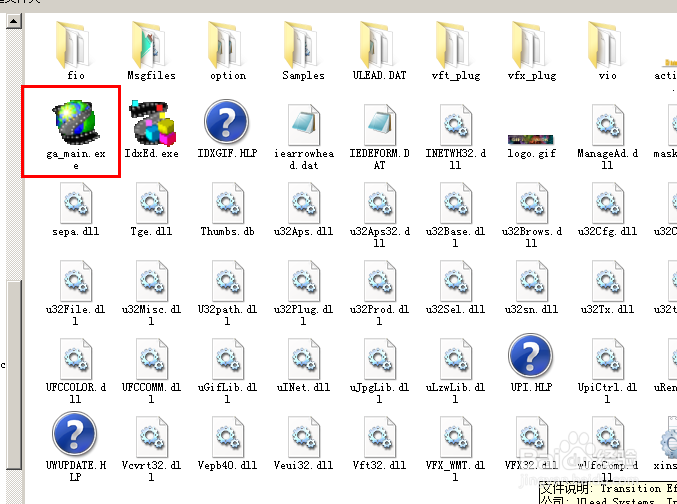
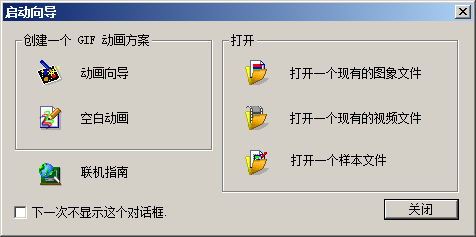
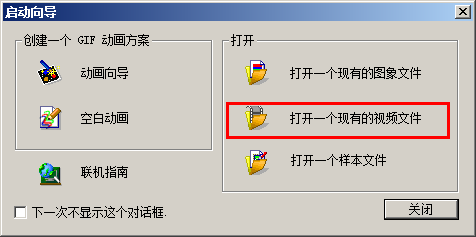
2、打开软件时,会有个GIF向导,可以选择创建或者打开一个GIF,这里,我选择创建一个空白GIF,然后出现一个GIF编辑的界面
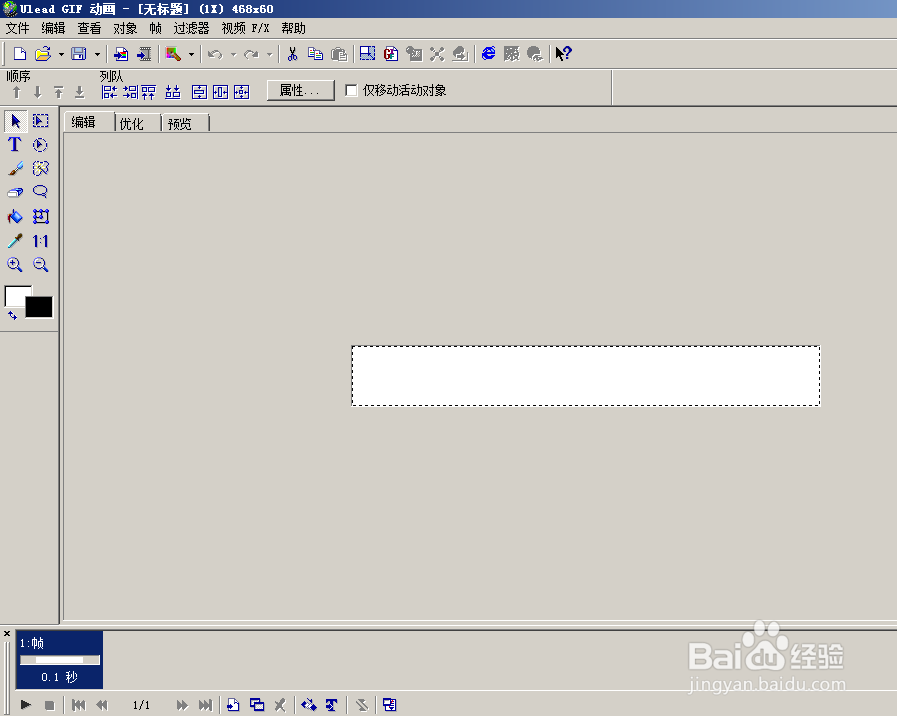
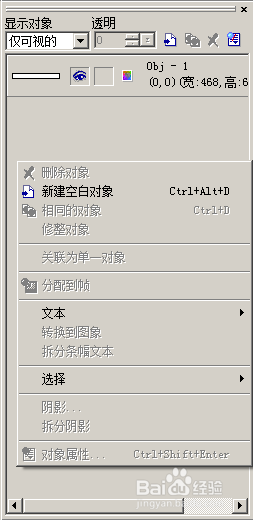
3、GIF是以多张图片组成的,右边这里,可以一张张编辑图片
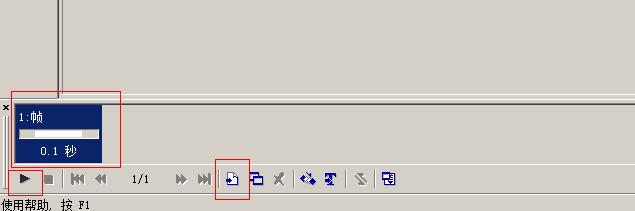
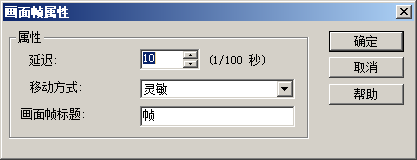
4、下边,三角号点击为播放GIF动画,右边的红框图标,为增加新的帧,双击帧可以修改帧的属性,可以设定帧的时间
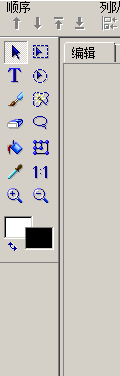
5、左测的工具栏,可以用来给图形添加文字及线条填色等一般操作
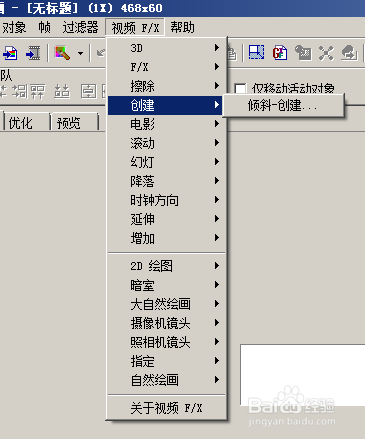
6、此菜单为增加图形效果
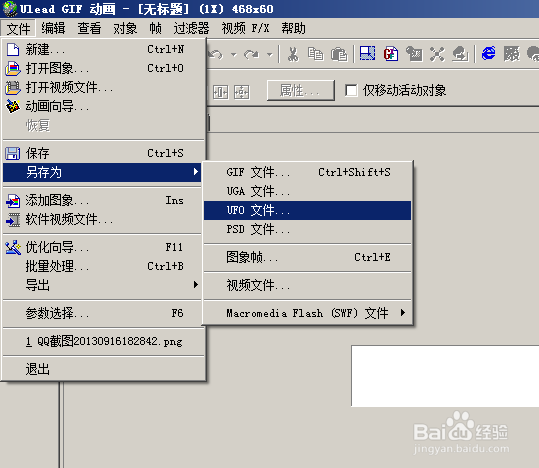
7、文件编辑完成后,可以保存或另存来存储文件
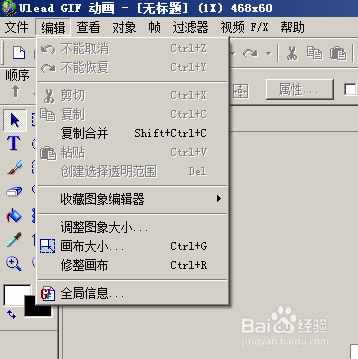
8、此菜单可以用来设置GIF的大小
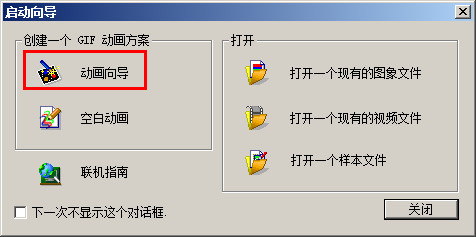
9、如果要合并多张图片为GIF,在打开向导时,可以选择向导
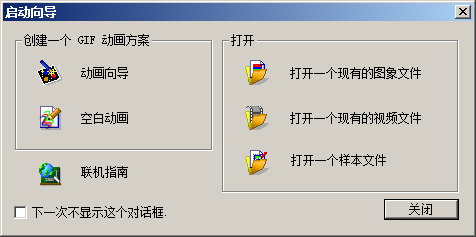
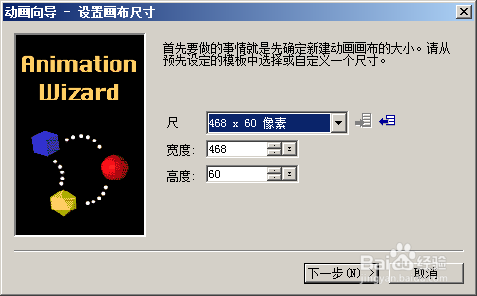
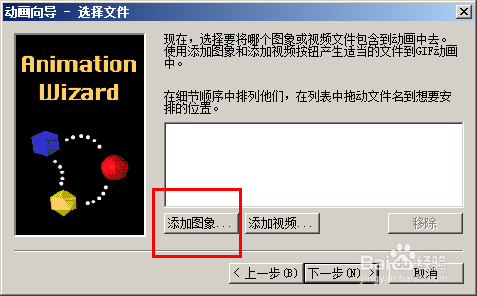
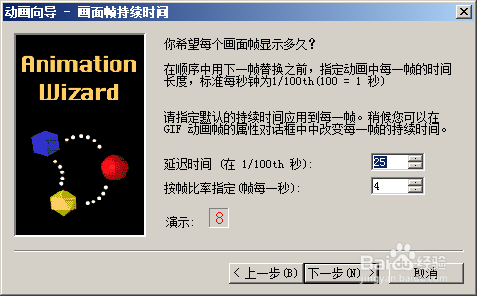
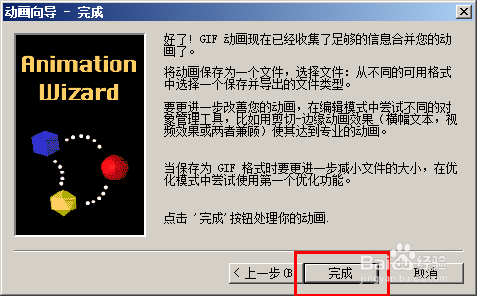
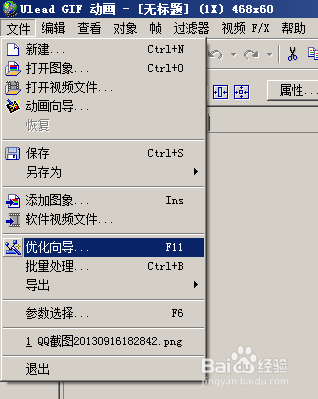
10、如果要把视频转换为GIF,可以选择导入视频,也可以在开始打开软件时,也可以选择打开视频,不过视频只支持AVI及MP4,或者从开始菜单里面打开视频
声明:本网站引用、摘录或转载内容仅供网站访问者交流或参考,不代表本站立场,如存在版权或非法内容,请联系站长删除,联系邮箱:site.kefu@qq.com。
阅读量:60
阅读量:92
阅读量:27
阅读量:57
阅读量:101